
Zo maak je van een foto een SVG-bestand voor Cricut
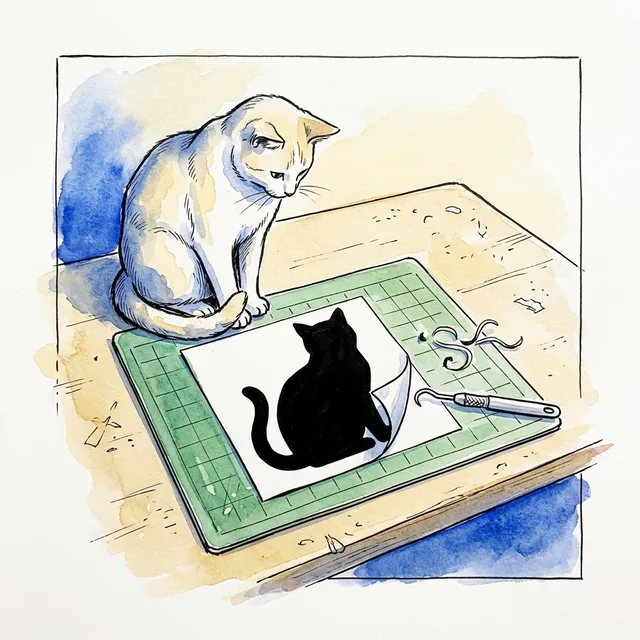
Een Cricut snijdt langs vormen, en een SVG is een bestand dat uit vormen bestaat in plaats van pixels. Daardoor komt het snijklaar binnen in Design Space. Met de twee gratis tools op deze pagina maak je zo'n bestand van een foto van je huisdier, je kind of wat dan ook, als effen silhouet of als kleurontwerp in lagen: de eerste tool knipt het onderwerp los van de achtergrond, de tweede zet het om naar een SVG voor Cricut Design Space. Beide werken in je browser, dus je foto blijft op je telefoon of computer.
1. De achtergrond van de foto verwijderen
De SVG-tool in stap 2 kan een effen witte achtergrond weglaten, maar geen vloerkleed, bank of tuin. Achtergrond Verwijderen vindt het onderwerp met een AI-model dat op je eigen apparaat draait, en wist alles eromheen. Staat je afbeelding al op een effen witte achtergrond, zoals een tekening of een logo, ga dan meteen door naar stap 2.
- Klik op Kies een afbeelding of sleep hierheen en kies je foto. De eerste keer wordt het AI-model eenmalig gedownload; daarna start het meteen.
- Bekijk de uitsnede op het schaakbordpatroon. Is er nog achtergrond over, of ontbreekt er een stuk van het onderwerp, open dan Bijwerken en schilder eroverheen met Wissen of Herstellen. Met Randen verfijnen maak je de omtrek strakker of ruimer.
- Laat de achtergrond transparant en klik op Download transparante PNG.
De tool neemt JPG-, PNG-, WebP-, HEIC- en RAW-foto's tot 15 MB aan en slaat de uitsnede op als PNG van hoogstens 2.048 pixels aan de lange zijde. Een telefoonfoto van 12 megapixel gaf in onze test een uitsnede van ongeveer 2,5 MB, onder de 5 MB die de volgende tool aanneemt. Een close-up waarin het onderwerp het hele beeld vult, geeft een groter bestand. Is het jouwe groter dan 5 MB, dan maakt PNG comprimeren het kleiner, met behoud van de transparante achtergrond.
2. Omzetten naar een SVG-bestand
Afbeelding naar SVG zet de uitgeknipte PNG om naar een SVG door hem te vectoriseren tot gevulde vormen. De transparante delen tellen als wit en vallen weg, dus alleen het onderwerp wordt gevectoriseerd.
- Klik op Kies een afbeelding of sleep deze hierheen en kies de PNG die je net hebt opgeslagen.
- Stel onder Instellingen voor vectoriseren de Vectoriseermodus in: Monochroom voor één effen vorm, zoals een silhouet of een sticker in één kleur, of Kleur voor een ontwerp in lagen, met één vorm per kleur.
- Voor een silhouet schuif je de Detaildrempel bijna helemaal naar het maximum. Bij de standaardwaarde 128 worden alleen de donkere delen van de foto de vorm, dus lichte vacht of een wit shirt wordt een gat. Vlak bij het maximum groeit het hele onderwerp samen tot één effen vorm: onze testfoto van een rood-witte kat ging van 368 stukjes bij 128 naar één vorm bij 254.
- Zet Gladmaken hoger voor strakkere rondingen en minder losse spikkels, en houd de teller onder het voorbeeld in de gaten: die telt de paden.
- Klik op SVG downloaden.
Blijf onder de 5.000 paden. Volgens de helppagina's van Cricut uploadt Design Space geen SVG met meer dan 5.000 paden. Een silhouet heeft er maar een paar, maar een kleurvectorisatie van een drukke foto kan er duizenden hebben. Zet Gladmaken hoger, of verlaag in de modus Kleur de Detaildrempel zodat er minder kleuren overblijven, tot de teller onder de 5.000 staat.
Deze tool neemt afbeeldingen tot 5 MB aan en vectoriseert een kopie van hoogstens 1.200 pixels aan de lange zijde, terwijl de SVG het volle formaat van je afbeelding houdt en op elk formaat scherp blijft. Een foto die je in Kleur vectoriseert, wordt een reeks egale kleurvlakken, zoals een poster, en geen levensechte kopie.
3. De SVG uploaden in Cricut Design Space
Upload de SVG in Design Space zoals elke andere afbeelding. Volgens de helppagina's van Cricut komt een SVG binnen met kant-en-klare snijlijnen, zonder opschoonstap, en wordt een SVG met lagen in die lagen opgesplitst. Breng hem daarna op het canvas op maat: een SVG blijft op elk formaat scherp.
Veelgestelde vragen
Kun je een eigen afbeelding als JPG uploaden in Cricut?
Ja. Design Space neemt JPG-, PNG-, GIF- en BMP-bestanden aan als gewone afbeeldingen. Die komen binnen als één laag, en tijdens het uploaden kies je wat je wilt houden. Een SVG slaat die stap over, omdat de vormen al de snijlijnen zijn.
PNG of SVG: wat is beter voor Cricut?
Om te snijden is SVG beter: de vormen komen snijklaar binnen en een kleurontwerp komt in lagen. Een PNG is een plaatje, dus Design Space behandelt het als een gewone afbeelding met één laag. Voor een ontwerp dat je eerst print en daarna snijdt, is een PNG met transparante achtergrond, zoals die uit stap 1, prima.
Hoe haal je de witte achtergrond uit een SVG?
Maak de SVG in Afbeelding naar SVG met Witte achtergrond verwijderen aangevinkt; die optie staat standaard aan. Bijna witte delen vallen weg tijdens het vectoriseren, dus de SVG heeft geen achtergrondvorm. Ook wit binnen de afbeelding verdwijnt, zoals glansplekjes, die gaten worden. Vink de optie uit om witte delen als witte vormen te houden.
Wordt mijn foto ergens geüpload?
Nee. Beide tools werken in je browser, dus je foto verlaat nooit je telefoon of computer. Achtergrond Verwijderen downloadt de eerste keer eenmalig zijn AI-model; je foto wordt daarbij niet meegestuurd.