
写真をクリカット用のSVGに変換する方法
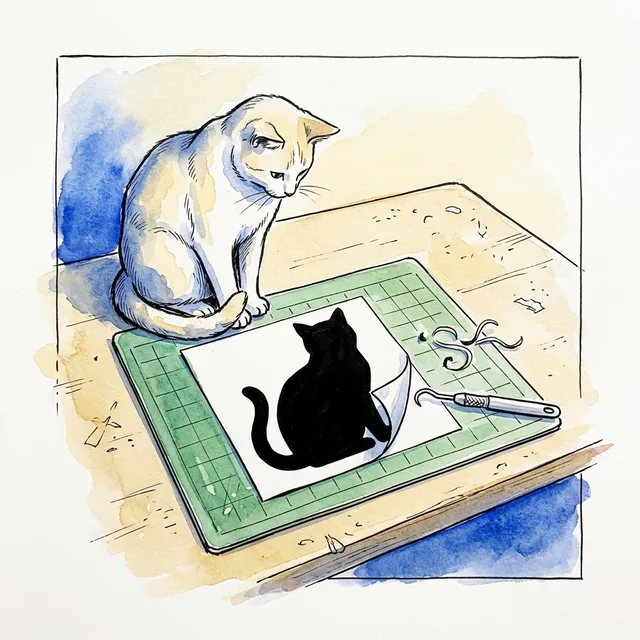
Cricut(クリカット)は図形の輪郭に沿ってカットします。SVGはピクセルではなく図形でできたファイルなので、Design Spaceに取り込めばそのままカットできます。このページの2つの無料ツールを使えば、ペットや子どもの写真など、どんな写真でもSVGにできます。塗りつぶしのシルエットにも、色ごとに重ねるレイヤーデザインにもできます。1つ目のツールで被写体を背景から切り抜き、2つ目のツールでそれをトレースしてCricut Design Space用のSVGにします。どちらもブラウザの中で動くので、写真がスマホやパソコンの外に出ることはありません。
1. 写真の背景を消す
手順2のSVGツールは、白い無地の背景なら取り除けますが、ラグやソファ、庭のような背景は消せません。背景切り抜きは、端末の中で動くAIモデルで被写体を見つけ、そのまわりをすべて消します。イラストやロゴのように、もともと背景が白い無地の画像なら、手順2へ進んでください。
- 画像を選択、またはここにドロップを押して写真を選びます。初回だけAIモデルのダウンロードがあり、2回目からはすぐに始まります。
- 市松模様の上で切り抜きを確認します。背景が残っていたり、被写体の一部が欠けていたりしたら、手修正を開き、消去か復元でその部分をなぞります。境界を調整では、輪郭を内側に締めたり外側に広げたりできます。
- 背景は透明のまま、透明PNGをダウンロードを押します。
JPG、PNG、WebP、HEIC、RAWの写真を15 MBまで読み込め、切り抜きは長辺最大2,048ピクセルのPNGで保存されます。私たちのテストでは、1,200万画素のスマホ写真から約2.5 MBの切り抜きができ、次のツールの上限である5 MBに収まりました。被写体が画面いっぱいに写った写真では、ファイルが大きくなります。5 MBを超えたときは、PNG圧縮を使えば、透明な背景を残したまま小さくできます。
2. トレースしてSVGにする
次のツール「画像をSVGに変換」は、PNGの切り抜きをトレースして塗りつぶしの図形に置き換え、SVGにします。透明な部分は白として扱われて取り除かれるので、トレースされるのは被写体だけです。
- 画像を選択、またはここにドロップを押し、さきほど保存したPNGを選びます。
- トレース設定でトレースモードを選びます。シルエットや単色のカッティングステッカーのように1つの塗りつぶし図形にするならモノクロ、色ごとに図形が分かれたレイヤーデザインにするならカラーです。
- シルエットにするなら、ディテールのしきい値をほぼ一番上までドラッグします。初期値の128では写真の暗い部分だけが図形になるので、明るい色の毛や白いシャツは穴になってしまいます。上限近くまで上げると、被写体全体がつながって1つの図形になります。私たちのテストでは、茶白の猫の写真が、128では368個のパーツに分かれ、254では1つの図形になりました。
- スムージングを上げると曲線がなめらかになり、細かな点も減ります。プレビューの下にパスの数が表示されるので、それを見ながら調整します。
- SVGをダウンロードを押します。
パスは5,000未満に。 Cricutのヘルプによると、Design Spaceはパスが5,000を超えるSVGをアップロードできません。シルエットならパスはわずかですが、細かいものが多く写った写真をカラーでトレースすると、数千になることがあります。スムージングを上げるか、カラーモードならディテールのしきい値を下げて色の数を減らし、表示が5,000未満になるまで調整してください。
読み込めるのは5 MBまでの画像で、トレースは長辺最大1,200ピクセルに縮小したコピーで行われます。できたSVGは元の写真と同じサイズで、拡大してもぼやけません。写真をカラーでトレースすると、ポスターのように平らな色の面でできた絵になり、写真そのままの仕上がりにはなりません。
3. SVGをCricut Design Spaceに取り込む
Design Spaceでは、ほかの画像と同じようにSVGをアップロードします。Cricutのヘルプによると、SVGはカットラインができた状態で取り込まれ、不要な部分を消す作業はありません。レイヤーのあるSVGは、レイヤーごとに分かれて入ります。あとはキャンバス上でサイズを調整するだけです。SVGはどの大きさにしてもくっきりしたままです。
よくある質問
クリカットにJPGは取り込めますか?
はい。Design SpaceはJPG、PNG、GIF、BMPのファイルを通常の画像として取り込めます。1つのレイヤーとして読み込まれ、アップロードの途中で残す部分を自分で選びます。SVGならこの作業はいりません。図形そのものがカットラインになっているからです。
クリカットにはPNGとSVGのどちらがいいですか?
カットするならSVGです。図形がそのままカットできる形で取り込まれ、カラーのデザインはレイヤーに分かれて入ります。PNGはピクセルでできた画像なので、Design Spaceでは1つのレイヤーの通常の画像として扱われます。印刷してから切り抜くデザインなら、手順1で作ったような背景が透明なPNGで問題ありません。
SVGの白い背景を消すには?
「画像をSVGに変換」で白い背景を削除にチェックを入れたままSVGを作ります。この設定は最初からオンになっています。白に近い部分はトレースのときに取り除かれるので、SVGに背景の図形は入りません。ただし、ハイライトのように画像の内側にある白も取り除かれ、穴になります。白い部分を白い図形として残したいときは、チェックを外してください。
写真はどこかにアップロードされますか?
いいえ。どちらのツールもブラウザの中で動くので、写真がスマホやパソコンの外に出ることはありません。背景切り抜きは初回だけAIモデルをダウンロードしますが、そのときに写真が送られることはありません。