
사진을 크리컷용 SVG로 바꾸는 방법
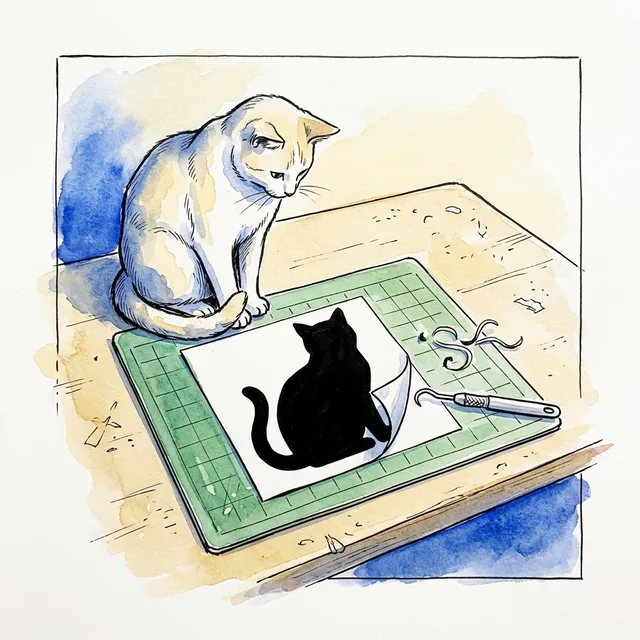
크리컷은 도형을 따라 자르는데, SVG는 픽셀이 아니라 도형으로 이루어진 파일이라 디자인 스페이스에 넣으면 바로 자를 수 있어요. 이 페이지의 무료 도구 두 개로 반려동물이나 아이 사진, 그 밖의 어떤 사진이든 꽉 찬 실루엣이나 색깔별 레이어 디자인의 SVG로 만들 수 있어요. 첫 번째 도구가 배경에서 피사체를 오려 내고, 두 번째 도구가 그것을 트레이싱해 크리컷 디자인 스페이스용 SVG로 바꿔요. 두 도구 모두 브라우저에서 실행되니 사진은 휴대폰이나 컴퓨터 안에만 있어요.
1. 사진 누끼 따기(배경 제거)
2단계의 SVG 도구는 하얀 단색 배경은 없앨 수 있지만, 러그나 소파, 정원 같은 배경은 없애지 못해요. 누끼 따기 도구는 기기 안에서 실행되는 AI 모델로 피사체를 찾아 주변을 모두 지워요. 그림이나 로고처럼 이미 하얀 배경 위에 있는 이미지라면 2단계로 바로 넘어가세요.
- 이미지를 선택하거나 여기에 끌어다 놓으세요를 눌러 사진을 고르세요. 처음 한 번은 AI 모델을 내려받고, 그다음부터는 바로 시작돼요.
- 체크무늬 위에 보이는 누끼 결과를 확인하세요. 배경이 남았거나 피사체 일부가 빠졌다면 리터칭을 열고 지우기나 복원으로 그 부분을 칠하세요. 테두리 다듬기로 윤곽선을 좁히거나 넓힐 수 있어요.
- 배경은 투명하게 둔 채 투명 PNG 다운로드를 누르세요.
JPG, PNG, WebP, HEIC, RAW 사진을 15MB까지 받고, 누끼 결과는 긴 변 기준 최대 2,048픽셀의 PNG로 저장해요. 테스트에서 1,200만 화소 휴대폰 사진의 결과물은 약 2.5MB로, 다음 도구가 받는 5MB보다 작았어요. 피사체가 화면을 꽉 채운 근접 사진은 파일이 더 커지는데, 5MB를 넘는다면 PNG 압축으로 투명 배경을 유지한 채 용량을 줄일 수 있어요.
2. SVG로 트레이싱하기
이미지 SVG 변환기는 PNG 누끼 이미지를 색이 채워진 도형으로 트레이싱해서 SVG로 바꿔요. 투명한 부분은 흰색으로 취급되어 빠지기 때문에 피사체만 트레이싱돼요.
- 이미지를 선택하거나 여기에 끌어다 놓으세요를 눌러 방금 저장한 PNG를 고르세요.
- 트레이싱 설정에서 트레이싱 모드를 정하세요. 실루엣이나 한 가지 색 데칼처럼 꽉 찬 도형 하나가 필요하면 단색, 색마다 도형이 하나씩 생기는 레이어 디자인이 필요하면 컬러를 고르세요.
- 실루엣이라면 디테일 기준값을 거의 끝까지 올리세요. 기본값 128에서는 사진의 어두운 부분만 도형이 되기 때문에 밝은 털이나 흰 셔츠는 구멍으로 남아요. 끝에 가까워지면 피사체 전체가 꽉 찬 도형 하나로 합쳐져요. 테스트에 쓴 주황색과 흰색 털의 고양이 사진은 128에서 조각이 368개였는데, 254에서는 도형 하나가 됐어요.
- 스무딩을 올리면 곡선이 매끄러워지고 자잘한 점이 줄어요. 미리보기 아래에 경로 수가 표시되니 함께 확인하세요.
- SVG 다운로드를 누르세요.
경로는 5,000개 미만으로 유지하세요. 크리컷 도움말 페이지에 따르면 디자인 스페이스는 경로가 5,000개를 넘는 SVG를 업로드하지 못해요. 실루엣은 경로가 몇 개뿐이지만, 복잡한 사진을 컬러로 트레이싱하면 수천 개가 될 수 있어요. 표시되는 숫자가 5,000 아래로 내려갈 때까지 스무딩을 올리거나, 컬러 모드라면 디테일 기준값을 낮춰 색 수를 줄이세요.
5MB까지의 이미지를 받고, 트레이싱은 긴 변 최대 1,200픽셀로 줄인 사본으로 하지만 SVG는 원본 사진 크기를 그대로 유지하고 늘려도 흐려지지 않아요. 사진을 컬러로 트레이싱하면 실물 같은 복제본이 아니라 포스터처럼 평평한 색 면으로 바뀌어요.
3. 크리컷 디자인 스페이스에 SVG 올리기
다른 이미지와 똑같이 디자인 스페이스에서 SVG를 업로드하세요. 크리컷 도움말 페이지에 따르면 SVG는 따로 정리하는 단계 없이 커팅선이 준비된 상태로 들어오고, 레이어가 있는 SVG는 레이어별로 나뉘어요. 그다음 캔버스에서 크기를 조절하세요. SVG는 어떤 크기에서도 선명해요.
자주 묻는 질문
크리컷에 JPG도 올릴 수 있나요?
네. 디자인 스페이스는 JPG, PNG, GIF, BMP 파일을 기본 이미지로 받아요. 한 겹의 레이어로 들어오고, 업로드하는 동안 남길 부분을 직접 골라요. SVG는 도형 자체가 이미 커팅선이라 이 단계를 건너뛰어요.
크리컷에는 PNG와 SVG 중 어느 쪽이 좋을까요?
커팅용이라면 SVG예요. 도형이 바로 자를 수 있는 상태로 들어오고, 컬러 디자인은 레이어로 나뉘어 들어와요. PNG는 그림이라서 디자인 스페이스가 한 겹짜리 기본 이미지로 다뤄요. 인쇄한 뒤 자르는 디자인이라면 1단계에서 만든 것 같은 투명 배경 PNG로도 충분해요.
SVG의 흰 배경은 어떻게 없애나요?
이미지 SVG 변환기에서 흰색 배경 제거를 체크한 채로 SVG를 만드세요. 처음부터 켜져 있어요. 흰색에 가까운 부분은 트레이싱할 때 빠지기 때문에 SVG에 배경 도형이 생기지 않아요. 다만 하이라이트처럼 사진 안의 흰 부분도 함께 지워져 구멍이 되니, 흰 부분을 흰 도형으로 남기고 싶다면 체크를 해제하세요.
사진이 어딘가에 업로드되나요?
아니요. 두 도구 모두 브라우저에서 실행되니 사진은 휴대폰이나 컴퓨터 밖으로 나가지 않아요. 누끼 따기 도구는 처음 한 번 AI 모델을 내려받을 뿐이고, 이때 사진은 함께 보내지 않아요.