
Como transformar foto em SVG para Cricut
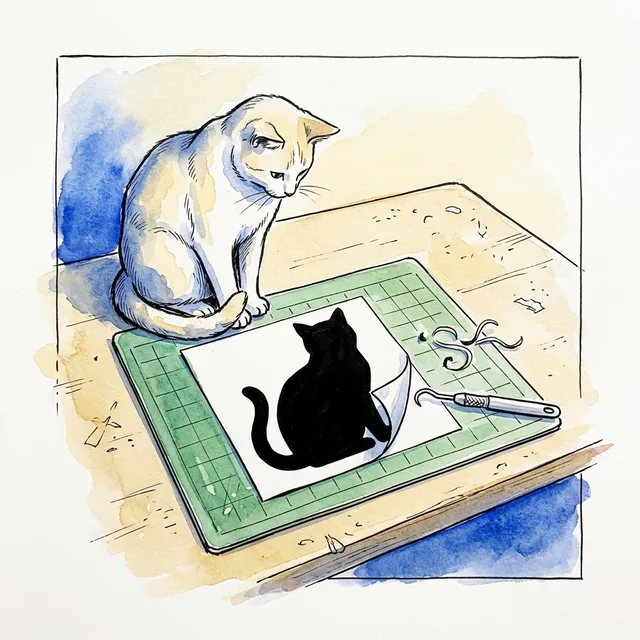
A Cricut corta seguindo formas, e o SVG é um arquivo feito de formas em vez de pixels, por isso ele chega ao Design Space pronto para cortar. Com as duas ferramentas gratuitas desta página, você transforma a foto do seu pet, do seu filho ou de qualquer outra coisa em SVG, como uma silhueta sólida ou um desenho colorido em camadas: a primeira recorta o objeto do fundo e a segunda vetoriza o recorte em um SVG para o Cricut Design Space. As duas funcionam no navegador, então sua foto fica no seu celular ou computador.
1. Remova o fundo da foto
A ferramenta de SVG da etapa 2 consegue descartar um fundo branco liso, mas não um tapete, um sofá ou um jardim. O Removedor de Fundo encontra o objeto com um modelo de IA que roda no seu aparelho e apaga tudo ao redor. Se a sua imagem já está sobre fundo branco, como um desenho ou um logo, pule direto para a etapa 2.
- Selecione Escolha uma imagem ou solte aqui e escolha a foto. Na primeira vez, o modelo de IA é baixado uma única vez; depois, ele começa na hora.
- Confira o recorte sobre o quadriculado. Se sobrou um pedaço do fundo ou faltou parte do objeto, abra Retocar e pinte por cima com Apagar ou Restaurar. Refinar bordas aperta ou expande o contorno.
- Mantenha o fundo transparente e clique em Baixar PNG transparente.
Ele aceita fotos JPG, PNG, WebP, HEIC ou RAW de até 15 MB e salva o recorte em PNG, com no máximo 2.048 pixels no lado maior. No nosso teste, uma foto de celular de 12 megapixels gerou um recorte de cerca de 2,5 MB, abaixo dos 5 MB que a próxima ferramenta aceita. Um close em que o objeto ocupa o quadro inteiro gera um arquivo maior; se o seu passar de 5 MB, o Comprimir PNG reduz o tamanho e mantém o fundo transparente.
2. Vetorize a foto em SVG
O Conversor de Imagem para SVG transforma o recorte em PNG em um SVG, contornando-o com formas preenchidas. As partes transparentes contam como branco e são descartadas, então só o objeto é vetorizado.
- Selecione Escolha uma imagem ou solte-a aqui e escolha o PNG que você acabou de salvar.
- Em Configurações de vetorização, defina o Modo de vetorização: Monocromático para uma única forma sólida, como uma silhueta ou um adesivo de uma cor, ou Colorido para um desenho em camadas, com uma forma para cada cor.
- Para uma silhueta, arraste Limite de detalhe quase até o fim. No padrão de 128, só as partes mais escuras da imagem viram forma, então pelo claro ou uma camiseta branca viram buracos. Perto do máximo, o objeto inteiro se junta em uma única forma sólida: nossa foto de teste de um gato laranja e branco passou de 368 pedaços em 128 para uma única forma em 254.
- Aumente a Suavização para ter curvas mais limpas e menos pontinhos, e acompanhe o contador abaixo da prévia, que mostra o número de caminhos.
- Clique em Baixar SVG.
Fique abaixo de 5.000 caminhos. Segundo as páginas de ajuda da Cricut, o Design Space não carrega um SVG com mais de 5.000 caminhos. Uma silhueta tem poucos, mas a vetorização colorida de uma foto cheia de detalhes pode ter milhares. Aumente a Suavização ou, no modo Colorido, diminua o Limite de detalhe para ficar com menos cores, até o contador ficar abaixo de 5.000.
Ele aceita imagens de até 5 MB e vetoriza uma cópia de no máximo 1.200 pixels no lado maior, enquanto o SVG mantém o tamanho original da sua foto e pode ser ampliado sem ficar borrado. Uma foto vetorizada no modo Colorido vira faixas chapadas de cor, como um pôster, e não uma cópia realista.
3. Envie o SVG para o Cricut Design Space
Envie o SVG para o Design Space como faria com qualquer imagem. Segundo as páginas de ajuda da Cricut, o SVG chega com as linhas de corte prontas, sem etapa de limpeza, e um SVG em camadas é separado nas suas camadas. Depois, ajuste o tamanho na tela de projeto: um SVG fica nítido em qualquer tamanho.
Perguntas frequentes
Dá para enviar um JPG para a Cricut?
Sim. O Design Space aceita arquivos JPG, PNG, GIF e BMP como imagens básicas: eles entram como uma única camada, e você escolhe o que manter durante o envio. O SVG pula essa etapa, porque as formas dele já são as linhas de corte.
Qual é melhor para Cricut, PNG ou SVG?
Para cortar, o SVG: as formas chegam prontas para o corte, e um desenho colorido chega separado em camadas. O PNG é uma imagem, então o Design Space o trata como uma imagem básica de uma camada só. Para um desenho que você imprime e depois corta, um PNG com fundo transparente, como o da etapa 1, funciona bem.
Como tirar o fundo branco de um SVG?
Crie o SVG com Remover fundo branco marcado no Conversor de Imagem para SVG; a opção já vem ativada. As áreas quase brancas são descartadas na vetorização, então o SVG não tem uma forma de fundo. Mas ela também remove o branco dentro da imagem, como pontos de brilho, que viram buracos; desmarque a opção para manter as áreas brancas como formas brancas.
Minha foto é enviada para algum lugar?
Não. As duas ferramentas funcionam no navegador, então a foto nunca sai do seu celular ou computador. O Removedor de Fundo baixa o modelo de IA uma única vez, na primeira vez; sua foto não é enviada junto.