Achtergrond verwijderen uit foto's en afbeeldingen
Met Achtergrond Verwijderen isoleer je eenvoudig het onderwerp van een foto en maak je de achtergrond transparant. De verwerking vindt direct in je browser plaats, waardoor je afbeelding nooit naar een externe server wordt geüpload. Je downloadt het resultaat direct op volledige resolutie als een scherpe PNG met een alfakanaal.
Hoe verwijder je de achtergrond van een foto?
Een uitsnede maken van je afbeelding is in enkele stappen geregeld direct in je browser:
- Kies of sleep een JPG-, JPEG-, PNG- of WebP-afbeelding van maximaal 15 MB.
- Wacht tot de verwerking het onderwerp isoleert en op een grijs-wit dambordpatroon toont.
- Pas optioneel de achtergrond aan naar transparant, wit, zwart of een eigen kleur, stel de schuifbalk Randen verfijnen in om lichtranden te verwijderen, of gebruik het penseel Bijwerken voor handmatige correcties.
- Klik op Download transparante PNG om het bestand direct op te slaan.
Afbeelding achtergrond verwijderen: ondersteunde formaten
De tool ondersteunt bestanden in de formaten JPG, JPEG, PNG en WebP tot een maximale bestandsgrootte van 15 MB. Omdat het standaard JPG-formaat geen transparantie kan opslaan, wordt elke uitsnede geëxporteerd als een echte transparante PNG.
Kies je voor een effen witte achtergrond of een aangepaste kleurcode, dan wordt de uitsnede eveneens als PNG opgeslagen om maximale scherpte te garanderen.
Achtergrond verwijderen iPhone en Android
De webtool werkt mobiel op smartphone en tablet in browsers zoals Safari en Chrome. Je selecteert simpelweg een foto uit je Foto's-app of Galerij en downloadt het transparante bestand direct naar je toestel.
Om de tool sneller te openen, voeg je een snelkoppeling toe aan je startscherm. Op een iPhone tik je in Safari op de Deel-knop en kies je Zet op beginscherm. Op Android tik je in Chrome op het menu met drie puntjes en kies je Toevoegen aan startscherm.
Randen opschonen en de uitsnede verfijnen
Soms zijn de randen rondom een onderwerp niet meteen perfect. Met de regelaar Randen verfijnen laat je het geselecteerde masker krimpen of uitbreiden om zo storende halo's en losse pixels te verwijderen.
Als er toch een stukje achtergrond is achtergebleven of het onderwerp te strak is uitgesneden, gebruik je de kwast Bijwerken om met de hand details te wissen of te herstellen.
Gratis achtergrond verwijderen zonder server-upload
Veel online bewerkers uploaden afbeeldingen naar externe servers, plaatsen watermerken of beperken de resolutie. Deze tool draait volledig lokaal in je eigen browsertabblad, waardoor je foto nooit naar een server wordt verzonden.
Bij het eerste gebruik wordt het verwerkingsmodel eenmalig geladen en in je browser gecached. Daardoor verlopen volgende verwerkingen vrijwel meteen en blijft je fotocollectie volledig privé.
Veelgestelde vragen
Is foto achtergrond verwijderen gratis zonder watermerk?
Ja, deze tool is volledig gratis te gebruiken en voegt geen watermerk toe. Je downloadt het resultaat altijd op de oorspronkelijke kwaliteit zonder dat je credits moet kopen of een abonnement nodig hebt.
Wordt mijn foto geüpload naar een server?
Nee, je foto verlaat je eigen toestel nooit. De verwerking vindt geheel lokaal plaats binnen je browsertabblad. Het verwerkingsmodel wordt de eerste keer gedownload en daarna bewaard in je browser-cache.
Kan ik de achtergrond van een foto verwijderen op mijn iPhone?
Ja, de tool werkt op de iPhone via Safari. Je kiest een foto uit je Fotobibliotheek en slaat de uitsnede op als transparante PNG. Je kunt de pagina via de Deel-knop opslaan op je beginscherm.
Moet ik een account aanmaken om de uitsnede te downloaden?
Nee, er is geen registratie of account vereist. Je kunt de tool direct openen, een foto kiezen en de transparante PNG opslaan.
Welke afbeeldingsformaten kan ik uploaden?
Je kunt bestanden uploaden in de formaten JPG, JPEG, PNG en WebP tot 15 MB. De uitvoer is altijd een transparante PNG met een alfakanaal.
Hoe krijg ik een witte achtergrond in plaats van transparantie?
Selecteer na het laden van je foto de achtergrondkleur wit in de opties. Het uitgesneden onderwerp wordt op het witte vlak geplaatst en kan daarna worden gedownload als PNG.
Hoe verfijn ik de randen als het onderwerp niet goed is uitgesneden?
Gebruik de schuifbalk Randen verfijnen om het geselecteerde gebied aan te passen en halo's weg te werken. Met het penseel Bijwerken kun je handmatig delen wissen of herstellen.
Aanbevolen
-
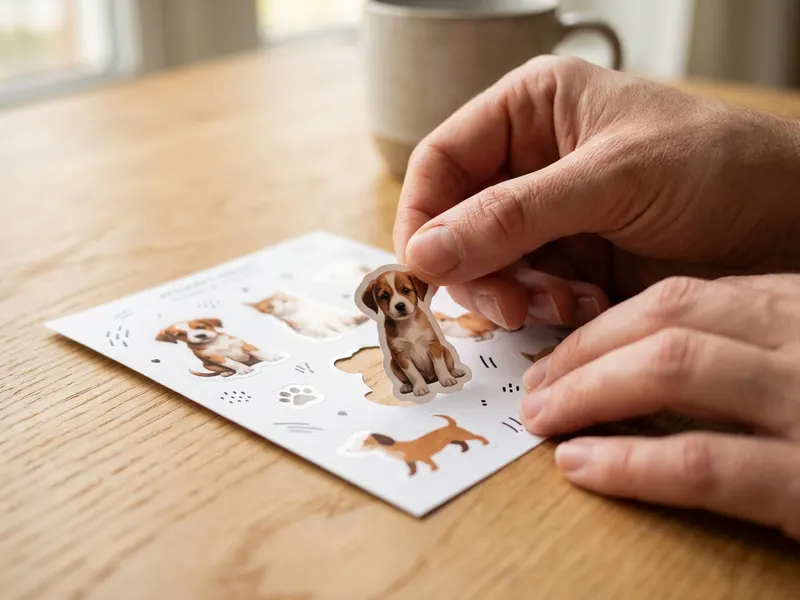 JOYEZA Afdrukbaar Stickerpapier (25 vellen)
Maak watervaste stickers van je uitgesneden foto's
-
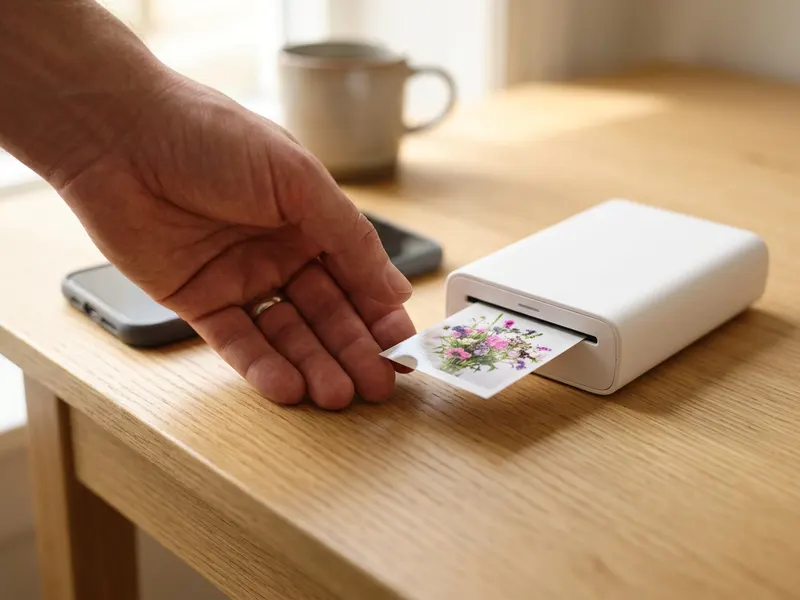 Canon Ivy 2 Mini Fotoprinter
Maak sticker-prints op zakformaat van al je uitsnedes
-
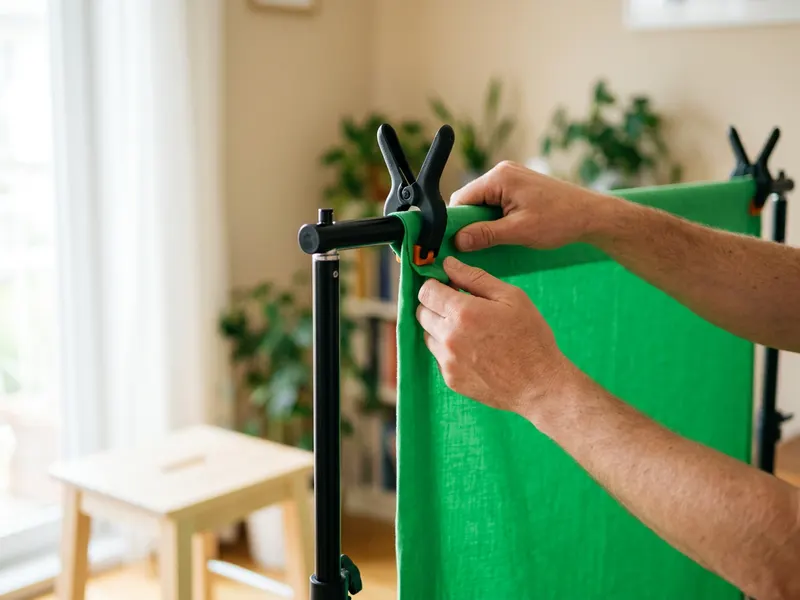 EMART Green Screen & Achtergrondsysteem
Maak foto's tegen een strakke achtergrond voor het beste resultaat
Help de tools gratis te houden. ✨
Afbeeldingen dienen ter illustratie. Als Amazon-Partner verdien ik aan in aanmerking komende aankopen.