
Cách chuyển ảnh sang SVG cho Cricut
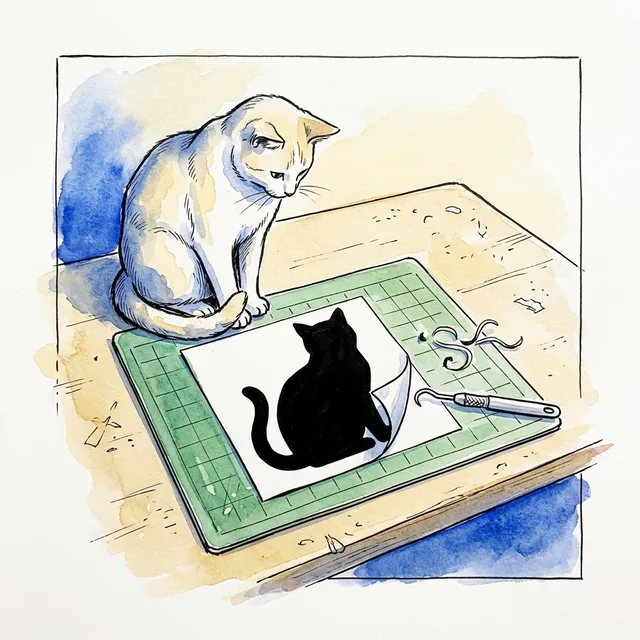
Máy Cricut cắt theo hình, còn SVG là file được tạo từ các hình chứ không phải điểm ảnh, nên khi đưa vào Design Space là cắt được ngay. Với hai công cụ miễn phí trên trang này, bạn có thể biến ảnh thú cưng, ảnh con bạn hay bất cứ thứ gì thành file SVG, dạng hình bóng đặc hoặc thiết kế nhiều lớp màu: công cụ thứ nhất tách chủ thể khỏi nền, công cụ thứ hai vector hóa chủ thể đó thành SVG cho Cricut Design Space. Cả hai chạy ngay trên trình duyệt, nên ảnh của bạn vẫn nằm trên điện thoại hoặc máy tính.
1. Xóa nền ảnh
Công cụ SVG ở bước 2 có thể bỏ nền trắng trơn, nhưng không bỏ được tấm thảm, chiếc sofa hay khu vườn phía sau. Công cụ Xóa nền ảnh tìm chủ thể bằng một mô hình AI chạy ngay trên thiết bị của bạn rồi xóa mọi thứ xung quanh. Nếu ảnh của bạn vốn đã nằm trên nền trắng trơn, như hình vẽ hay logo, hãy chuyển thẳng sang bước 2.
- Nhấn Chọn ảnh hoặc thả vào đây rồi chọn ảnh của bạn. Lần đầu, mô hình AI được tải xuống một lần; từ lần sau công cụ chạy ngay.
- Kiểm tra phần đã tách trên nền ô bàn cờ. Nếu còn sót nền, hoặc mất một phần chủ thể, hãy mở Chỉnh sửa thủ công và tô lên chỗ đó bằng Xóa hoặc Khôi phục. Tinh chỉnh viền giúp thu hẹp hoặc nới rộng đường viền.
- Giữ nền trong suốt và nhấn Tải ảnh PNG trong suốt.
Công cụ nhận ảnh JPG, PNG, WebP, HEIC hoặc RAW đến 15 MB và lưu phần đã tách thành file PNG, cạnh dài nhất tối đa 2.048 pixel. Trong thử nghiệm của chúng tôi, một ảnh điện thoại 12 megapixel cho ra file khoảng 2,5 MB, dưới mức 5 MB mà công cụ tiếp theo chấp nhận. Ảnh chụp cận cảnh với chủ thể chiếm trọn khung hình sẽ cho file lớn hơn; nếu file của bạn vượt quá 5 MB, Nén PNG sẽ thu nhỏ file mà vẫn giữ nền trong suốt.
2. Vector hóa thành SVG
Công cụ Chuyển ảnh sang SVG biến file PNG đã tách nền thành SVG bằng cách dò theo đường viền và lấp đầy thành các hình. Phần trong suốt được tính là màu trắng và bị bỏ đi, nên chỉ chủ thể được vector hóa.
- Nhấn Chọn ảnh hoặc thả vào đây rồi chọn file PNG bạn vừa lưu.
- Trong Cài đặt vector hóa, chọn Chế độ vector hóa: Đơn sắc cho một hình đặc duy nhất, như hình bóng hay decal một màu, hoặc Màu cho thiết kế nhiều lớp, mỗi màu một hình.
- Với hình bóng, kéo Ngưỡng chi tiết gần lên mức cao nhất. Ở mức mặc định 128, chỉ những vùng tối hơn của ảnh mới thành hình, nên lông màu sáng hay áo sơ mi trắng sẽ thành lỗ thủng. Gần mức cao nhất, cả chủ thể liền lại thành một hình đặc: ảnh thử nghiệm chú mèo lông cam trắng của chúng tôi từ 368 mảnh ở mức 128 còn đúng một hình ở mức 254.
- Tăng Làm mịn để đường cong gọn hơn và bớt các đốm nhỏ, đồng thời theo dõi con số dưới ảnh xem trước, cho biết có bao nhiêu đường.
- Nhấn Tải SVG xuống.
Giữ dưới 5.000 đường. Trang trợ giúp của Cricut cho biết Design Space không tải lên được SVG có hơn 5.000 đường. Hình bóng chỉ có vài đường, nhưng một bức ảnh nhiều chi tiết vector hóa ở chế độ Màu có thể ra hàng nghìn đường. Tăng Làm mịn, hoặc ở chế độ Màu thì giảm Ngưỡng chi tiết để giữ ít màu hơn, cho đến khi con số xuống dưới 5.000.
Công cụ nhận ảnh đến 5 MB và vector hóa một bản sao có cạnh dài nhất tối đa 1.200 pixel, còn file SVG vẫn giữ nguyên kích thước ảnh gốc và phóng to không bị mờ. Ảnh chụp vector hóa ở chế độ Màu sẽ thành những mảng màu phẳng như tranh poster, không phải bản sao giống thật.
3. Tải SVG lên Cricut Design Space
Tải SVG lên Design Space như mọi ảnh khác. Theo trang trợ giúp của Cricut, SVG được đưa vào với đường cắt có sẵn, không cần bước làm sạch, và SVG nhiều lớp được tách thành từng lớp. Sau đó chỉnh kích thước trên canvas: SVG luôn sắc nét ở mọi kích thước.
Câu hỏi thường gặp
Cricut có nhận file JPG không?
Có. Design Space nhận file JPG, PNG, GIF và BMP dưới dạng ảnh cơ bản: ảnh vào thành một lớp duy nhất và bạn tự chọn phần giữ lại khi tải lên. SVG bỏ qua bước đó, vì các hình của nó chính là đường cắt.
Nên dùng PNG hay SVG cho Cricut?
Để cắt thì nên dùng SVG: các hình vào là cắt được ngay, và thiết kế màu được chia sẵn thành lớp. PNG là một bức ảnh, nên Design Space xử lý nó như ảnh cơ bản một lớp. Với thiết kế in rồi cắt, file PNG nền trong suốt như ở bước 1 là đủ.
Làm sao xóa nền trắng trong file SVG?
Tạo SVG với ô Xóa nền trắng được đánh dấu trong Chuyển ảnh sang SVG; ô này bật sẵn từ đầu. Các vùng gần trắng bị bỏ đi trong lúc vector hóa, nên SVG không có hình nền. Tùy chọn này cũng xóa cả màu trắng bên trong ảnh, như những chỗ sáng lóa, khiến chúng thành lỗ thủng; hãy bỏ đánh dấu nếu muốn giữ vùng trắng thành hình màu trắng.
Ảnh của tôi có bị tải lên đâu không?
Không. Cả hai công cụ chạy trong trình duyệt, nên ảnh không bao giờ rời khỏi điện thoại hay máy tính của bạn. Công cụ Xóa nền ảnh tải mô hình AI một lần, ở lần dùng đầu tiên; ảnh của bạn không được gửi kèm.