Afbeelding naar SVG: PNG, JPG en WebP omzetten
Met deze tool zet je een afbeelding om naar een SVG: een PNG, JPG of WebP wordt nagetekend als gevulde vectorpaden die je naar elk formaat kunt schalen. Het is bedoeld voor logo's, iconen, lijntekeningen, handtekeningen en silhouetten, ook als snijbestand voor Cricut en andere snijmachines. Het natekenen gebeurt in je browser en er wordt niets geüpload.
PNG naar SVG omzetten: stap voor stap
- Gebruik het vak Kies een afbeelding of sleep deze hierheen en selecteer een PNG-, JPG-, WebP- of HEIC-bestand tot 5 MB.
- Wacht even tot het natekenen klaar is en gebruik de schakelaar SVG-resultaat en Origineel boven het voorbeeld om beide te vergelijken.
- Zijn de vormen te grof, te druk of mist er detail, pas dan de Instellingen voor vectoriseren onder het voorbeeld aan. Het voorbeeld wordt bijgewerkt zodra je een instelling verschuift.
- Druk op SVG downloaden. Het bestand wordt opgeslagen onder de oorspronkelijke naam met de extensie .svg en de knop verandert in Opnieuw downloaden.
Het voorbeeld staat op een dambordpatroon, zodat een transparante achtergrond zichtbaar is. Het patroon zit niet in het bestand. De regel onder het voorbeeld, bijvoorbeeld 5 paden en 4,2 kB, laat zien hoeveel paden de trace heeft en hoe groot de SVG wordt. De knop “SVG downloaden” staat even uit terwijl de afbeelding na een wijziging opnieuw wordt nagetekend.
Monochroom of kleur: de vectoriseermodus
De Vectoriseermodus begint op Monochroom. Pixels die donkerder zijn dan de Detaildrempel worden één zwarte vorm en al het andere is achtergrond. Gebruik dit voor een handtekening, een sjabloon, een logo in één kleur of een silhouet.
Kleur behoudt de hoofdkleuren van de afbeelding en maakt van elke kleur een eigen gevulde vorm. Gebruik het voor een logo met vlakke kleuren, een icoon of een illustratie met een paar duidelijke kleuren. Een foto die in kleur wordt nagetekend, wordt een verzameling geposteriseerde vormen en geen levensechte kopie.
Detaildrempel en gladmaken
De twee schuifregelaars doen per modus iets anders.
- De Detaildrempel loopt van 0 tot 255 en begint op 128. In Monochroom neemt een hogere waarde lichtere gebieden op in de vorm en houdt een lagere waarde alleen de donkerste over. In Kleur bepaalt hij hoeveel kleuren blijven: ongeveer 2 bij 0, ongeveer 17 bij de standaardwaarde 128 en ongeveer 32 bij 255. De hint onder de regelaar toont het aantal.
- Gladmaken loopt van 1 tot 100 en begint op 50. Hogere waarden geven schonere bochten, minder punten en minder paden, en laten kleine spikkels verdwijnen. Lagere waarden volgen de randen scherper, maar voegen meer knooppunten toe.
Logo SVG met een doorzichtige achtergrond
De optie Witte achtergrond verwijderen staat standaard aan. Ze laat bijna witte gebieden vallen, waar rood, groen en blauw allemaal boven 240 liggen, zodat de SVG een doorzichtige achtergrond heeft en netjes op elke pagina, elk ontwerp of materiaal ligt.
De tool kan een achtergrond niet onderscheiden van wit in de afbeelding zelf, dus witte highlights of witte letters worden ook doorzichtige gaten. Zet je de optie uit, dan blijven witte gebieden als witte vormen bestaan; bij Monochroom komt er dan een witte achtergrondvorm achter de zwarte. Transparante pixels in een PNG worden vóór het natekenen als wit behandeld.
Welke afbeeldingen goed werken en waar de grenzen liggen
- Handtekening of handschrift: Monochroom, pas de Detaildrempel aan. Resultaat: schone zwarte contouren.
- Zwart-wit logo of lijntekening: Monochroom met de standaardinstellingen. Resultaat: scherpe, schaalbare vormen.
- Logo of icoon met vlakke kleuren: Kleur met de standaardinstellingen. Resultaat: één gevulde vorm per kleur.
- Silhouet of sjabloon: Monochroom. Resultaat: één massieve vorm.
- Foto: Kleur, verhoog Gladmaken. Resultaat: geposteriseerde vormen met veel paden.
De SVG is een trace en geen exacte kopie. Verlopen worden banden van vlakke kleur, heel fijn detail kan verdwijnen en tekst in de afbeelding wordt niet teruggezet naar lettertypen. Wil je een foto naar SVG omzetten, reken dan niet op het resultaat van een logo. Als je een afbeelding vectoriseert, hangt de kwaliteit sterk af van het onderwerp.
Bestanden mogen maximaal 5 MB groot zijn, gecontroleerd nadat een HEIC- of camera-RAW-foto is omgezet. Een erg grote afbeelding wordt nagetekend vanaf een kopie van hoogstens 1200 px aan de lange zijde en de SVG vermeldt nog steeds het originele formaat. Een drukke kleurenfoto kan duizenden paden en een bestand van 1 MB of meer opleveren. Voor minder paden verhoog je Gladmaken of verlaag je de Detaildrempel.
Afbeelding naar vector voor Cricut en snijmachines
De gedownloade SVG bevat alleen gevulde paden (path-elementen): geen lijnen, geen dekking en geen ingebedde pixelafbeelding. Via een viewBox geeft hij de breedte en hoogte in pixels van je origineel aan, dus hij schaalt naar elk formaat zonder te vervagen. Hij opent in Cricut Design Space, Illustrator, Inkscape, Figma en elke browser.
Begin voor een snijbestand met Monochroom op een afbeelding met veel contrast, laat het verwijderen van de witte achtergrond aan en controleer de vormen in je snijsoftware voordat je snijdt.
Andere tools: om een gescande PDF-pagina na te tekenen gebruik je “PDF Vectoriseren”, om een onderwerp los te knippen vóór het natekenen “Achtergrond Verwijderen”. Wil je alleen het bestandstype veranderen, dan slaat “Afbeelding Converteren” op als JPG, PNG, WebP of PDF, en de “Pixelart-converter” maakt van een afbeelding grove retropixels.
Veelgestelde vragen over afbeelding naar SVG
Hoe zet ik een PNG naar SVG om?
Kies je PNG, bekijk het voorbeeld “SVG-resultaat” en druk op “SVG downloaden”. De tool tekent de vormen in de afbeelding na als gevulde vectorpaden en slaat ze op in een bestand met de naam van het origineel, zoals logo.svg. Klopt het resultaat niet, pas dan eerst de “Instellingen voor vectoriseren” aan: het voorbeeld wordt bijgewerkt bij elke regelaar.
Hoe zet ik een JPG naar SVG om met kleur?
Zet bij “Instellingen voor vectoriseren” de “Vectoriseermodus” op “Kleur” en druk op “SVG downloaden”. Elke bewaarde kleur wordt een eigen gevulde vorm. De “Detaildrempel” bepaalt hoeveel kleuren blijven, van ongeveer 2 bij 0 tot ongeveer 32 bij 255; de standaardwaarde 128 houdt er ongeveer 17. JPG-compressie kan spikkels achterlaten, verhoog dan “Gladmaken”.
Kan ik een PNG naar SVG voor Cricut omzetten?
Ja. Druk op “SVG downloaden” en open het bestand in Cricut Design Space. De SVG bevat alleen gevulde paden, zonder lijnen en zonder ingebedde afbeelding. Schone zwart-witte of vlakke kleurtekeningen worden het best nagetekend en “Monochroom” geeft een vorm in één kleur. Een foto wordt een blokkerige, geposteriseerde vorm en geen nette snijbestand.
Hoe krijg ik een SVG met doorzichtige achtergrond?
Laat “Witte achtergrond verwijderen” aangevinkt, dat is de standaard. Bijna witte gebieden, waar rood, groen en blauw allemaal boven 240 liggen, vallen weg, waardoor de SVG geen achtergrondvorm heeft en het dambordpatroon in het voorbeeld doorschijnt. Witte gebieden in de afbeelding zelf, zoals highlights, verdwijnen ook en worden gaten. Vink de optie uit om witte gebieden als witte vormen te houden.
Kan ik een foto naar SVG omzetten?
Dat kan, maar het resultaat is een geposteriseerde trace en geen foto. De modus “Kleur” maakt van de afbeelding vlakke gevulde vormen en een drukke foto kan duizenden paden en een bestand van 1 MB of meer opleveren. Voor minder paden verhoog je “Gladmaken” of verlaag je de “Detaildrempel”. Voor schone resultaten begin je beter met een logo, icoon, lijntekening of silhouet.
Kan ik PNG naar SVG omzetten zonder kwaliteitsverlies?
Een SVG bestaat uit paden in plaats van pixels en blijft daardoor op elk formaat scherp. Het is wel een trace van de afbeelding en geen exacte kopie, dus dunne details kunnen worden afgevlakt of samenvloeien. Verlaag “Gladmaken” om de randen scherper te volgen en verhoog in de modus “Kleur” de “Detaildrempel” om meer kleuren te houden. Afbeeldingen met vlakke kleuren en duidelijke randen verliezen het minst.
Kan ik een logo of handtekening naar SVG omzetten?
Ja, die passen het best. Gebruik “Monochroom” en pas de “Detaildrempel” aan tot dunne lijnen massief blijven zonder dat de openingen dichtlopen. De vormen zijn gewone gevulde paden, dus het bestand opent in Illustrator, Inkscape en Figma en schaalt naar elk formaat. Tekst wordt niet als lettertype nagemaakt: letters komen eruit als contouren.
Wordt mijn afbeelding geüpload als ik hem naar SVG omzet?
Nee. Het natekenen draait in je browser in een web worker, dus de afbeelding blijft op je eigen apparaat. De limiet is 5 MB, gecontroleerd nadat een HEIC- of camera-RAW-bestand is omgezet. Erg grote afbeeldingen worden nagetekend vanaf een kopie van hoogstens 1200 px aan de lange zijde en de SVG vermeldt nog steeds het originele formaat en schaalt vrij.
Aanbevolen
-
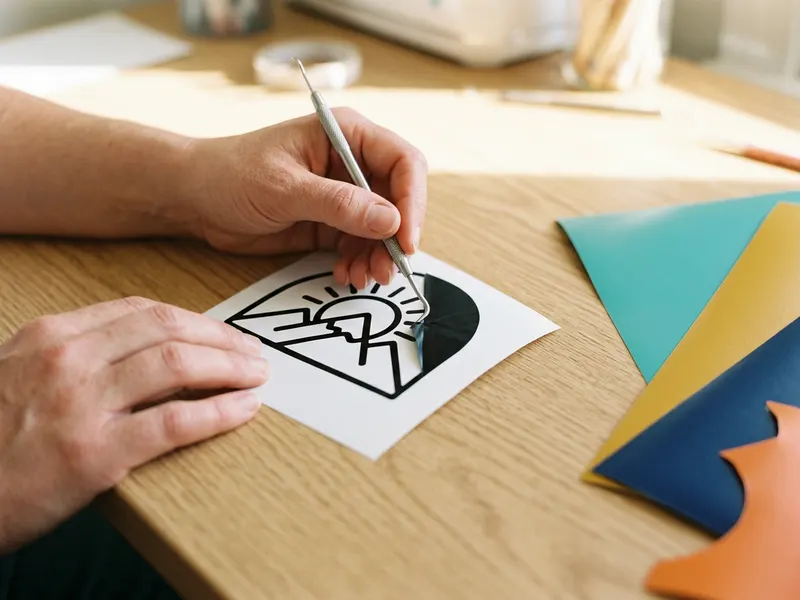 Cricut permanent vinyl assortiment (25 vel)
Je getraceerde logo is klaar om te snijden; leg alvast vinyl in voor de eerste stickers.
-
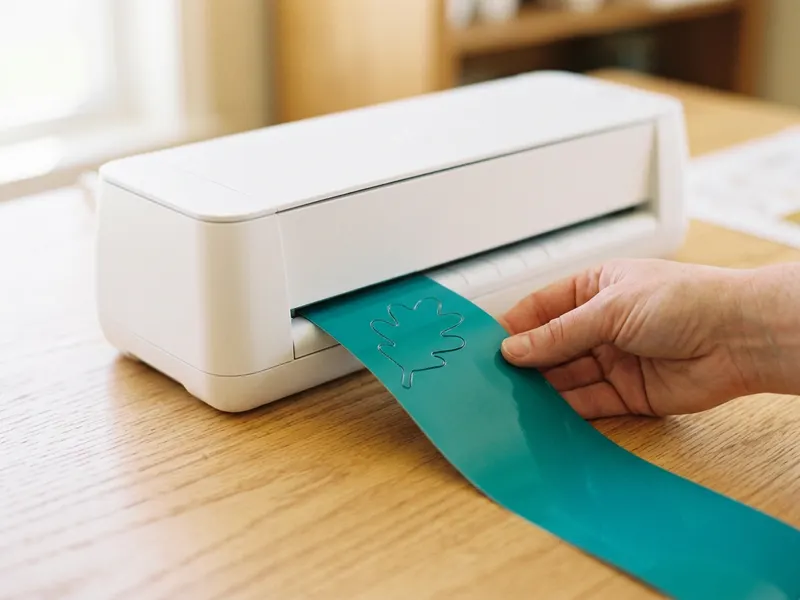 Cricut Joy Xtra snijmachine
Laad de SVG direct in een kleine snijmachine en snijd je logo uit.
-
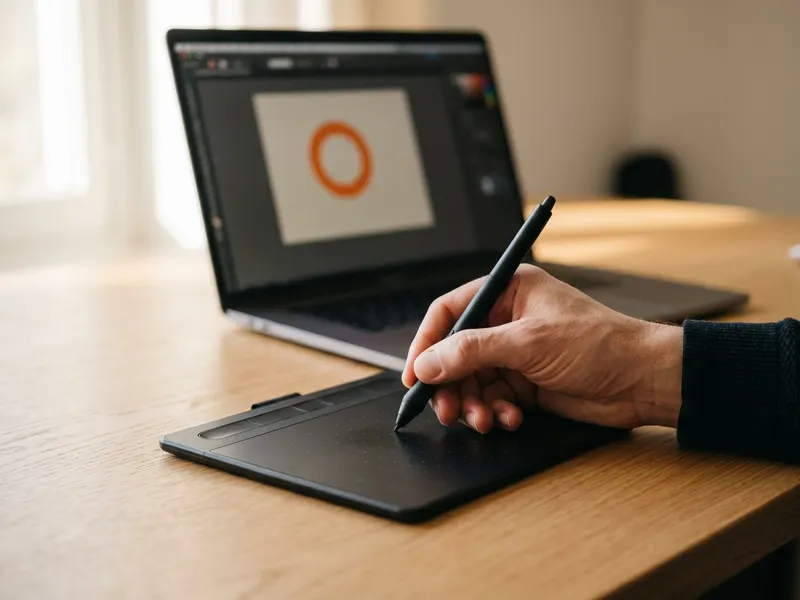 Wacom Intuos Small Tekentablet
Werk de getraceerde paden met een pen handmatig bij, zoals ontwerpers dat doen.
Help de tools gratis te houden. ✨
Afbeeldingen dienen ter illustratie. Als Amazon-Partner verdien ik aan in aanmerking komende aankopen.


