
Come trasformare una foto in SVG per Cricut
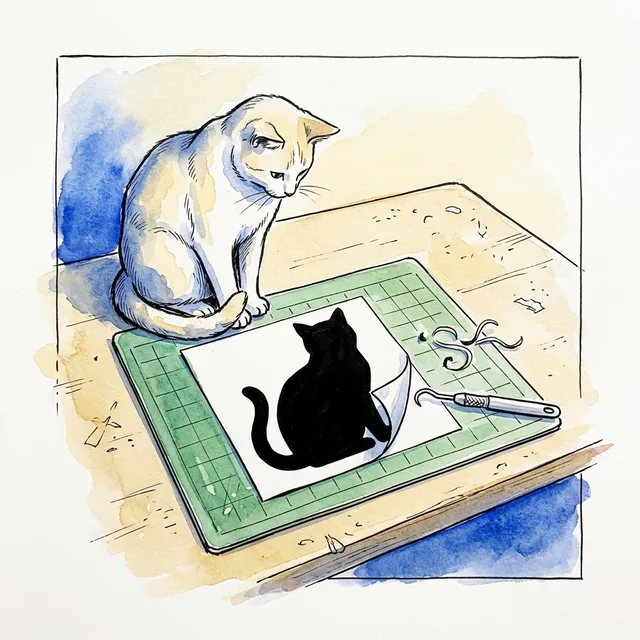
Una Cricut taglia seguendo delle forme, e un SVG è un file fatto di forme anziché di pixel: per questo arriva in Design Space già pronto da tagliare. Con i due strumenti gratuiti di questa pagina puoi trasformare la foto del tuo cane, di tuo figlio o di qualsiasi altra cosa in un SVG, come silhouette piena o come disegno a colori a livelli: il primo strumento ritaglia il soggetto dallo sfondo, il secondo lo vettorizza in un SVG per Cricut Design Space. Entrambi funzionano nel browser, quindi la tua foto resta sul telefono o sul computer.
1. Togli lo sfondo dalla foto
Lo strumento SVG del passaggio 2 sa eliminare uno sfondo bianco uniforme, ma non un tappeto, un divano o un giardino. Lo strumento Rimuovi Sfondo individua il soggetto con un modello di intelligenza artificiale che gira sul tuo dispositivo e cancella tutto ciò che lo circonda. Se l'immagine è già su fondo bianco, come un disegno o un logo, passa direttamente al passaggio 2.
- Seleziona Scegli un'immagine o trascinala qui e scegli la foto. La prima volta il modello di IA viene scaricato una sola volta; dopo parte subito.
- Controlla il ritaglio sulla scacchiera. Se è rimasto un pezzo di sfondo o manca una parte del soggetto, apri Ritocco e ripassaci sopra con Cancella o Ripristina. Rifinisci bordi stringe o allarga il contorno.
- Lascia lo sfondo trasparente e premi Scarica PNG trasparente.
Accetta foto JPG, PNG, WebP, HEIC o RAW fino a 15 MB e salva il ritaglio in PNG, al massimo di 2.048 pixel sul lato lungo. Nella nostra prova, una foto da 12 megapixel scattata col telefono ha dato un ritaglio di circa 2,5 MB, sotto i 5 MB accettati dallo strumento successivo. Un primo piano in cui il soggetto riempie tutta l'inquadratura produce un file più pesante; se il tuo supera i 5 MB, lo strumento Comprimi PNG lo alleggerisce e mantiene lo sfondo trasparente.
2. Vettorizzala in un SVG
Il Convertitore da immagine a SVG trasforma il ritaglio PNG in un SVG ricalcandolo in forme piene. Le parti trasparenti contano come bianco e vengono scartate, quindi viene vettorizzato solo il soggetto.
- Seleziona Scegli un'immagine o trascinala qui e scegli il PNG che hai appena salvato.
- In Impostazioni di vettorizzazione imposta la Modalità di vettorizzazione: Monocromatico per una sola forma piena, come una silhouette o un adesivo a un colore, oppure Colore per un disegno a livelli, con una forma per ogni colore.
- Per una silhouette, porta Soglia di dettaglio quasi al massimo. Al valore predefinito di 128 diventano forma solo le parti più scure dell'immagine, quindi il pelo chiaro o una maglietta bianca si trasformano in buchi. Vicino al massimo, tutto il soggetto si unisce in un'unica forma piena: la nostra foto di prova di un gatto rosso e bianco è passata da 368 pezzi con il valore 128 a una sola forma con 254.
- Alza Smussatura per avere curve più pulite e meno puntini, e tieni d'occhio il contatore sotto l'anteprima, che indica il numero di tracciati.
- Premi Scarica SVG.
Resta sotto i 5.000 tracciati. Secondo le pagine di assistenza di Cricut, Design Space non carica un SVG con più di 5.000 tracciati. Una silhouette ne ha pochi, ma una vettorizzazione a colori di una foto piena di dettagli può arrivare a migliaia. Alza Smussatura oppure, in modalità Colore, abbassa Soglia di dettaglio per tenere meno colori, finché il contatore non scende sotto 5.000.
Accetta immagini fino a 5 MB e ne vettorizza una copia di al massimo 1.200 pixel sul lato lungo, mentre l'SVG mantiene le dimensioni piene della tua foto e si ingrandisce senza sgranarsi. Una foto vettorizzata in modalità Colore diventa una serie di campiture piatte, come un poster, non una copia realistica.
3. Carica l'SVG in Cricut Design Space
Carica l'SVG in Design Space come faresti con qualsiasi altra immagine. Secondo le pagine di assistenza di Cricut, un SVG arriva con le linee di taglio già pronte, senza passaggi di pulizia, e un SVG a livelli viene diviso nei suoi livelli. Poi ridimensionalo sulla tela: un SVG resta nitido a qualsiasi dimensione.
Domande frequenti
Si può caricare un JPG su Cricut?
Sì. Design Space accetta file JPG, PNG, GIF e BMP come immagini di base: arrivano come un unico livello e durante il caricamento scegli tu cosa tenere. Un SVG salta questo passaggio, perché le sue forme sono già le linee di taglio.
Per Cricut è meglio PNG o SVG?
Per tagliare, SVG: le forme arrivano pronte da tagliare e un disegno a colori arriva diviso in livelli. Un PNG è un'immagine, quindi Design Space lo tratta come un'immagine di base a un solo livello. Per un disegno da stampare e poi tagliare va benissimo un PNG con sfondo trasparente, come quello del passaggio 1.
Come si toglie lo sfondo bianco da un SVG?
Crea l'SVG con Rimuovi sfondo bianco spuntato nel Convertitore da immagine a SVG: è attivo fin dall'inizio. Le zone quasi bianche vengono scartate durante la vettorizzazione, quindi l'SVG non ha una forma di sfondo. Toglie però anche il bianco all'interno dell'immagine, come i riflessi di luce, che diventano buchi; togli la spunta per tenere le zone bianche come forme bianche.
La mia foto viene caricata da qualche parte?
No. Entrambi gli strumenti funzionano nel browser, quindi la foto non lascia mai il telefono o il computer. Lo strumento Rimuovi Sfondo scarica il suo modello di IA una sola volta, la prima volta; la tua foto non viene inviata insieme.