
Cómo convertir una imagen en SVG para Cricut
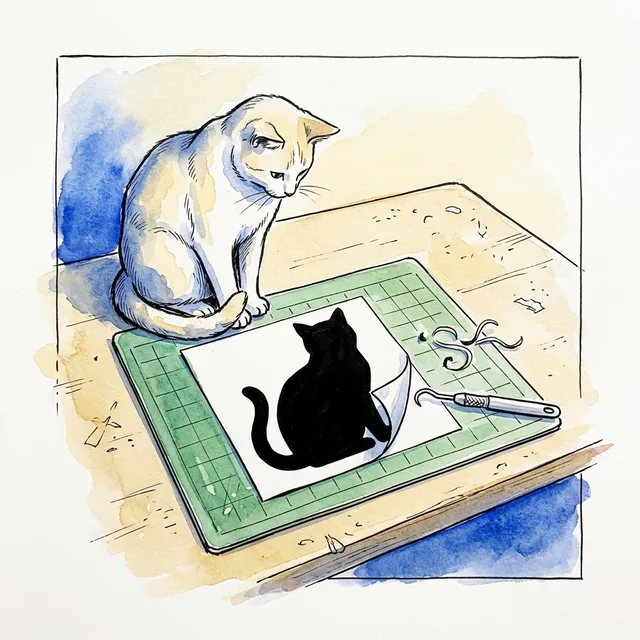
Una Cricut corta siguiendo formas, y un SVG es un archivo hecho de formas, no de píxeles, así que entra en Design Space listo para cortar. Con las dos herramientas gratis de esta página puedes convertir una foto de tu mascota, de tus hijos o de cualquier otra cosa en un SVG, ya sea una silueta sólida o un diseño a color por capas: la primera recorta el sujeto y quita el fondo, y la segunda lo vectoriza en un SVG para Cricut Design Space. Las dos funcionan en tu navegador, así que tu foto no sale de tu dispositivo.
1. Quita el fondo de la imagen
La herramienta SVG del paso 2 puede eliminar un fondo blanco liso, pero no una alfombra, un sofá o un jardín. El Eliminador de Fondo encuentra el sujeto con un modelo de IA que funciona en tu dispositivo y borra todo lo que lo rodea. Si tu imagen ya tiene un fondo blanco liso, como un dibujo o un logotipo, pasa directamente al paso 2.
- Pulsa Elige una imagen o suéltala aquí y selecciona tu foto. La primera vez, el modelo de IA se descarga una sola vez; a partir de entonces empieza al instante.
- Revisa el recorte sobre el fondo de cuadros. Si queda algo de fondo, o falta una parte del sujeto, abre Retocar y pinta encima con Borrar o Restaurar. Refinar bordes ajusta el contorno hacia dentro o hacia fuera.
- Deja el fondo transparente y pulsa Descargar PNG transparente.
Acepta fotos JPG, PNG, WebP, HEIC o RAW de hasta 15 MB y guarda el recorte como PNG, con un máximo de 2048 píxeles en el lado largo. En nuestra prueba, una foto de teléfono de 12 megapíxeles dio un recorte de unos 2,5 MB, por debajo de los 5 MB que acepta la siguiente herramienta. Un primer plano en el que el sujeto llena todo el encuadre pesa más; si el tuyo pasa de 5 MB, Comprimir PNG lo reduce y conserva el fondo transparente.
2. Convierte la imagen en SVG
El Convertidor de imagen a SVG vectoriza el recorte PNG: lo convierte en formas rellenas. Las partes transparentes cuentan como blanco y se eliminan, así que solo se vectoriza el sujeto.
- Pulsa Elige una imagen o suéltala aquí y selecciona el PNG que acabas de guardar.
- En Ajustes de vectorizado, elige el Modo de vectorizado: Monocromo para una sola forma sólida, como una silueta o un vinilo de un color, o Color para un diseño por capas con una forma por cada color.
- Para una silueta, lleva el Umbral de detalle casi hasta arriba. Con el valor inicial de 128, solo las partes más oscuras de la imagen forman la figura, así que un pelaje claro o una camiseta blanca se convierten en huecos. Cerca del máximo, todo el sujeto se une en una sola forma sólida: nuestra foto de prueba de un gato naranja con blanco pasó de 368 piezas a 128 a una sola forma a 254.
- Sube el Suavizado para tener curvas más limpias y menos motitas, y fíjate en el contador bajo la vista previa, que indica el número de trazados.
- Pulsa Descargar SVG.
Quédate por debajo de 5000 trazados. Según las páginas de ayuda de Cricut, Design Space no sube un SVG con más de 5000 trazados. Una silueta tiene muy pocos, pero una foto con mucho detalle vectorizada a color puede tener miles. Sube el Suavizado o, en modo Color, baja el Umbral de detalle para conservar menos colores, hasta que el contador marque menos de 5000.
Acepta imágenes de hasta 5 MB y vectoriza una copia de 1200 píxeles como máximo en el lado largo, mientras que el SVG conserva el tamaño completo de tu imagen y se puede escalar sin que se vea borroso. Una foto vectorizada a color queda en zonas planas de color, como un póster, no como una copia realista.
3. Sube el SVG a Cricut Design Space
Sube el SVG en Design Space como cualquier otra imagen. Según las páginas de ayuda de Cricut, un SVG entra con sus líneas de corte listas, sin paso de limpieza, y un SVG por capas se separa en sus capas. Después ajusta el tamaño en el lienzo: un SVG se ve nítido a cualquier tamaño.
Preguntas frecuentes
¿Se puede subir un JPG a Cricut Design Space?
Sí. Design Space acepta archivos JPG, PNG, GIF y BMP como imágenes básicas: entran como una sola capa y tú eliges qué conservar durante la carga. Un SVG se salta ese paso, porque sus formas ya son las líneas de corte.
¿Qué es mejor para Cricut, PNG o SVG?
Para cortar, SVG: las formas llegan listas para cortar, y un diseño a color llega por capas. Un PNG es una imagen, así que Design Space lo trata como una imagen básica de una sola capa. Para un diseño que imprimes y luego cortas, un PNG con fondo transparente, como el del paso 1, funciona bien.
¿Cómo se quita el fondo blanco a un SVG?
Crea el SVG con Quitar fondo blanco marcado en el Convertidor de imagen a SVG; viene activado desde el principio. Las zonas casi blancas se eliminan al vectorizar, así que el SVG no tiene ninguna forma de fondo. También elimina el blanco dentro de la imagen, como los brillos, que se convierten en huecos; desmárcalo para conservar las zonas blancas como formas blancas.
¿Se sube mi foto a algún servidor?
No. Las dos herramientas funcionan en tu navegador, así que la foto nunca sale de tu dispositivo. El Eliminador de Fondo descarga su modelo de IA una vez, la primera vez; tu foto no se envía con esa descarga.