
Cara Mengubah Foto ke SVG untuk Cricut
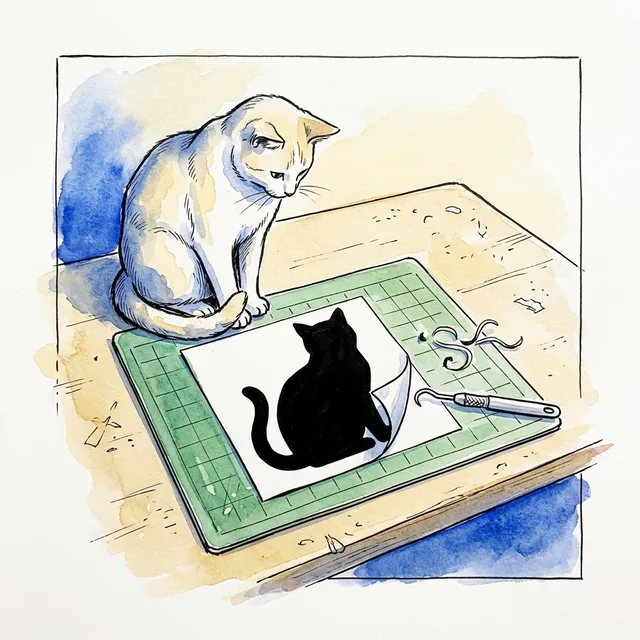
Mesin Cricut memotong mengikuti bentuk, dan SVG adalah file yang tersusun dari bentuk, bukan piksel, sehingga file ini masuk ke Design Space dalam keadaan siap dipotong. Dengan dua alat gratis di halaman ini, Anda bisa mengubah foto hewan peliharaan, anak, atau apa saja menjadi SVG, sebagai siluet padat atau desain berlapis warna: alat pertama memisahkan subjek dari latar belakangnya, dan alat kedua mengubahnya menjadi SVG untuk Cricut Design Space. Keduanya berjalan di browser, jadi foto Anda tetap di HP atau komputer Anda.
1. Hapus latar belakang foto
Alat SVG di langkah 2 bisa membuang latar belakang putih polos, tetapi tidak bisa membuang karpet, sofa, atau taman. Alat Hapus Latar Belakang menemukan subjek dengan model AI yang berjalan di perangkat Anda, lalu membersihkan semua yang ada di sekitarnya. Jika gambar Anda sudah berlatar putih polos, misalnya gambar tangan atau logo, langsung saja ke langkah 2.
- Tekan Pilih gambar atau lepaskan di sini, lalu pilih foto Anda. Saat pertama kali dipakai, model AI diunduh satu kali; setelah itu alat langsung siap.
- Periksa hasil potongan di atas latar kotak-kotak. Jika masih ada sisa latar belakang, atau ada bagian subjek yang hilang, buka Perbaiki lalu sapukan Hapus atau Pulihkan di bagian itu. Pertajam tepi menyempitkan atau melebarkan garis tepinya.
- Biarkan latar belakang tetap transparan, lalu tekan Unduh PNG transparan.
Alat ini menerima foto JPG, PNG, WebP, HEIC, atau RAW hingga 15 MB dan menyimpan hasil potongan sebagai PNG, paling besar 2.048 piksel di sisi terpanjangnya. Dalam uji kami, foto HP 12 megapiksel menghasilkan potongan sekitar 2,5 MB, masih di bawah batas 5 MB alat berikutnya. Foto jarak dekat yang subjeknya memenuhi seluruh bingkai menghasilkan file lebih besar; jika file Anda lebih dari 5 MB, Kompres PNG bisa mengecilkannya tanpa menghilangkan latar belakang transparan.
2. Ubah gambar menjadi SVG
Konverter Gambar ke SVG mengubah potongan PNG tadi menjadi SVG dengan menelusurinya menjadi bentuk-bentuk berwarna penuh. Bagian transparan dihitung sebagai putih lalu dibuang, jadi hanya subjeknya yang ditelusuri.
- Tekan Pilih gambar atau seret ke sini, lalu pilih PNG yang baru saja Anda simpan.
- Di Pengaturan vektorisasi, atur Mode vektorisasi: Monokrom untuk satu bentuk padat, seperti siluet atau stiker satu warna, atau Warna untuk desain berlapis dengan satu bentuk per warna.
- Untuk siluet, geser Ambang detail hampir ke paling atas. Pada nilai bawaan 128, hanya bagian foto yang lebih gelap yang menjadi bentuk, sehingga bulu yang terang atau kemeja putih berubah menjadi lubang. Di dekat nilai teratas, seluruh subjek menyatu menjadi satu bentuk padat: dalam uji kami, foto kucing oranye-putih berubah dari 368 bagian pada nilai 128 menjadi satu bentuk saja pada 254.
- Naikkan Penghalusan agar lengkungannya lebih rapi dan bintik kecilnya berkurang, sambil memperhatikan angka di bawah pratinjau, yang menghitung jumlah jalur.
- Tekan Unduh SVG.
Usahakan di bawah 5.000 jalur. Menurut halaman bantuan Cricut, Design Space tidak mau mengunggah SVG yang berisi lebih dari 5.000 jalur. Siluet hanya punya sedikit jalur, tetapi foto yang ramai bisa menghasilkan ribuan jalur dalam mode Warna. Naikkan Penghalusan, atau di mode Warna turunkan Ambang detail agar warnanya lebih sedikit, sampai angkanya di bawah 5.000.
Alat ini menerima gambar hingga 5 MB dan menelusuri salinannya yang paling besar 1.200 piksel di sisi terpanjang, sementara SVG-nya tetap seukuran gambar asli dan bisa diperbesar tanpa menjadi buram. Foto yang ditelusuri dalam mode Warna berubah menjadi bidang-bidang warna datar seperti poster, bukan salinan yang mirip aslinya.
3. Unggah SVG ke Cricut Design Space
Unggah SVG di Design Space seperti gambar lainnya. Menurut halaman bantuan Cricut, SVG masuk dengan garis potong yang sudah siap, tanpa langkah membersihkan gambar, dan SVG berlapis langsung terpisah menjadi lapisan-lapisannya. Setelah itu, atur ukurannya di kanvas: SVG tetap tajam di ukuran berapa pun.
Pertanyaan umum
Bisakah mengunggah JPG ke Cricut?
Bisa. Design Space menerima file JPG, PNG, GIF, dan BMP sebagai gambar dasar: file itu masuk sebagai satu lapisan, dan Anda memilih bagian yang ingin disimpan saat mengunggah. SVG melewati langkah itu, karena bentuk-bentuknya sudah menjadi garis potong.
Mana yang lebih baik untuk Cricut, PNG atau SVG?
Untuk memotong, SVG: bentuknya masuk dalam keadaan siap dipotong, dan desain berwarna datang sudah berlapis. PNG adalah gambar biasa, jadi Design Space memperlakukannya sebagai gambar dasar satu lapisan. Untuk desain yang dicetak lalu dipotong, PNG berlatar belakang transparan, seperti hasil langkah 1, sudah cukup.
Bagaimana cara menghapus latar belakang putih dari SVG?
Buat SVG dengan opsi Hapus latar belakang putih dicentang di Konverter Gambar ke SVG; opsi ini sudah aktif sejak awal. Area yang hampir putih dibuang saat penelusuran, jadi SVG tidak punya bentuk latar belakang. Opsi ini juga menghapus warna putih di dalam gambar, seperti bagian yang terkena pantulan cahaya, sehingga menjadi lubang; hapus centangnya jika Anda ingin area putih tetap menjadi bentuk putih.
Apakah foto saya diunggah ke suatu tempat?
Tidak. Kedua alat berjalan di browser Anda, jadi foto tidak pernah keluar dari HP atau komputer Anda. Alat Hapus Latar Belakang mengunduh model AI-nya satu kali, saat pertama dipakai; foto Anda tidak ikut dikirim.