写真を横に並べる:2枚を1枚の画像にまとめる
このツールは、2枚の写真を1枚にするために使えます。写真を横に並べるか縦に並べるかを選び、必要なら枠線を付けて、結果を1つのJPEGとして保存できます。2枚の写真はブラウザの中だけで処理され、アップロードされません。アカウントは不要で、透かしも入りません。
写真を横に並べる方法
写真を横に並べるには、次の手順で操作します。
- 写真1と写真2に、それぞれ1枚ずつ写真を選びます。1つのファイル選択画面で2枚をまとめて選ぶことも、枠にドラッグして入れることもできます。
- 2枚そろうと、コラージュのプレビューがすぐに表示されます。
- レイアウトを選び、必要ならオプションを調整します。
- コラージュをダウンロードを押します。
JPG、PNG、WebP、GIF、BMP、SVGのほか、iPhoneのHEIC写真やカメラのRAWファイルにも対応しています。1枚あたり20 MBまで使えますが、RAWとHEICはこの上限の対象外です。上部バーの戻る矢印を押すと、空の2つの枠からやり直せます。
写真を縦に並べる・横に並べる:レイアウトの選び方
プレビューの下にあるレイアウトの切り替えには、2つの選択肢があります。横並びは写真1を左、写真2を右に置きます。縦並びは写真1を上、写真2をその下に置きます。プレビューはすぐに切り替わるので、ダウンロードする前に何度でも見比べられます。
入れ替えボタンはありません。どちらを先にするか変えたいときは、戻る矢印を押して、順番を逆にして選び直してください。
写真2枚をつなげて枠線を付ける
オプションを押すと、コラージュの設定が開きます。枠線の太さは0〜100 pxで設定でき、初期値は0なので写真どうしは接します。枠線は2枚の写真のあいだの隙間であり、外側を囲むフチでもあります。色は枠線の色で選びます。初期値は白です。
細い白の枠線にするとギャラリーのような仕上がりに、太い黒の枠線にすると額縁に入ったような存在感のある2枚になります。
サイズの違う写真をそろえる:辺をそろえる
辺をそろえるは最初からオンです。横並びなら2枚を同じ高さに、縦並びなら同じ幅にそろえます。基準になるのは小さいほうの写真です。拡大も引き伸ばしもトリミングもしないので、ぼやけやゆがみなく、共通の辺できれいにそろいます。
写真それぞれの大きさをそのまま残したいときは、辺をそろえるをオフにしてください。2枚は中央でそろえて置かれ、小さいほうの周りの空きは枠線の色で埋まります。
写真を無料でオンライン結合して、JPEGで保存
コラージュをダウンロードは、フル解像度のJPEGを1つ保存します。非常に大きくなる場合は、1,600万画素が上限です。保存したあとでレイアウトやオプションを変えると、ボタンが再ダウンロードに変わり、最初からやり直さずに2つめのバージョンを保存できます。
画像をオンラインで結合するのに、アプリは要りません。ページはブラウザで動き、iPhoneでも写真は端末の外に出ません。2枚のコラージュを作りたいときにも使えます。
写真に関するほかのツール
- 1枚の写真をもう1枚の上でスライドして見比べたいときは、画像比較をどうぞ。
- 2枚より多く1枚の用紙に載せたいときは、写真をまとめて印刷で1ページに2〜16枚を配置できます。
- 結合する前に写真を切り取るなら、画像切り抜きが使えます。
- 仕上がったファイルを小さくするには、画像圧縮を使ってください。
- JPGではなくPNG、WebP、PDFが必要なときは、画像フォーマット変換をお試しください。
よくある質問
2枚の写真を1枚にするには、どうすればいいですか?
「写真1」と「写真2」にそれぞれ写真を選ぶか、1つのファイル選択画面で2枚とも選びます。2枚そろうとコラージュが表示され、写真1が左、写真2が右になります。「コラージュをダウンロード」を押すと、JPEG1つで保存されます。処理はすべてブラウザ内なので、アップロードはされません。
iPhoneで写真を2枚並べるには?
iPhoneのブラウザでこのページを開き、ライブラリから「写真1」と「写真2」に写真を選んで、「コラージュをダウンロード」を押します。iPhoneのHEIC写真はそのまま使えるので、先に変換する必要はありません。コラージュは端末の中で作られ、アプリのインストールも要りません。
写真を2枚、無料でオンライン結合できますか?
はい。無料で、透かしは入らず、アカウントも不要です。2枚の写真はブラウザの中で結合され、サーバーには送信されません。
写真を縦に並べるには?
2枚の写真を追加し、プレビューの下で「縦並び」を押します。写真1が上、写真2がその下になり、同じ幅にそろえられます。「横並び」を押すと元に戻ります。
2枚の写真を1つのJPEGにできますか?
はい。「コラージュをダウンロード」は常にフル解像度のJPEGを1つ保存し、上限は1,600万画素です。別の形式が必要なときは、保存したファイルを画像フォーマット変換に通してください。
写真のサイズが違うとどうなりますか?
「辺をそろえる」がオンのときは、小さいほうに合わせて、横並びなら同じ高さ、縦並びなら同じ幅にそろえます。拡大も引き伸ばしもトリミングもしません。オフにすると、それぞれの大きさのまま中央にそろえて置かれ、空いた部分は「枠線の色」で埋まります。
3枚以上の写真でコラージュを作れますか?
このツールでは作れません。1枚の画像にまとめられるのは、ちょうど2枚です。1枚の用紙にもっと多くの写真を載せたいときは、1ページに2〜16枚を配置できる「写真をまとめて印刷」をお使いください。
おすすめ
-
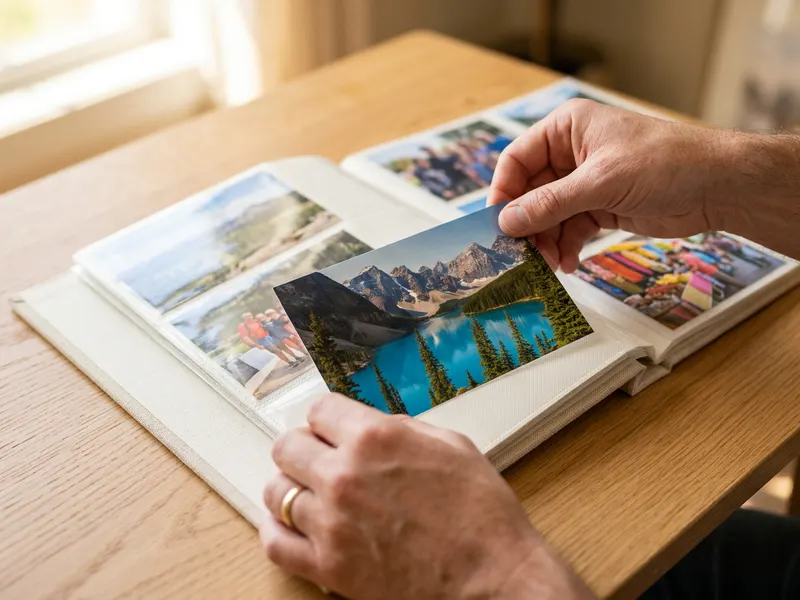 ナカバヤシ フエルアルバム Lサイズ 25枚
完成した2枚を冷蔵庫に貼れば、家族みんなの目に入ります。
-
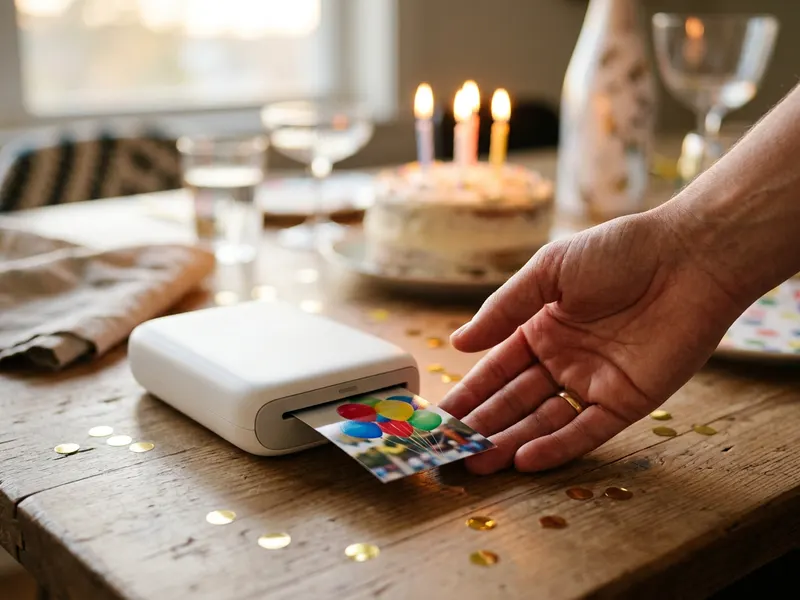 キヤノン iNSPiC スマホ用ミニフォトプリンター
つなげた写真を、スマホからそのまま小さな思い出プリントにできます。
-
 ベルボン スマホ三脚 自撮り棒 リモコン付き
次の2枚も同じやわらかい光で撮れば、並べたときにそろいます。
無料でツールを続ける支えになります。✨
画像はイメージです。 Amazonのアソシエイトとして、Capsule Toolsは適格販売により収入を得ています。


