ミーム作成:画像に文字を入れる
ここでは、お手持ちの画像の上下に文字を入れて、太い白文字と黒い縁取りのミームを作成できます。入力するとプレビューがすぐに変わり、ダウンロードは元の解像度のPNGで、透かしは入りません。処理はすべてブラウザ内で行われるため、画像がアップロードされることはありません。
ミームの作り方:画像に文字を書く手順
写真に文字を入れるには、次の手順で進めてください。
- 画像を追加します。選択エリアをタップするか、ファイルをドラッグするか、クリップボードから貼り付けてください。JPG、PNG、WebP のほか RAW と HEIC の写真にも対応し、10 MB まで使えます。
- 上の文字と下の文字にキャプションを入力してください。各欄は100文字までで、どちらか片方は空のままでもかまいません。
- プレビューを確認してください。入力中もプレビューは画面の上に固定されます。
- 画像をダウンロードを押すと PNG が保存されます。
ミームとは?上下に文字を入れた画像のこと
ここでいうミームは、大きく太い文字の短いキャプションを、上に1行、下に1行入れた画像のことです。昔ながらのミームの多くはこの形式です。キャプションは自動的に大文字になり、Impact(ない場合は Arial Narrow などの太い細字体)で描かれ、画像の幅に収まらないときは行が増えて折り返されます。
画像に文字を書く:サイズ・色・縁取りを変える
文字のスタイルを開くと見た目を調整できます。文字サイズは文字の大きさ、縁取りの太さは文字を囲む縁の太さを決めます。写真がごちゃごちゃしているときや明るいときに役立ちます。
文字の色は最初は白、縁取りの色は最初は黒で、どちらも好きな色にできます。スタイルをリセットを押すと初期値に戻ります。
写真に文字を入れるアプリ不要:透かしなしでアップロードなし
画像はお使いの端末の中で描画・書き出しされるため、サーバーに送信されることはなく、結果に何かが刷り込まれることもありません。登録も不要です。
写真に文字を追加したいときも、画像に文字を書きたいときも、画像と文字だけが入ったきれいなファイルができます。
ダウンロードの名前・形式・サイズ
ダウンロードされるファイルは、元のファイル名の後ろに -ミーム を付けた名前(例:写真-ミーム.png)で、元の解像度のまま保存されます。ブラウザの動作を保つため、非常に大きな画像だけは長辺が2400 pxに縮小されます。
よくある質問
ミームの作り方を教えてください
選択エリアをタップするか、ファイルをドラッグするか、クリップボードから貼り付けて JPG、PNG、WebP を追加します。「上の文字」と「下の文字」に入力するとプレビューが更新されます。仕上がりに問題がなければ「画像をダウンロード」を押して PNG を保存してください。
画像に文字を入れるとき、透かしは入りますか?
入りません。ダウンロードする PNG には、あなたの画像と文字だけが含まれます。ロゴもブランド表示もなく、登録も不要です。画像はブラウザ内で処理され、アップロードされません。
ミームとはどんな画像ですか?
大きく太い文字の短いキャプションを、たいてい上に1行、下に1行入れた画像です。多くのミームのもとになった昔ながらの形式で、このツールはお手持ちの画像からそれを作ります。
ミームの文字にはどんなフォントを使いますか?
多くのミームが使う太く幅の狭い書体 Impact を、大文字で白い文字に暗い縁取りを付けて使います。お使いの端末に Impact がない場合は、Arial Narrow などの太いサンセリフ体に切り替わります。
ごちゃごちゃした写真で文字を読みやすくするには?
「文字のスタイル」を開いて「縁取りの太さ」を上げると、文字が背景から浮き上がります。「文字の色」や「縁取りの色」を変えたり、「文字サイズ」を小さくして長いキャプションの行数を減らしたりすることもできます。「スタイルをリセット」を押すと、白い文字に黒い縁取りの状態に戻ります。
ダウンロードする画像のサイズと形式は?
元の解像度の PNG で、ファイル名は元のファイル名に -ミーム を付けたものです。長辺が非常に長い画像は、ブラウザで処理できるよう2400 pxに縮小されます。アップロードできるのは10 MBまでです。
おすすめ
-
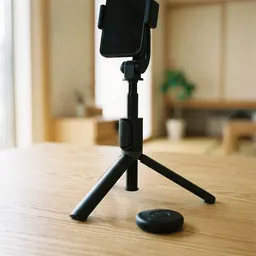 Amazonベーシック スマホ三脚 リモコン付き
写真を安定して撮影。キャプションを入れる元画像づくりに。
-
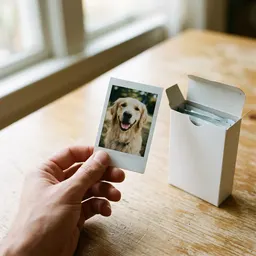 富士フイルム チェキ instax mini フィルム 10枚
作ったミーム画像を、チェキとして手元に残せます。
-
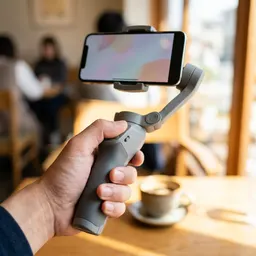 DJI Osmo Mobile 8 スマホ用ジンバル
ブレない動画や写真を撮って、文字入れを楽しめます。
無料でツールを続ける支えになります。✨
画像はイメージです。 Amazonのアソシエイトとして、Capsule Toolsは適格販売により収入を得ています。