Unir dos fotos en una sola imagen
Con esta herramienta puedes unir dos fotos en una sola imagen, puestas lado a lado o una encima de la otra. Elige la disposición, añade un borde si quieres y guarda el resultado como un único JPEG. Las dos fotos se quedan en tu navegador y no se suben a ningún sitio. No hace falta cuenta y no deja marca de agua.
Cómo juntar dos fotos en una
Para juntar dos fotos sigue estos pasos:
- Elige una foto en Foto 1 y otra en Foto 2. También puedes seleccionar las dos a la vez en un solo cuadro de archivos, o arrastrarlas a un hueco.
- En cuanto están las dos, aparece una vista previa en directo del collage.
- Ajusta la disposición y, si quieres, las opciones.
- Pulsa Descargar collage.
Admite JPG, PNG, WebP, GIF, BMP y SVG, además de fotos HEIC del iPhone y archivos RAW de cámara. Cada foto puede pesar hasta 20 MB, salvo los archivos RAW y HEIC, que no tienen ese límite. La flecha atrás de la barra superior empieza de nuevo con dos huecos vacíos.
Poner dos fotos juntas: lado a lado o apiladas
Bajo la vista previa, el selector Disposición tiene dos opciones. Lado a lado pone la Foto 1 a la izquierda y la Foto 2 a la derecha. Apiladas pone la Foto 1 arriba y la Foto 2 debajo. La vista previa se actualiza al momento, así que puedes cambiar de una a otra antes de descargar.
No hay botón para intercambiar las fotos. Para cambiar cuál va primero, pulsa la flecha atrás y vuelve a elegirlas en el otro orden.
Añadir un borde entre las fotos
Pulsa Opciones para abrir los ajustes del collage. Fija el Grosor del borde entre 0 y 100 px; empieza en 0, así que las fotos se tocan. El borde es el espacio entre las dos fotos y también un marco alrededor del contorno. Elige su color en Color del borde, que empieza en blanco.
Un borde blanco fino da un aire de galería; uno grueso y negro hace que la pareja destaque como enmarcada.
Combinar dos fotos de distinto tamaño
Igualar tamaño viene activado. Escala las dos fotos a la misma altura si las pones lado a lado, o al mismo ancho si las apilas, tomando como medida la más pequeña de las dos. No se amplía, estira ni recorta nada, de modo que las fotos encajan en el borde compartido sin desenfoque ni deformación.
Desactiva Igualar tamaño si quieres que cada foto conserve su tamaño. Quedan entonces centradas una respecto a la otra, y el color del borde rellena el espacio vacío alrededor de la más pequeña.
Unir fotos online y guardar el collage en JPEG
Descargar collage guarda un único archivo JPEG a resolución completa. Los resultados muy grandes se limitan a 16 millones de píxeles. Si después cambias la disposición o una opción, el botón pasa a decir Descargar de nuevo, y así guardas una segunda versión sin empezar otra vez.
Para unir dos fotos en el iPhone tampoco necesitas ninguna aplicación: la página funciona en el navegador del teléfono y las fotos no salen del dispositivo.
Otras herramientas para fotos
- ¿Un deslizador que muestre una foto sobre otra? Usa Comparar imágenes.
- ¿Más de dos fotos en una hoja? Imprimir varias fotos en una hoja coloca de 2 a 16 en una página.
- Recorta una foto antes de combinarla con Recortador de Imágenes.
- Reduce el archivo final con Compresor de Imágenes.
- ¿Quieres PNG, WebP o PDF en vez de JPG? Prueba Convertidor de Imágenes.
Preguntas frecuentes
¿Cómo juntar dos fotos en una?
Elige una foto en «Foto 1» y otra en «Foto 2», o selecciona las dos en un solo cuadro de archivos. El collage aparece en cuanto están las dos, con la Foto 1 a la izquierda y la Foto 2 a la derecha. Pulsa «Descargar collage» para guardarlo como un único JPEG. Todo ocurre en tu navegador, así que no se sube nada.
¿Cómo unir dos fotos en el iPhone?
Abre esta página en el navegador del iPhone, elige una foto de tu biblioteca para «Foto 1» y otra para «Foto 2», y pulsa «Descargar collage». Las fotos HEIC del iPhone se aceptan tal cual, sin convertirlas antes. El collage se hace en el propio teléfono, sin instalar ninguna aplicación.
¿Puedo juntar fotos online gratis?
Sí. Es gratis, no añade marca de agua y no pide cuenta. Las dos fotos se combinan dentro de tu navegador y nunca se envían a un servidor.
¿Cómo poner dos fotos juntas, una encima de otra?
Añade las dos fotos y pulsa «Apiladas» bajo la vista previa. La Foto 1 queda arriba y la Foto 2 debajo, escaladas al mismo ancho. Pulsa «Lado a lado» para volver.
¿Puedo combinar dos fotos en un solo JPG?
Sí. «Descargar collage» guarda siempre un único JPEG a resolución completa, con un tope de 16 millones de píxeles. Si necesitas otro formato, pasa después el archivo por el Convertidor de Imágenes.
¿Qué pasa si mis dos fotos tienen distinto tamaño?
Con «Igualar tamaño» activado, las dos fotos se escalan a la misma altura (lado a lado) o al mismo ancho (apiladas), usando la más pequeña, así que no se amplía, estira ni recorta nada. Con la opción desactivada, cada foto conserva su tamaño y quedan centradas, y el «Color del borde» rellena los huecos.
¿Se puede hacer un collage de más de dos fotos?
Aquí no: esta herramienta une exactamente dos fotos en una imagen. Para más fotos en una hoja, usa «Imprimir varias fotos en una hoja», que coloca de 2 a 16 fotos en una página.
Recomendado
-
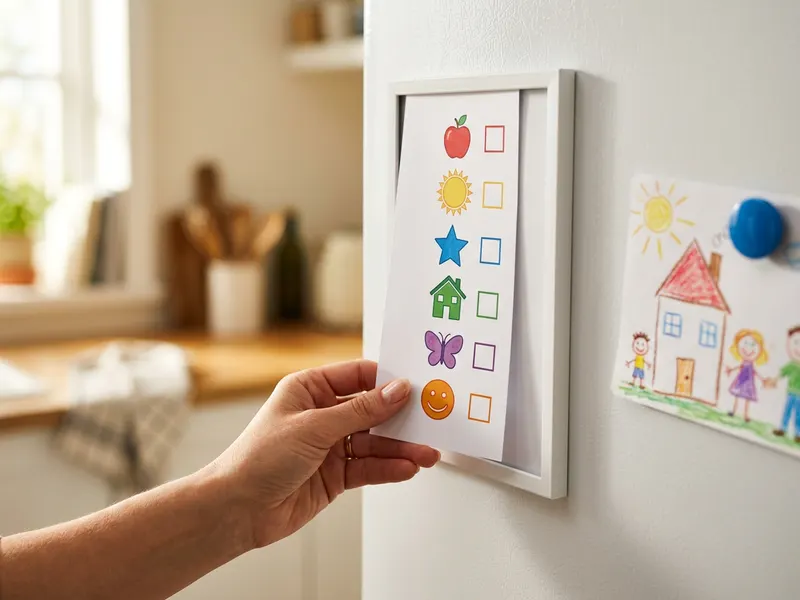 Marcos magnéticos Sooyee (pack de 8)
Pon la pareja de fotos terminada en la nevera, donde todos la vean.
-
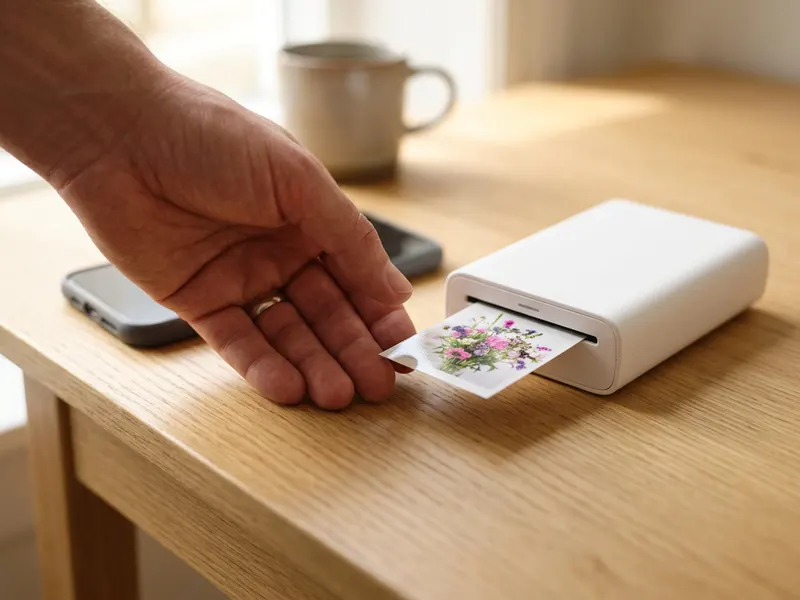 Impresora fotográfica de bolsillo Canon Ivy 2
Imprime tus fotos unidas como un pequeño recuerdo, directo desde el móvil.
-
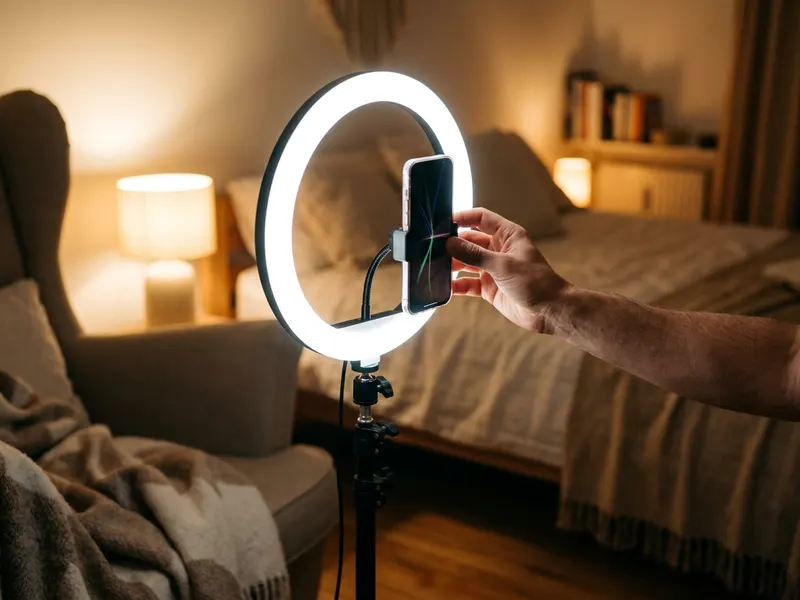 Aro de luz de escritorio UBeesize con soporte
Haz tus próximas dos fotos con la misma luz suave para que combinen.
Ayuda a mantener las herramientas gratis. ✨
Imágenes meramente ilustrativas. En calidad de Afiliado de Amazon, obtengo ingresos por las compras adscritas que cumplen los requisitos aplicables.


