Mettre deux photos côte à côte en une seule image
Cet outil assemble deux photos en une seule image, placées côte à côte ou l'une au-dessus de l'autre. Choisissez la disposition, ajoutez une bordure si vous le souhaitez et enregistrez le résultat en un seul JPEG. Les deux photos restent dans votre navigateur et ne sont jamais envoyées. Aucun compte n'est nécessaire et il n'y a pas de filigrane.
Assembler deux photos en ligne : le mode d'emploi
Pour assembler deux photos, procédez ainsi :
- Choisissez une photo pour Photo 1 et une autre pour Photo 2. Vous pouvez aussi sélectionner les deux d'un coup dans une seule fenêtre de fichiers, ou les déposer sur un emplacement.
- Dès que les deux sont chargées, un aperçu en direct du collage s'affiche.
- Réglez la disposition et, si besoin, les options.
- Appuyez sur Télécharger le collage.
Les formats JPG, PNG, WebP, GIF, BMP et SVG sont acceptés, ainsi que les photos HEIC de l'iPhone et les fichiers RAW d'appareil photo. Chaque photo peut peser jusqu'à 20 Mo, sauf les fichiers RAW et HEIC, qui échappent à cette limite. La flèche de retour de la barre du haut recommence avec deux emplacements vides.
Mettre deux photos côte à côte ou l'une sous l'autre
Sous l'aperçu, le sélecteur Disposition propose deux choix. Horizontale place la photo 1 à gauche et la photo 2 à droite. Verticale place la photo 1 en haut et la photo 2 en dessous. L'aperçu se met à jour tout de suite : vous pouvez alterner avant de télécharger.
Il n'y a pas de bouton pour intervertir les photos. Pour changer celle qui passe en premier, appuyez sur la flèche de retour et choisissez-les de nouveau dans l'autre ordre.
Ajouter une bordure entre les photos
Appuyez sur Options pour ouvrir les réglages du collage. Réglez l'Épaisseur de la bordure de 0 à 100 px ; elle démarre à 0, donc les photos se touchent. La bordure est l'espace entre les deux photos et aussi un cadre autour du bord extérieur. Sa teinte se choisit avec Couleur de la bordure, blanche au départ.
Une fine bordure blanche donne un style de galerie ; une épaisse bordure noire fait ressortir la paire comme un tableau encadré.
Fusionner deux photos de tailles différentes
Aligner les bords est activé par défaut. L'option met les deux photos à la même hauteur en disposition horizontale, ou à la même largeur en verticale, en prenant la plus petite des deux comme mesure. Rien n'est agrandi, étiré ni rogné : les photos s'alignent sur le bord commun sans flou ni déformation.
Désactivez Aligner les bords si vous voulez que chaque photo garde sa taille. Elles sont alors centrées l'une par rapport à l'autre, et la couleur de la bordure comble l'espace vide autour de la plus petite.
Combiner deux photos en une seule et enregistrer en JPEG
Télécharger le collage enregistre un seul fichier JPEG en pleine résolution. Les très gros résultats sont plafonnés à 16 millions de pixels. Si vous modifiez ensuite la disposition ou une option, le bouton devient Télécharger à nouveau, ce qui permet d'enregistrer une seconde version sans recommencer.
Pour assembler deux photos sur iPhone, aucune application n'est nécessaire : la page fonctionne dans le navigateur du téléphone et les photos ne quittent pas l'appareil.
Autres outils pour les photos
- Un curseur qui révèle une photo sous une autre ? Utilisez Comparateur d'images.
- Plus de deux photos sur une feuille ? Imprimer plusieurs photos sur une page en place de 2 à 16.
- Rognez une photo avant de la combiner avec Rogneur d'image.
- Allégez le fichier final avec Compresseur d'image.
- Besoin de PNG, WebP ou PDF plutôt que JPG ? Essayez Convertisseur d'image.
Questions fréquentes
Comment mettre deux photos côte à côte ?
Choisissez une photo pour « Photo 1 » et une autre pour « Photo 2 », ou sélectionnez les deux dans une seule fenêtre de fichiers. Le collage apparaît dès que les deux sont chargées, avec la photo 1 à gauche et la photo 2 à droite. Appuyez sur « Télécharger le collage » pour l'enregistrer en un seul JPEG. Tout se passe dans votre navigateur, rien n'est envoyé.
Comment assembler deux photos sur iPhone ?
Ouvrez cette page dans le navigateur de votre iPhone, choisissez une photo de votre photothèque pour « Photo 1 » et une pour « Photo 2 », puis appuyez sur « Télécharger le collage ». Les photos HEIC de l'iPhone sont acceptées telles quelles, sans conversion préalable. Le collage est créé sur le téléphone lui-même, sans application à installer.
Peut-on faire un collage photo en ligne gratuit ?
Oui. L'outil est gratuit, n'ajoute pas de filigrane et ne demande aucun compte. Les deux photos sont combinées dans votre navigateur et ne sont jamais envoyées à un serveur.
Comment fusionner deux photos en une seule ?
Ajoutez les deux photos : le collage les réunit dans une seule image, que « Télécharger le collage » enregistre. Pour les placer l'une sous l'autre, appuyez sur « Verticale » sous l'aperçu ; la photo 1 est alors en haut et la photo 2 en dessous, à la même largeur. « Horizontale » ramène les photos côte à côte.
Puis-je combiner deux photos en un seul JPG ?
Oui. « Télécharger le collage » enregistre toujours un seul JPEG en pleine résolution, plafonné à 16 millions de pixels. Si vous avez besoin d'un autre format, passez ensuite le fichier dans le Convertisseur d'image.
Que se passe-t-il si mes deux photos n'ont pas la même taille ?
Avec « Aligner les bords » activé, les deux photos sont mises à la même hauteur (horizontale) ou à la même largeur (verticale), selon la plus petite, sans rien agrandir, étirer ni rogner. Une fois l'option désactivée, chaque photo garde sa taille et elles sont centrées, la « Couleur de la bordure » remplissant les vides.
Peut-on faire un collage de plus de deux photos ?
Pas ici : cet outil assemble exactement deux photos en une image. Pour mettre davantage de photos sur une feuille, utilisez « Imprimer plusieurs photos sur une page », qui en place de 2 à 16.
Recommandés
-
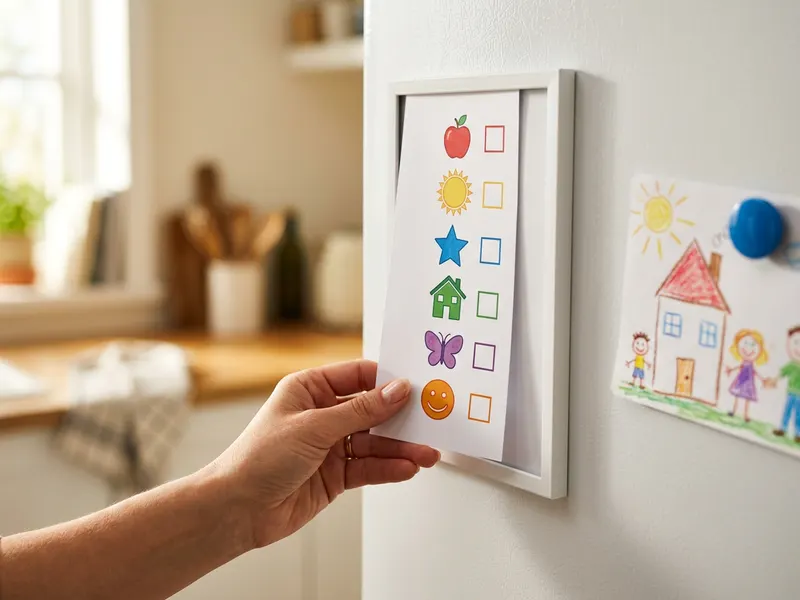 Cadres magnétiques Sooyee (lot de 8)
Accrochez votre duo de photos sur le frigo, là où tout le monde le voit.
-
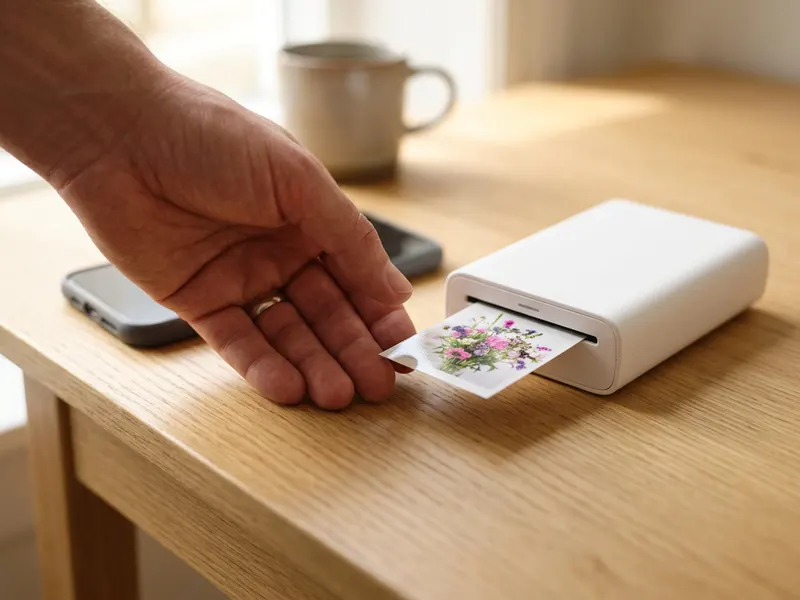 Imprimante photo de poche Canon Ivy 2
Imprimez vos photos réunies en un petit souvenir, directement depuis votre téléphone.
-
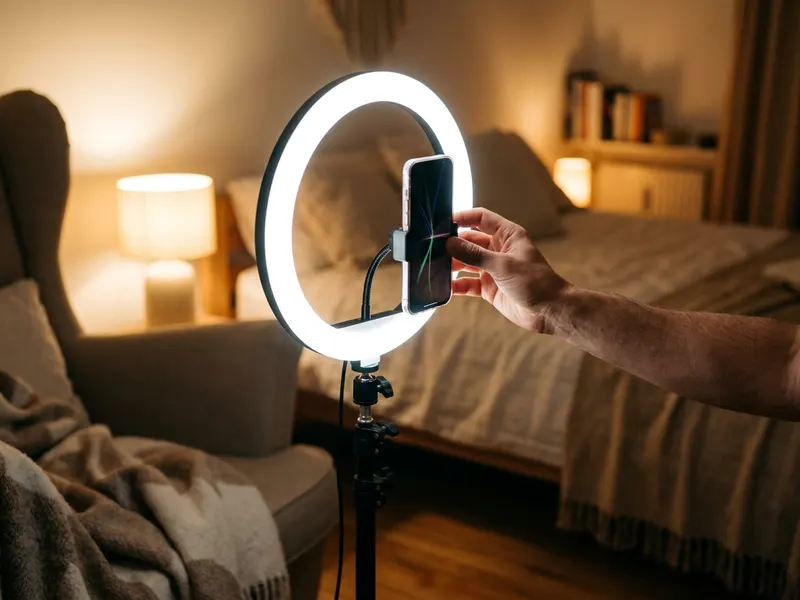 Anneau lumineux de bureau UBeesize avec support
Prenez vos deux prochaines photos sous la même lumière douce pour qu'elles s'accordent.
Aide à garder les outils gratuits. ✨
Images non contractuelles. En tant que Partenaire Amazon, je réalise un bénéfice sur les achats remplissant les conditions requises.


