写真割り付け印刷:1ページに2〜16枚
写真を最大36枚まで追加すると、A4またはUSレターの用紙に均等なグリッドで並べ、印刷される状態そのままのプレビューを表示します。1ページに入れる枚数を2〜16枚から選んで、印刷を押すだけです。ブラウザの印刷ダイアログを使うため、PDFを作る必要も、レイアウトソフトを開く必要もありません。フリーソフトをインストールしなくても、ブラウザだけで写真を割り付けて印刷できます。
写真をまとめて印刷する手順
- 写真を選択するか、ここにドロップしてくださいを選ぶか、写真をドラッグして置きます。JPG、PNG、WebP、HEIC、RAWに対応し、一度に最大36枚まで追加できます。
- プレビューを確認します。写真が並んだ用紙の様子がそのまま表示されます。スライダーを動かすまでは、すべての写真が1枚の用紙に収まる最小のグリッドが自動で選ばれます。
- 1ページあたりの枚数のスライダーをドラッグして、グリッドを変えます。下のラベルには「1ページに4枚(2 × 2)」のように表示されます。
- 用紙や写真の収め方、間隔を変えるには、オプション(歯車のアイコン)を選びます。
- 印刷を押します。写真の用紙だけが入った印刷ダイアログが開きます。Ctrl+Pでも同じ内容を印刷できます。
1ページに2・4・6・8・9・12・16枚の割り付け
スライダーは7段階です。グリッドは縦向きの用紙で「列 × 行」と表記するので、2 × 3は横に2枚、縦に3枚という意味です。
- 2枚(1 × 2):大きな写真を上下に2枚。
- 4枚(2 × 2):中くらいのサイズを4枚。4分割の割り付けです。
- 6枚(2 × 3):小さなアルバムやプレゼント向けの6枚。
- 8枚(2 × 4):2列に小さめの写真を8枚。
- 9枚(3 × 3):正方形に並ぶ9枚のグリッド。
- 12枚(3 × 4):撮影した写真をざっと確認できる一覧。
- 16枚(4 × 4):最も小さいサイズ。インデックス印刷のように全体を見渡せます。
開始時の段階は自動で決まります。写真が1〜2枚なら1ページ2枚、5枚なら6枚、9枚なら9枚、16枚を超えると16枚です。スライダーを動かせば、その選択が優先されます。
1ページに収まらないときは複数の用紙に
1枚の用紙に入りきらない枚数を追加すると、残りは次の用紙に続きます。プレビューの下の矢印で用紙を切り替えられ、ラベルには「3枚中1枚目」のように表示されます。その下の行には「20枚の写真 · 2枚の用紙」のような合計が出ます。
1ページ16枚で36枚の写真を並べると用紙は3枚になり、最後の1枚は一部だけが埋まります。印刷を押すと、すべての用紙がまとめてプリンターに送られます。
全体を表示と枠を埋める:写真の収め方
オプションの中の写真の収め方で、写真の縦横比が枠と違うときの扱いを選びます。
- 全体を表示:写真全体を表示し、切り取りません。写真の横や上に余白が残ることがあります。
- 枠を埋める:枠いっぱいに表示し、端を切り取ります。余白は出ませんが、写真の端がトリミングされます。
写真のすべてを残したいときは「全体を表示」、似たサイズの写真を隙間なくそろえたいときは「枠を埋める」が向いています。
用紙サイズ・写真の間隔と、印刷時の設定
用紙サイズ:A4またはUSレター。お使いの地域に合わせた設定から始まるので、ふつうは変える必要がありません。写真の間隔:なし、小、中、大から選び、それぞれ0、3、6、10 mmです。外側の余白は間隔に合わせて変わりますが、5 mmを下回ることはありません。多くのプリンターは用紙の端まで印刷できないためです。
「印刷」の下に、次の案内が表示されます。印刷ダイアログで、拡大縮小を100%にして、ヘッダーとフッターをオフにしてください。この2つの設定を管理しているのはブラウザで、このツールではありません。「ページに合わせる」のような倍率にすると用紙が縮小され、ヘッダーとフッターには日付やWebアドレスが印刷されることがあります。印刷ダイアログの用紙サイズはオプションの設定と同じにそろえ、写真らしい仕上がりにしたいときはプリンターの設定で写真用紙を選んでください。
写真の削除と追加、このツールにできないこと
追加した写真は選択した写真の下にサムネイルで表示されます。サムネイルのxを選ぶとその写真を削除でき、写真を追加を選ぶとほかの写真を、36枚の上限まで追加できます。用紙は写真を追加した順に並び、並べ替え機能はありません。写真として読み込めないファイルはスキップされ、その数が通知されます。
- 用紙にキャプション、枠線、文字は入れられず、写真ごとのサイズ・回転・位置の指定もできません。どの写真も同じ大きさの枠に入ります。
- PDFファイルは作りません。ブラウザの印刷ダイアログから印刷します。
- アップロードはしません。写真はブラウザの中で読み込まれ、サーバーには送信されません。
よくある質問
写真を1ページにまとめて印刷するには?
「写真を選択するか、ここにドロップしてください」を選び、最大36枚まで写真を追加します。プレビューに写真が並んだ用紙が表示されます。スライダー「1ページあたりの枚数」で1枚の用紙に入れる枚数を決め、「印刷」を押してください。写真の用紙だけが入った印刷ダイアログが開きます。
A4の用紙に写真を割り付け印刷するには?
用紙はお使いの地域に合わせてA4かUSレターで始まり、「オプション」の「用紙サイズ」で変更できます。スライダーで1ページの枚数を選び、「印刷」を押します。9枚や16枚にしたいときは「1ページに9枚(3 × 3)」や「1ページに16枚(4 × 4)」まで動かしてください。
写真4枚を4分割で印刷するには?
写真を追加して、スライダー「1ページあたりの枚数」を「1ページに4枚(2 × 2)」にします。横に2枚、縦に2枚で、1枚の用紙に4枚入ります。写真がちょうど4枚のときは、すべてが1枚の用紙に収まる最小の段階として、最初からこの設定になります。
写真を2分割で印刷するには?
スライダー「1ページあたりの枚数」を「1ページに2枚(1 × 2)」にします。1枚の用紙に写真が上下に並びます。写真を1枚か2枚だけ追加したときは、最初からこの設定で始まります。
ソフトをインストールしなくても写真を印刷できますか?
はい。ブラウザで動くので、Windows、Mac、Chromebookのどれでもインストールは不要で、アカウントも要りません。PDFも作りません。印刷はブラウザの印刷ダイアログから行うため、必要なのは、お使いの端末から印刷できるプリンターだけです。
写真が切れてしまう、または周りに余白ができるのはなぜですか?
「オプション」の「写真の収め方」の設定によるものです。「全体を表示」は写真全体を切らずに表示するため、写真の縦横比が枠と違うと余白が残ることがあります。「枠を埋める」は枠をすべて埋めて端を切り取ります。切り替えると、プレビューがすぐに変わります。
写真の順番は選べますか?
いいえ。用紙は写真を追加した順に並びます。順番を変えたいときは、「選択した写真」のサムネイルのxでその写真を削除し、「写真を追加」でもう一度追加してください。最後に並びます。
4×6やパスポート用のように、写真のサイズを正確に指定できますか?
いいえ。写真ごとのサイズ指定はありません。どの写真もグリッドの1つの枠に入り、枠の大きさは用紙サイズ、「1ページあたりの枚数」の段階、「写真の間隔」で決まります。希望のサイズに近くなる段階を選び、プレビューで確認してください。
印刷ダイアログでは何を設定すればよいですか?
拡大縮小を100%にして、ヘッダーとフッターをオフにしてください。「ページに合わせる」など100%以外の倍率にすると用紙が縮小され、ヘッダーとフッターは文字や余白を加えます。ダイアログの用紙サイズも「用紙サイズ」と同じにそろえてください。
写真はどこかにアップロードされますか?
いいえ。写真はブラウザの中で読み込まれて配置され、サーバーには送信されません。ページを閉じるか再読み込みすると消えます。
おすすめ
-
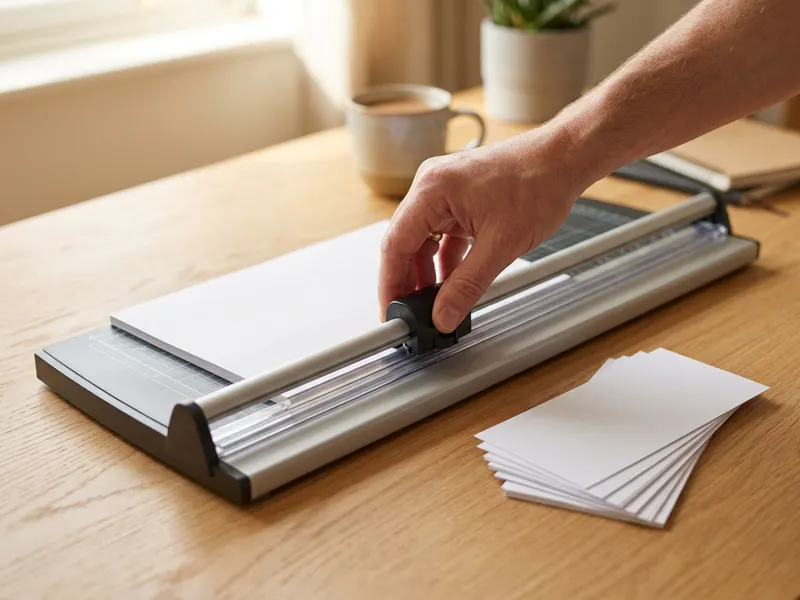 カール事務器 裁断機 スリムカッター DC-2000N
印刷したシートを写真サイズにまっすぐ切り分けられます。
-
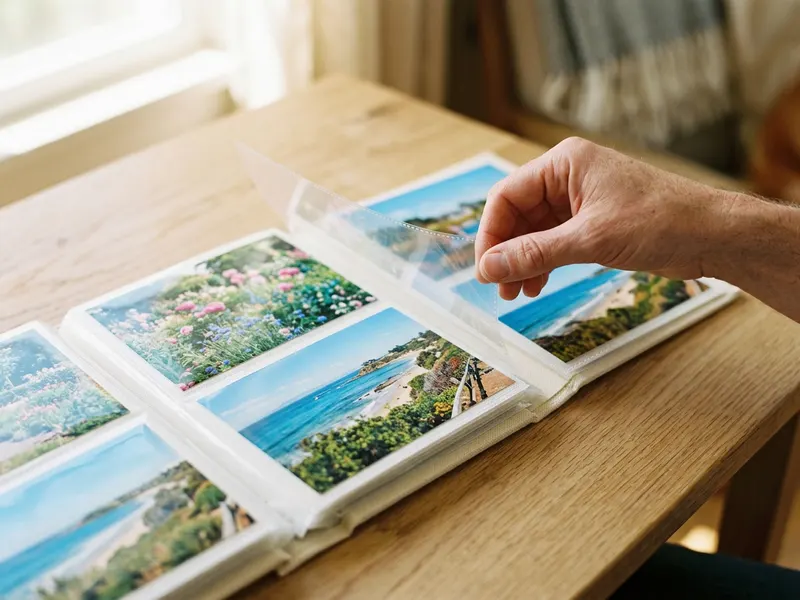 ナカバヤシ フォトアルバム L判360枚
大量に刷った写真を、そのままアルバムに収めて整理できます。
-
 エプソン カラリオ EP-887AB 写真プリンター
A4に並べた写真を、そのまま自宅できれいに印刷できます。
無料でツールを続ける支えになります。✨
画像はイメージです。 Amazonのアソシエイトとして、Capsule Toolsは適格販売により収入を得ています。


