画像に文字を入れる:ドラッグ・色・大きさ・縁取り
画像に文字を入れるときは、入れたい言葉を入力し、好きな位置までドラッグして、色・大きさ・縁取りを選ぶだけです。画像は元のピクセルサイズのままダウンロードされ、処理はすべてブラウザー内で行われるので、画像が端末の外に出ることはありません。入れられる文字は1か所分です。写真のキャプションやタイトル、ちょっとしたメモには十分です。
写真に文字を入れる手順
- 画像を選ぶか、画像を選ぶか、ここにドロップしてくださいと書かれた枠にドロップします。JPG、PNG、WebP は15 MBまで使え、RAW と HEIC の画像は自動で変換されます。クリップボードから貼り付けることもできます。
- プレビューが開くと、画像の中央に白い文字と暗い縁取りでここに文字を入力が入っています。
- 文字の欄に好きな言葉を入力します。300文字まで入力でき、Enter キーで改行できます。長い行は画像の幅に合わせて自動で折り返されます。
- プレビュー上で文字をドラッグして動かします。画像のほかの場所をクリックすると、文字がその位置に移動します。
- 文字の色と文字の大きさを調整して、画像をダウンロードを押してください。
別の画像で作業するときは、左上の別の画像を選ぶを押します。
文字入れの位置を細かく決める
文字はマウスでも指でもドラッグできます。プレビューを選択している状態なら、矢印キーで画像の1%ずつ、Shift キーと矢印キーで5%ずつ動かせます。文字は常に画像の内側に収まるので、端の外まで動かしてしまうことはありません。
キャプションなら下の方へ、タイトルなら上の方へドラッグしてください。
文字の色・大きさ・縁取り
- 文字の色を押すとカラーピッカーが開き、16進コードが表示されます。最初は白の
#FFFFFFです。 - 文字の大きさは画像の幅の1%から25%まで選べ、最初は8%です。幅に対する割合なので、小さい画像でも大きい画像でも同じ見た目になります。幅4000 pxの画像なら、8%でフォントサイズは320 pxです。
- オプションを押すとフォント(ゴシック体、明朝体、等幅。いずれも端末に入っているフォントです)と縁取りのスイッチが出ます。
- 縁取りは初期状態でオンです。明るい文字には黒、暗い文字には白で縁取られるので、にぎやかな背景や色が混ざった背景でも文字が読みやすくなります。
文字は常に太字です。影、回転、ロゴやステッカーのアップロードはありません。自分の言葉をそのまま画像に入れるための、シンプルな作りです。
写真に文字を入れて保存したときの形式
ダウンロードされるのは元の画像と同じピクセルサイズで、プレビューの下の「W × H px で保存されます。」の行に実際のサイズが表示されます。PNG は PNG で、JPG と WebP は品質92の JPG で保存されます。iPhone の写真を含む RAW と HEIC の画像は JPG で保存されます。
ファイル名は元のファイル名をもとに付き、たとえば 旅行.jpg は 旅行-文字入れ.jpg になります。元のファイルは変更されません。約16メガピクセルを超える画像は、ブラウザーの上限に収まるよう縮小され、その旨が同じ行に表示されます。
写真に文字を入れる iPhone・Android・パソコンの違い
ブラウザーで動くので、スマートフォンでも Windows でも Mac でも手順は同じです。画像に文字を入れるアプリをインストールする必要はなく、Word、ペイント、プレビュー、Photoshop も使いません。画像はアップロードされず、アカウントも要りません。
ほかのツールが向いている場合
写真全体に薄く名前や著作権表示を繰り返したいときは、写真に透かしを入れるが向いています。上下に文字を入れる定番のミーム風にしたいときは、ミーム生成を使ってください。仕上がったファイルを送る前に小さくしたいときは画像圧縮、先に切り取りたいときは画像切り抜きをお試しください。
よくある質問
画像に文字を入れるには、アプリが必要ですか?
アプリは不要です。画像を選び、「文字」の欄に言葉を入力して、好きな位置にドラッグし、「画像をダウンロード」を押すだけです。ブラウザー内で処理されるので、何もインストールしません。
透かし(ウォーターマーク)なしで写真に文字を入れられますか?
はい。ダウンロードする画像に透かしやロゴは入りません。画像に描かれるのは、入力した文字だけです。アカウントの作成も、保存回数の制限もありません。
写真に文字を入れるのに登録は必要ですか?
いいえ。登録もログインもアプリも不要です。開いて画像を選び、文字を入力して、できあがった画像をダウンロードします。
iPhone や Android で写真に文字を入れるには?
スマートフォンのブラウザーで動くので、アプリは要りません。ライブラリから写真を選び(iPhone の HEIC 写真は開くときに自動で変換されます)、文字を入力して指でドラッグします。「画像をダウンロード」を押すと保存できます。
パソコンで画像に文字を入れるには?
Windows でも macOS でも、最新のブラウザーで開いて画像ファイルを選びます。Word、ペイント、プレビュー、Photoshop は要りません。コピーした画像を、最初の画面で Ctrl+V(Mac は Cmd+V)で貼り付けることもできます。
JPG や PNG の画像にも文字を入れられますか?
はい。JPG、PNG、WebP は15 MBまで使え、RAW と HEIC は自動で変換されます。PNG は PNG で、JPG と WebP は品質92の JPG で保存されます。ファイル名は「旅行-文字入れ.jpg」のようになり、元のファイルは変更されません。
背景が複雑な写真でも文字を読みやすくするには?
縁取りをオンのままにしてください。初期状態でオンで、「オプション」の中に「縁取り」のスイッチがあります。明るい文字には黒、暗い文字には白で縁取られるので、明るい部分でも暗い部分でも文字がはっきり見えます。「文字の大きさ」を上げるのも効果的です。
文字を複数入れたり、フォントを変えたりできますか?
入れられる文字は1か所分(複数行は可)です。「オプション」の「フォント」でゴシック体、明朝体、等幅から選べます。文字は常に太字で、斜体のスイッチはありません。別々の文字を2か所に入れたいときは、1つ目を入れてダウンロードし、その画像を開き直して2つ目を入れてください。
画像はどこかにアップロードされますか?
いいえ。文字は端末のブラウザー内で描かれ、画像がサーバーに送られることはありません。
おすすめ
-
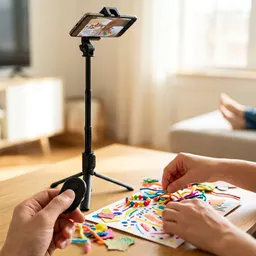 ベルボン スマホ三脚 自撮り棒 リモコン付き
ブレない写真を撮って文字入れできます。シャッターはリモコンにおまかせです。
-
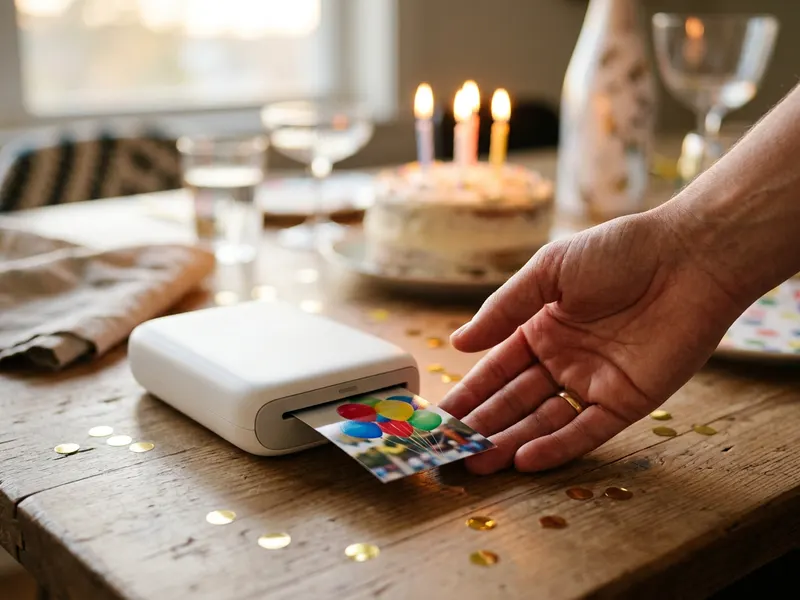 キヤノン iNSPiC スマホ用ミニフォトプリンター
商品やデスクの写真を明るく撮れば、入れた文字がくっきり映えます。
-
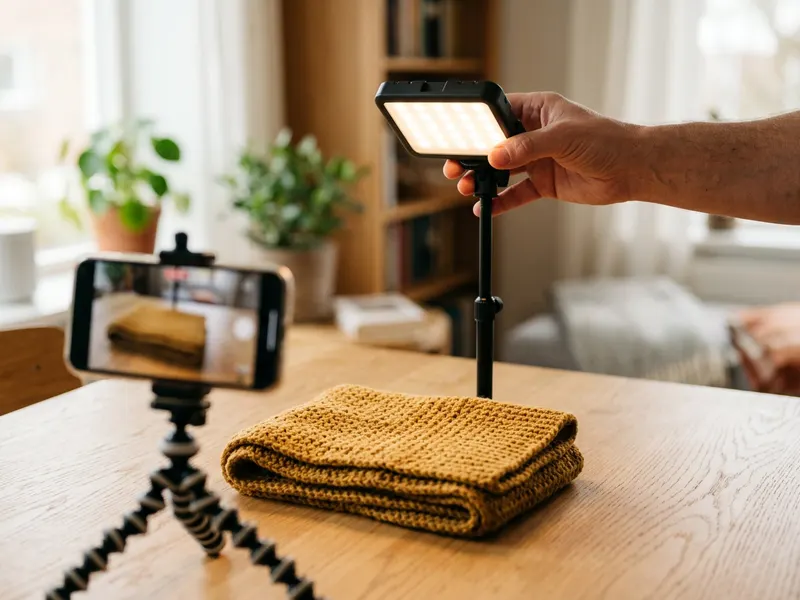 Amazonベーシック 撮影用ライト 照明キット
文字入れした写真をプリントして、お店のカードやシールにできます。
無料でツールを続ける支えになります。✨
画像はイメージです。 Amazonのアソシエイトとして、Capsule Toolsは適格販売により収入を得ています。


