動画の向きを変更して縦から横に回転する方法
撮影時に縦向きになった動画や、横倒しで再生される動画の向きを変更できます。動画や写真を左右に90度ずつ、何度でも回転でき、保存する前に結果を確認できます。MP4、MOV、WebMの動画と、JPG、PNG、WebP、HEICの画像に対応しています。処理はお使いのブラウザ上で行われ、アップロードもアカウント登録も不要で、透かしも入りません。
動画を90度回転して横向きにする手順
- 動画または画像を選択するか、ここにドロップしてくださいからファイルを選ぶか、その領域にドロップします。読み込むと、保存される状態のプレビューが表示されます。動画の場合はプレビューを再生・一時停止できます。
- プレビューの下の行(例:360 × 640 · 縦向き)を確認します。保存されるファイルのサイズと、横向き・縦向き・正方形のどれかが表示されます。
- 左に回転または右に回転を押します。押すたびにプレビューが90度回り、回転は足し算になります。2回で180度、逆向きを押すと元に戻ります。
- プレビューが正しい向きで横長になったら、横向きのファイルを保存を押します。
- 動画はボタンに「保存中 46%」のように進行状況が表示され、終わるとダウンロードが自動で始まります。写真はすぐに保存されます。保存後、ボタンはもう一度保存に変わるので、さらに回転して別のコピーを保存できます。
- 戻る矢印のやり直すで最初の画面に戻り、別のファイルを選べます。
例:スマホで撮った縦向きの動画は 1080 × 1920 · 縦向きです。右に1回回転すると 1920 × 1080 · 横向きになり、休日-横向き.mp4 として保存されます。
縦から横にするなら回転とぼかし余白のどちらか
回転は、横倒しになっているファイル向きです。スマホを逆向きにして撮った動画や、横向きで開いてしまう写真が当てはまります。画像そのものを回し、切り取りは行いません。
回転せずにぼかしで余白を埋めるは、向きは正しいものの細長い動画や写真を、回さずに横長にしたいときに使います。映像は正しい向きのまま、左右をぼかした16:9のフレームに収めます。オンの間は回転できないので、再び回すにはオフにしてください。
- 1080 × 1920の動画:回転すると1920 × 1080。ぼかし余白では1920 × 1080で、映像が中央に縦のまま入ります
- 720 × 1280の動画:回転すると1280 × 720。ぼかし余白では1920 × 1080
- 3024 × 4032の写真:回転すると4032 × 3024。ぼかし余白では3840 × 2160
ぼかし余白では高さの上限が動画で1080ピクセル、写真で2160ピクセルです。そのため、写真は回転したときより小さくなります。
iPhoneやAndroidで撮った動画の向きが違うとき
スマホの動画は、プレーヤーに回転のしかたを伝える回転情報つきで保存されるのが一般的です。編集ソフトやプレーヤー、Webサイトの中にはこの情報を無視するものがあり、スマホでは正常なのに別の場所では横倒しに見えることがあります。
ここのプレビューは回転情報を反映するので、保存されるファイルと同じ見た目になります。すでに横倒しなら、正しい向きになるまで回転ボタンを押してから保存してください。新しいMP4には回転後の映像が入っているため、どこで再生しても同じ向きで表示されます。
写真を横向きにする
画像にも同じ2つのボタンを使います。JPG、PNG、WebPの写真は元の形式のまま、名前-横向き.jpg、.png、.webpとして保存されます。JPGは画質92で書き出されます。iPhoneのHEIC写真やカメラのRAWファイルも開くことができ、JPGとして保存されます。画像はすぐ保存されます。辺が6000ピクセルを超える場合は6000に縮小されます。
動画を保存するときに行われる処理
動画は回転するために書き直す必要があるため、ブラウザ上でFFmpegにより再エンコードし、MP4(H.264映像、AAC音声)の名前-横向き.mp4として保存します。音声は残ります。ブラウザの中で1スレッドで動くため、デスクトップの動画編集ソフトより遅く、長い動画や大きな動画は数分かかることがあります。ボタンのパーセント表示で進み具合を確認できます。ダウンロードが始まるまでタブは開いたままにしてください。
- 動画:MP4、MOV、WebM(500 MBまで)、MP4として保存
- 写真:JPG、PNG、WebP、同じ形式で保存
- 写真:HEICやカメラのRAW、JPGとして保存
150 MBを超える動画には、回転に数分かかることがあるという注意が表示されます。500 MBを超える動画はメッセージとともに受け付けられないので、小さいものをお試しください。
このツールにできないこと
- 回転は90度単位のみで、好きな角度への回転はできません。
- 切り抜き、反転、動画の長さの短縮は行いません。
- 回転した動画は新しくエンコードされたもので、劣化のないコピーではありません。
- PDFのページは回転できません。
よくある質問
動画を90度回転して保存するにはどうすればいいですか?
動画を選んでプレビューを確認し、4分の1回転ごとに「左に回転」または「右に回転」を押します。1回で90度ずつ加わるので、2回で180度です。「横向きのファイルを保存」を押すと、回転した動画がMP4でダウンロードされます。登録は不要で透かしも入らず、ファイルはアップロードされずにブラウザ上で処理されます。
縦動画を横動画に変換するには?
方法は2つあります。回転は映像そのものを回すので、1080 × 1920の縦動画が1920 × 1080の横動画になります。横倒しで撮った動画に向いています。本当に縦向きの動画を横長のフレームに入れたい場合は、「回転せずにぼかしで余白を埋める」をオンにします。映像は正しい向きのまま16:9のフレームに入り、左右がぼかされ、切り取りは行われません。
動画が横になってしまうのはなぜですか?
スマホは映像を決まった向きで記録し、プレーヤーに回し方を伝える回転情報をファイルに加えます。この情報を無視するプレーヤーや編集ソフト、Webサイトがあり、その場合は動画が横倒しで表示されます。ここのプレビューは回転情報を反映します。それでも横倒しなら「左に回転」または「右に回転」で正しい向きにして、新しいMP4を保存してください。
iPhoneの動画の向きを縦から横に変更するには?
iPhoneの動画を選び、プレビューが横長になるまで「左に回転」または「右に回転」を押します。縦向きの1080 × 1920の動画は1920 × 1080になり、プレビュー下の表示が縦向きから横向きに変わります。「横向きのファイルを保存」で、音声つきのMP4としてダウンロードされます。
画質を落とさずに動画を回転できますか?
完全には保てません。動画は回転のために再エンコードが必要で、保存されるファイルは元のコピーではなく新しいH.264のMP4になります。通常の視聴サイズでは違いは小さく、回転で切り取られる部分はありません。写真は別で、JPG、PNG、WebPはそのまま元の形式ですぐ保存され、JPGは画質92です。
MP4やMOVの動画も回転できますか?
はい。MP4、MOV、WebMの動画を500 MBまで受け付けます。どれを選んでも、結果は元のファイル名に「-横向き」が付いたMP4として保存されます。例:休日-横向き.mp4。150 MBを超える動画では、ブラウザでの回転に数分かかることがあるという注意が表示されます。
写真を横向きに回転するには?
JPG、PNG、WebPの画像を選び、横長になるまで「左に回転」または「右に回転」を押し、「横向きのファイルを保存」を押します。HEICの写真やカメラのRAWファイルも開け、JPGとして保存されます。ダウンロードはすぐに始まり、ファイル名には「-横向き」が付きます。例:海-横向き.jpg。
動画を無料で、透かしなしで回転できますか?
はい。動画には何も加わりません。透かしもロゴも登録の手順もなく、保存されるのは選んだ向きに回転した動画だけです。処理はブラウザ上のFFmpegが行うので、動画がアップロードされることはありません。
縦動画にぼかしの背景を付けるには?
「回転せずにぼかしで余白を埋める」をオンにします。映像は縦のまま16:9のフレームの中央に置かれ、同じ映像を拡大してぼかしたものが左右を埋めます。オンの間は回転ボタンが使えません。このモードでは動画は高さ1080ピクセルまで、写真は2160ピクセルまでで保存されるため、1080 × 1920の動画は1920 × 1080のフレームになります。
おすすめ
-
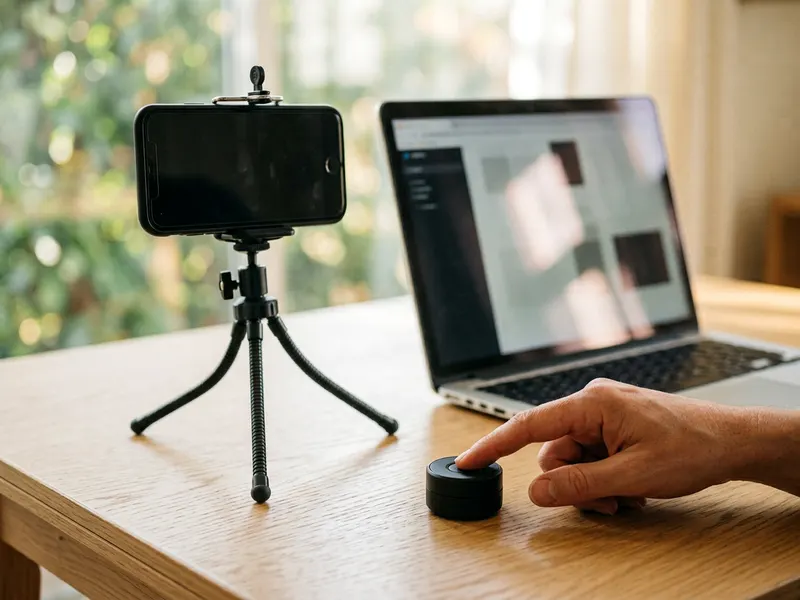 Amazonベーシック スマホ用三脚 リモコン付き
スマホを横向きに立てて撮れば、次回から回転させる手間がありません。
-
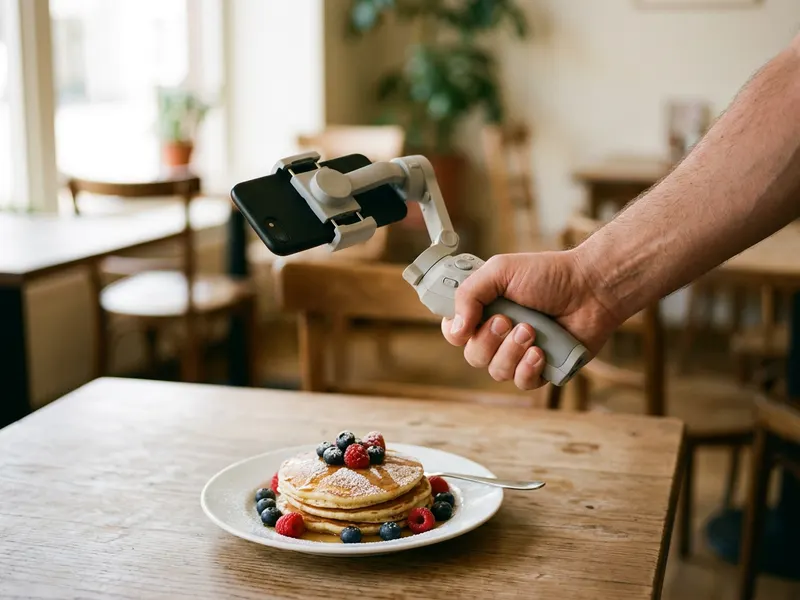 DJI Osmo Mobile SE スマホジンバル
ジンバルでスマホをブレずに構え、ワンタップで横向き撮影に切り替えられます。
-
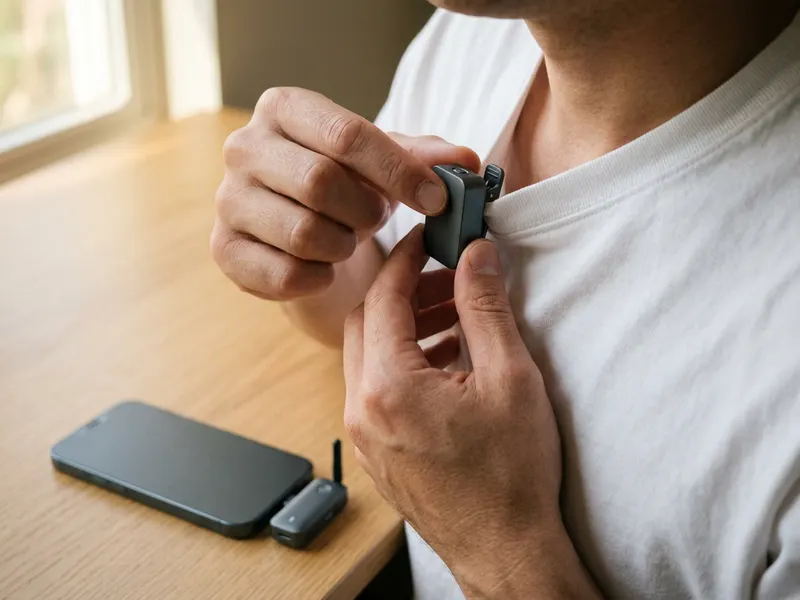 DJI Mic Mini ワイヤレスマイク
ワイヤレスマイクがあれば、横向きに直した動画の声もクリアに録れます。
無料でツールを続ける支えになります。✨
画像はイメージです。 Amazonのアソシエイトとして、Capsule Toolsは適格販売により収入を得ています。


