Collage maken gratis: twee foto's naast elkaar
Hier kun je een collage maken, gratis en zonder account: twee foto's naast elkaar of onder elkaar, in één afbeelding. Kies een indeling, voeg zo nodig een rand toe en bewaar het resultaat als één JPEG. Beide foto's blijven in je browser en worden nooit geüpload. Er komt ook geen watermerk op.
Afbeeldingen samenvoegen in vier stappen
Zo voeg je twee foto's samen:
- Kies een foto bij Foto 1 en een andere bij Foto 2. Je kunt ook beide foto's tegelijk selecteren in één bestandsvenster, of ze naar een vak slepen.
- Zodra beide erin staan, verschijnt een live voorbeeld van de collage.
- Kies de indeling en pas zo nodig de opties aan.
- Druk op Collage downloaden.
JPG, PNG, WebP, GIF, BMP en SVG worden ondersteund, plus HEIC-foto's van de iPhone en RAW-bestanden van de camera. Elke foto mag tot 20 MB groot zijn, behalve RAW- en HEIC-bestanden: die vallen buiten deze grens. De terugpijl in de bovenbalk begint opnieuw met twee lege vakken.
Twee foto's naast elkaar zetten of onder elkaar
Onder het voorbeeld heeft de schakelaar Indeling twee keuzes. Horizontaal zet Foto 1 links en Foto 2 rechts. Verticaal zet Foto 1 boven en Foto 2 eronder. Het voorbeeld past zich meteen aan, dus je kunt heen en weer schakelen voordat je downloadt.
Er is geen wisselknop. Wil je de volgorde veranderen, druk dan op de terugpijl en kies de foto's opnieuw in de andere volgorde.
Foto's aan elkaar plakken met een rand
Druk op Opties om de instellingen van de collage te openen. Stel de Randdikte in van 0 tot 100 px; die begint op 0, dus de foto's raken elkaar. De rand is de ruimte tussen de twee foto's en ook een lijst om de buitenkant. De kleur kies je bij Randkleur, die begint als wit.
Een dunne witte rand geeft een galerijlook; een dikke zwarte rand maakt van het paar een stevig ingelijst geheel.
Twee afbeeldingen naast elkaar van verschillend formaat
Zijden gelijktrekken staat standaard aan. Het schaalt beide foto's naar dezelfde hoogte bij horizontaal, of dezelfde breedte bij verticaal, met de kleinste van de twee als maat. Er wordt niets vergroot, uitgerekt of bijgesneden, dus de foto's sluiten zonder vaagheid of vervorming aan op de gedeelde rand.
Zet Zijden gelijktrekken uit als je wilt dat elke foto zijn eigen formaat houdt. Ze worden dan ten opzichte van elkaar gecentreerd, en de randkleur vult de lege ruimte rond de kleinste.
Foto's samenvoegen online en bewaren als JPEG
Collage downloaden bewaart één JPEG-bestand in volledige resolutie. Heel grote resultaten worden begrensd op 16 miljoen pixels. Verander je daarna de indeling of een optie, dan staat er op de knop Opnieuw downloaden, zodat je een tweede versie bewaart zonder opnieuw te beginnen.
Ook op de iPhone heb je geen app nodig om foto's samen te voegen: de pagina werkt in de browser van je telefoon en de foto's verlaten je apparaat niet. Online een collage van foto's maken kan hier dus ook, met precies twee foto's.
Andere tools voor foto's
- Een schuifregelaar die de ene foto over de andere onthult? Gebruik Afbeeldingen Vergelijken.
- Meer dan twee foto's op één vel? Meerdere foto's op een A4 printen zet 2 tot 16 op een pagina.
- Snij een foto bij voordat je ze combineert met Afbeelding Bijsnijden.
- Maak het eindbestand kleiner met Afbeelding Comprimeren.
- PNG, WebP of PDF nodig in plaats van JPG? Probeer Afbeelding Converteren.
Veelgestelde vragen
Hoe kan ik twee foto's samenvoegen?
Kies een foto bij “Foto 1” en een andere bij “Foto 2”, of selecteer beide in één bestandsvenster. De collage verschijnt zodra beide erin staan, met Foto 1 links en Foto 2 rechts. Druk op “Collage downloaden” om hem als één JPEG te bewaren. Alles gebeurt in je browser, dus er wordt niets geüpload.
Hoe kan ik foto's samenvoegen op de iPhone?
Open deze pagina in de browser van je iPhone, kies uit je bibliotheek een foto voor “Foto 1” en een voor “Foto 2” en druk op “Collage downloaden”. HEIC-foto's van de iPhone worden zo geaccepteerd, je hoeft ze niet eerst om te zetten. De collage wordt op de telefoon zelf gemaakt, zonder app.
Kan ik foto's samenvoegen online en gratis?
Ja. De tool is gratis, zet geen watermerk op het resultaat en vraagt geen account. Beide foto's worden in je browser gecombineerd en nooit naar een server gestuurd.
Hoe zet ik twee foto's onder elkaar?
Voeg beide foto's toe en druk onder het voorbeeld op “Verticaal”. Foto 1 komt dan boven en Foto 2 eronder, geschaald naar dezelfde breedte. Druk op “Horizontaal” om terug te gaan.
Kan ik foto's aan elkaar plakken tot één JPG?
Ja. “Collage downloaden” bewaart altijd één JPEG in volledige resolutie, begrensd op 16 miljoen pixels. Heb je een ander formaat nodig, haal het bestand dan daarna door Afbeelding Converteren.
Wat gebeurt er als mijn twee foto's een verschillend formaat hebben?
Met “Zijden gelijktrekken” aan worden beide foto's geschaald naar dezelfde hoogte (horizontaal) of breedte (verticaal), met de kleinste als maat, dus er wordt niets vergroot, uitgerekt of bijgesneden. Staat het uit, dan houdt elke foto zijn formaat en worden ze gecentreerd, waarbij de “Randkleur” de gaten vult.
Kan ik een collage maken van meer dan twee foto's?
Hier niet: deze tool voegt precies twee foto's samen tot één afbeelding. Voor meer foto's op één vel gebruik je “Meerdere foto's op een A4 printen”, dat 2 tot 16 foto's op een pagina zet.
Aanbevolen
-
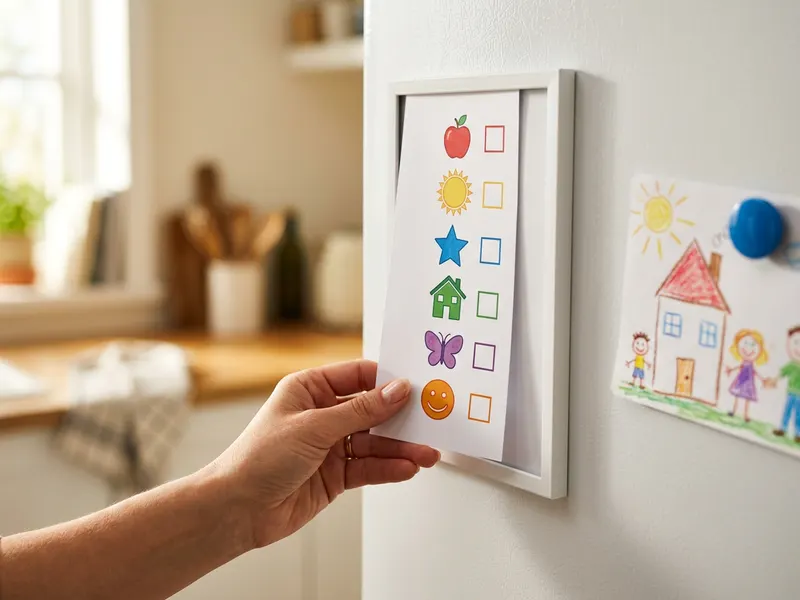 Sooyee Magnetische Fotolijstjes voor Koelkast (8 stuks)
Hang je klare fotopaar op de koelkast, waar iedereen het ziet.
-
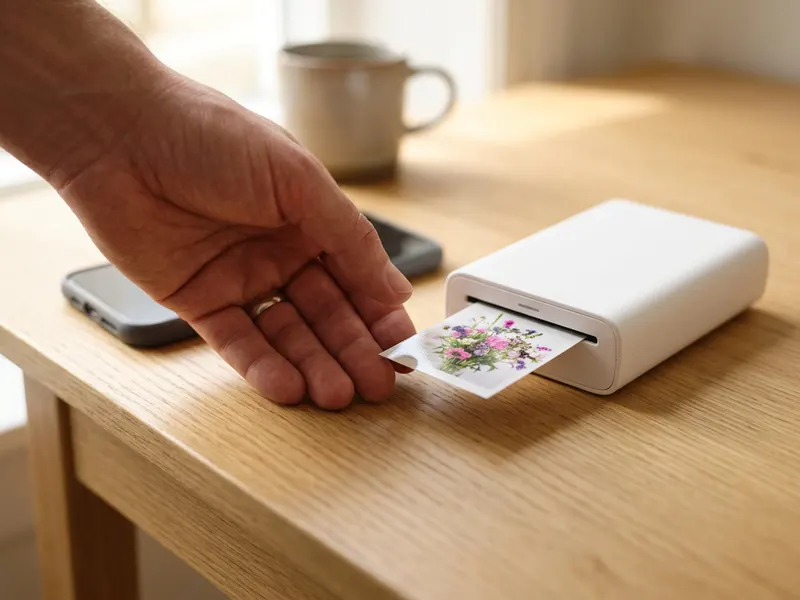 Canon Ivy 2 Mini Fotoprinter
Print je samengevoegde foto's als klein aandenken, rechtstreeks vanaf je telefoon.
-
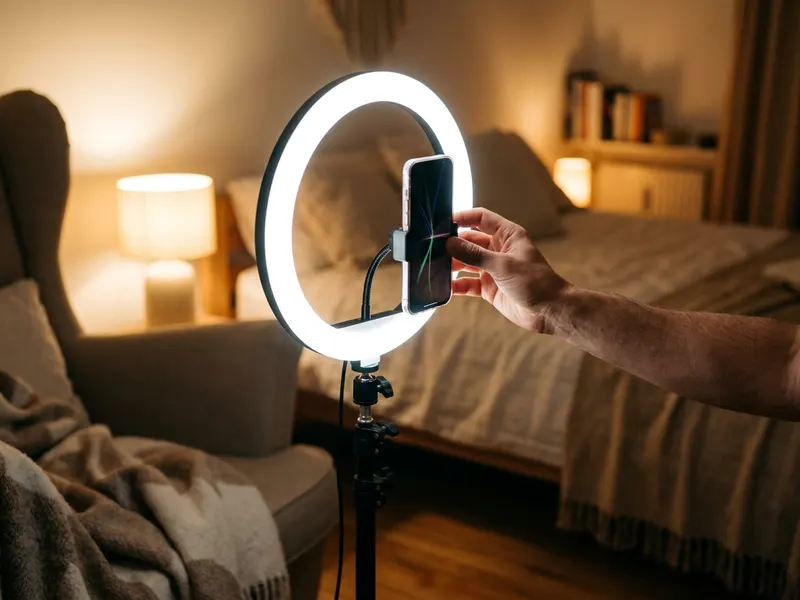 UBeesize bureau-ringlamp met telefoonhouder
Maak je volgende twee foto's in hetzelfde zachte licht, dan passen ze bij elkaar.
Help de tools gratis te houden. ✨
Afbeeldingen dienen ter illustratie. Als Amazon-Partner verdien ik aan in aanmerking komende aankopen.


