シームレステクスチャの作り方:画像を繰り返し使える形に
シームレステクスチャの作り方は、画像を追加するだけです。このツールは写真や画像を、つなぎ目が見えず繰り返せるテクスチャに変換します。画像を追加すると次の画面にタイル状のプレビューが表示され、その真下にテクスチャをダウンロードボタンがあります。3Dモデル、ゲームのテクスチャ、Webサイトの背景、壁紙、布やパターンのデザインなどに使えます。画像はお使いのデバイス上で処理され、アップロードされることはありません。
シームレステクスチャの作り方の手順
- 画像を追加します。画像を選択するか、ここにドロップへドロップするか、ファイルから選択するか、クリップボードから貼り付けてください。PNG、JPG、WebP、HEICのほか、カメラのRAWファイルも使えます。
- プレビューを確認します。初期設定では3 × 3で繰り返し表示されるので、つなぎ目が残っていないか確認できます。
- つなぎ目をやわらかく、または硬くしたいときはエッジのブレンドを動かします。0%から50%まで調整でき、初期値は15%です。
- スケールのボタン(2 × 2、3 × 3、5 × 5)で、1辺あたりの繰り返し数を増減できます。変わるのはプレビューだけで、ダウンロードするファイルには影響しません。
- テクスチャをダウンロードを押します。その後ボタンは再ダウンロードに変わり、ファイルは
元のファイル名-シームレス.pngとして保存されます。 - 別の画像で最初からやり直すには、左上の戻る矢印を押してください。
「作成」ボタンは別にありません。画像を読み込むとすぐにシームレス版が表示され、設定を変えるたびにプレビューが描き直されます。
テクスチャのつなぎ目を消す仕組み
このツールは、昔からあるオフセット手法を自動で行います。画像を横と縦の真ん中で切り、4つのパーツを対角線上で入れ替えます。すると元の外側の端が中央で接し、画像の中心が端に来ます。写真の中心には切れ目がないため、新しい左右の端と上下の端が完全に一致し、タイルは外周でつなぎ目なくつながります。
つなぎ目は中央に移るので、元の画像をぼかしながら重ねてなじませます。その幅を決めるのが「エッジのブレンド」です。タイル自身の端ではこの重なりがゼロなので、値を上げても端のつながりは崩れません。
エッジのブレンドの目安
- 0%:中央のつなぎ目に沿って硬い切れ目が出ますが、端は引き続きつながります。つなぎ目がどこに来るかを正確に見たいときに便利です。
- 5%〜15%:幅の狭いやわらかなつなぎで、ほとんどのディテールが残ります。石や砂利のような、細かくくっきりした面に向いています。
- 20%〜35%:幅の広いつなぎで、色や明るさの強い変化も目立たなくなります。光にむらのある草、布、砂、木に向いています。
- 40%〜50%:画像の大部分を強くブレンドします。ノイズのようなやわらかい面だけに使ってください。細かいディテールが二重に見えることがあります。
スライダーを動かしながらプレビューを見て、つなぎ目が隠れる最小の値で止めてください。
シームレス画像作成でできないこと
このツールはつなぎ目を隠しますが、新しいディテールは作りません。光の強いグラデーションがある写真や、大きな物体が1つ写っている写真は、タイル状に並べると同じ模様が繰り返されたり、二重に見えたりすることがあります。「エッジのブレンド」を上げるとつなぎ目はやわらぎますが、画像の混ざる範囲も広がります。先に、むらの少ない部分を切り抜いておきましょう。
PNGのピクセルサイズは元の画像と同じです。長辺が4096ピクセル、または約1600万画素を超える画像は、先に縮小され、その旨が表示されます。透明なPNGは透明のまま保たれます。エンジンや古いグラフィックスハードウェアによっては1024や2048などのサイズが向いているため、始める前に「画像切り抜き」や「画像一括リサイズ」で切り抜きやリサイズをしておくと安心です。PNGが必要以上に大きいときは、「PNG圧縮」で小さくできます。
よくある質問
シームレステクスチャとは何ですか?
シームレステクスチャ(タイリングテクスチャ)とは、左端が右端と、上端が下端と一致する画像のことです。コピーを並べてもつなぎ目が消えるため、小さな画像で好きな大きさの面を覆えます。3Dモデル、ゲームエンジン、Webサイトの背景でよく使われるのはそのためです。
テクスチャのつなぎ目を消すにはどうすればいいですか?
画像を追加して「テクスチャをダウンロード」を押すだけです。ツールは画像を縦横の真ん中で切って入れ替え、元の外側の端を中央で合わせ、新しい端が完全につながるようにします。そのうえで元の画像を中央のつなぎ目にぼかしながら重ね、なめらかにします。保存する前に、繰り返したプレビューで結果を確認できます。
写真でシームレステクスチャを作るには?
草、石、布、木、砂など、面を正面から均一な光で撮った写真を選びます。「画像を選択するか、ここにドロップ」から追加し、プレビューで繰り返しを確認し、つなぎ目が見えたら「エッジのブレンド」を調整して、「テクスチャをダウンロード」を押します。元のファイル名に「-シームレス」を付けたPNGが保存されます。
画像をシームレス化するのに登録は必要ですか?
いいえ。このページ上でテクスチャを作成するので、アカウントも登録も不要です。画像はお使いのデバイス上で処理され、アップロードされることはありません。
「エッジのブレンド」は何をしますか?
「エッジのブレンド」は、中央のつなぎ目の周りをなめらかにつなぐ幅を、画像の0%から50%の範囲で決めます。0%ではつなぎ目が硬い切れ目になります。値を上げると切れ目は目立たなくなりますが、画像の混ざる範囲が広がり、ディテールが二重に見えることがあります。初期値は15%です。外側の端には影響せず、常に完全につながります。
どんな画像がシームレステクスチャに向いていますか?
どこを見ても似た見た目の面が向いています。草、砂利、石、コンクリート、布、木、砂、ノイズのような模様などです。このツールはつなぎ目を隠しますが、ディテールは作らないため、光の強いグラデーションがある写真や、花や窓のような大きな物体が1つだけ写る写真は、二重に見えたり同じ模様が繰り返されたりします。先にむらの少ない部分を切り抜いてください。
作ったテクスチャをBlender、Unity、Robloxで使えますか?
はい。ダウンロードされるのは普通のPNGなので、Blender、Unity、Roblox、そのほか画像をタイル状に並べられるツールに、画像テクスチャとして取り込めます。そのソフト側でテクスチャを繰り返し(ラップ)に設定してください。エンジンが1024や2048のような2の累乗サイズを好む場合は、このツールがサイズを変えないため、取り込む前に画像を切り抜くかリサイズしておきましょう。
サイズや透明度は保たれますか?
はい。ただし1つ制限があります。PNGのピクセルサイズは元の画像と同じで、透明なPNGは透明のまま保たれます。長辺が4096ピクセル、または約1600万画素を超える画像は先に縮小され、新しいサイズが表示されます。
画像はアップロードされますか?
いいえ。画像の読み込み、ブレンド、保存はすべてお使いのブラウザ内で行われ、サーバーには何も送信されません。
おすすめ
-
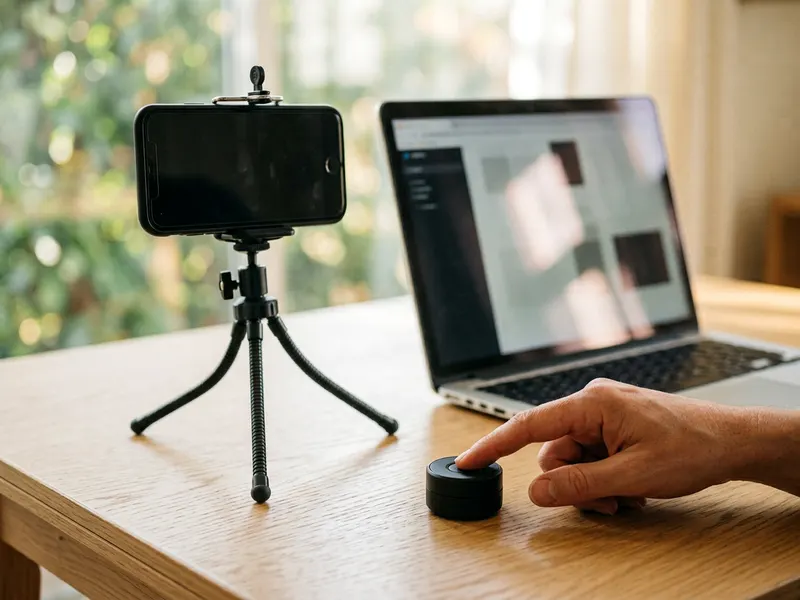 Amazonベーシック スマホ用三脚 リモコン付き
草地や石、布の真上でスマホをまっすぐ構えれば、ピントが合って水平な元写真が撮れます。
-
 エプソン フラットベッドスキャナー GT-S660
布や革、紙をガラス面にぴったり置いてスキャンすれば、ムラのない照明で遠近のゆがみもない元画像になります。
-
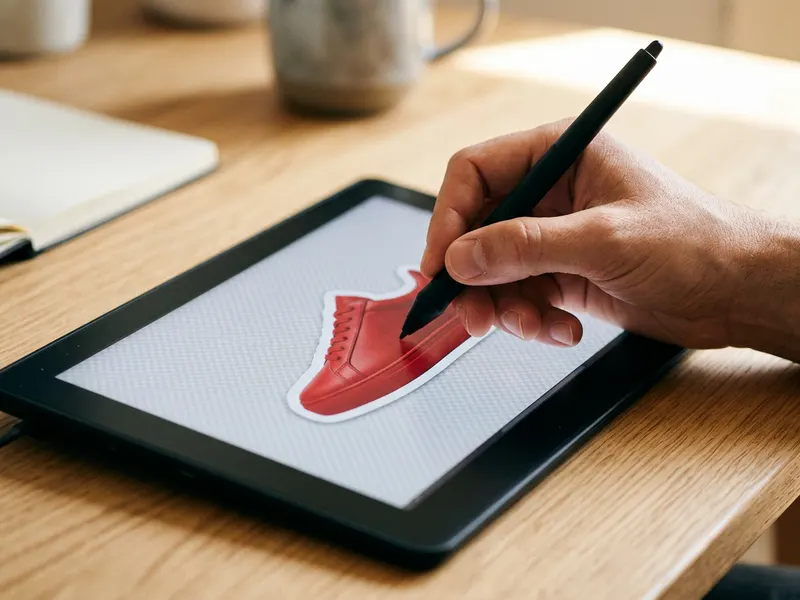 Wacom One 液晶ペンタブレット 14
タイル状にしたテクスチャの継ぎ目の名残を手描きで整えてから、モデルやゲームのステージに使えます。
無料でツールを続ける支えになります。✨
画像はイメージです。 Amazonのアソシエイトとして、Capsule Toolsは適格販売により収入を得ています。


