Seamless texture maken: elke afbeelding herhaalbaar zonder naden
Met dit hulpmiddel kun je een seamless texture maken van een foto of afbeelding, zodat de herhaling geen zichtbare naad toont. Voeg je afbeelding toe en het volgende scherm laat hem al als raster zien, met de knop Textuur downloaden direct onder het voorbeeld. Je kunt het gebruiken voor 3D-modellen, gametexturen, websiteachtergronden, behang en stof- of patroonontwerpen. Je afbeelding wordt op je eigen apparaat verwerkt en nooit geüpload.
Zo werkt het, stap voor stap
- Voeg je afbeelding toe: sleep hem naar Kies een afbeelding of sleep deze hierheen, kies hem uit je bestanden of plak er een vanaf het klembord. PNG, JPG, WebP en HEIC werken, net als RAW-bestanden van camera's.
- Bekijk het voorbeeld. Standaard wordt de textuur 3 × 3 herhaald getoond, zodat je kunt zien of er nog een overgang opvalt.
- Verschuif Randen mengen als je een zachtere of hardere overgang wilt. De schuif loopt van 0% tot 50% en begint op 15%.
- Met de knoppen van Schaal (2 × 2, 3 × 3 of 5 × 5) zie je meer of minder herhalingen per zijde. Dit verandert alleen het voorbeeld, niet het bestand dat je downloadt.
- Druk op Textuur downloaden. De knop heet daarna Opnieuw downloaden en het bestand wordt opgeslagen als
jouwbestand-naadloos.png. - Druk op de pijl linksboven om met een andere afbeelding opnieuw te beginnen.
Er is geen aparte knop om iets te maken. De versie zonder naden verschijnt zodra de afbeelding is gelezen, en het voorbeeld wordt bij elke wijziging opnieuw getekend.
Hoe een textuur herhaalbaar wordt
Het hulpmiddel gebruikt automatisch de klassieke verschuivingsmethode. De afbeelding wordt halverwege in de breedte en halverwege in de hoogte doorgesneden en de vier stukken worden diagonaal verwisseld. Zo komen de oorspronkelijke buitenranden in het midden samen en komt het midden van de afbeelding op de randen te liggen. Door het midden van een foto loopt geen snede, dus de nieuwe linker- en rechterrand en de nieuwe boven- en onderrand sluiten precies op elkaar aan en de tegel loopt aan de rand zonder naad door.
De naden liggen nu in het midden, dus het hulpmiddel laat de originele afbeelding er met een zachte overgang overheen vervagen. Hoe breed die overgang is, bepaal je met "Randen mengen". Op de randen van de tegel zelf is hij nul, daarom breekt een hogere waarde nooit de aansluiting.
De juiste waarde voor Randen mengen kiezen
- 0%: een harde snede langs de middelste naden; de randen sluiten nog steeds aan. Handig om precies te zien waar de naden liggen.
- 5% tot 15%: een smalle zachte overgang waarbij de meeste details intact blijven. Goed voor scherpe, gedetailleerde oppervlakken zoals steen of grind.
- 20% tot 35%: een bredere overgang die sterkere kleur- of helderheidsverschillen verbergt. Goed voor gras, stof, zand en hout met ongelijkmatig licht.
- 40% tot 50%: sterk mengen over bijna de hele afbeelding. Alleen voor zachte, ruisachtige oppervlakken, want fijne details kunnen dubbel gaan lijken.
Kijk naar het voorbeeld terwijl je de schuif verplaatst en stop bij de laagste waarde die de overgang verbergt.
Beperkingen van dit hulpmiddel
Het hulpmiddel verbergt naden, maar verzint geen nieuwe details. Een foto met een sterk lichtverloop, of met één groot voorwerp erin, kan na het aaneenleggen herhalende of dubbele elementen laten zien. Een hogere waarde bij "Randen mengen" maakt de overgangen zachter, maar mengt meer van de afbeelding. Snijd daarom eerst een gelijkmatig stuk van het oppervlak bij.
De PNG heeft dezelfde afmetingen in pixels als je afbeelding. Is de afbeelding aan de langste zijde groter dan 4096 pixels, of ongeveer 16 megapixel, dan wordt hij eerst verkleind en meldt het hulpmiddel dat. Transparante PNG's behouden hun transparantie. Sommige engines en oudere grafische hardware geven de voorkeur aan maten als 1024 of 2048, dus snijd of verklein de afbeelding vooraf met Afbeelding Bijsnijden of Batch Formaat Wijzigen. Is de PNG groter dan nodig, dan kan PNG comprimeren hem verkleinen.
Veelgestelde vragen
Wat is een seamless textuur?
Een seamless textuur, ook wel tegelbare textuur genoemd, is een afbeelding waarvan de linkerrand aansluit op de rechterrand en de bovenrand op de onderrand. Leg je kopieën naast elkaar, dan verdwijnen de overgangen en kan een kleine afbeelding een oppervlak van elke grootte bedekken. Daarom gebruiken 3D-modellen, game-engines en websiteachtergronden ze.
Hoe werkt het om een afbeelding te laten herhalen?
Voeg de afbeelding toe en druk op "Textuur downloaden". Het hulpmiddel snijdt de afbeelding halverwege in de breedte en hoogte door en verwisselt de stukken, zodat de oude buitenranden in het midden samenkomen en de nieuwe randen precies aansluiten. Daarna laat het de originele afbeelding over de middelste naden vervagen voor een zachte overgang. Het voorbeeld toont het herhaalde resultaat voordat je opslaat.
Hoe maak ik van een foto een herhaalbaar patroon?
Kies een foto van een oppervlak, zoals gras, steen, stof, hout of zand, recht van voren en gelijkmatig belicht gefotografeerd. Voeg hem toe met "Kies een afbeelding of sleep deze hierheen", controleer de herhaling in het voorbeeld, pas "Randen mengen" aan als er een overgang zichtbaar is en druk op "Textuur downloaden". Je krijgt een PNG met de naam van je bestand plus "-naadloos".
Kan ik dit gratis online doen, zonder account?
Ja. De pagina maakt de textuur zelf, zonder account en zonder aanmelding. Je afbeelding wordt op je eigen apparaat verwerkt en nooit geüpload.
Wat doet Randen mengen?
"Randen mengen" bepaalt hoe breed de zachte overgang rond de middelste naden is, van 0% tot 50% van de afbeelding. Bij 0% zijn de naden een harde snede. Hogere waarden verbergen de snede beter, maar mengen meer van de afbeelding, waardoor details dubbel kunnen gaan lijken. De standaardwaarde is 15%. De buitenranden blijven onaangetast en sluiten altijd precies aan.
Welke afbeeldingen geven de beste texturen?
Oppervlakken die overal ongeveer hetzelfde eruitzien: gras, grind, steen, beton, stof, hout, zand en ruisachtige patronen. Het hulpmiddel verbergt naden maar verzint geen details, dus een foto met een sterk lichtverloop of één groot voorwerp, zoals een enkele bloem of een raam, kan dubbele of herhalende elementen laten zien. Snijd eerst een gelijkmatig stuk bij.
Kan ik de textuur gebruiken in Blender, Unity of Roblox?
Ja. De download is een gewone PNG, dus je kunt hem als beeldtextuur importeren in Blender, Unity, Roblox of elk ander programma dat afbeeldingen tegelt. Stel de textuur daar in op herhalen. Geeft je engine de voorkeur aan een macht van twee zoals 1024 of 2048, snijd of verklein de afbeelding dan vooraf, want dit hulpmiddel behoudt het formaat.
Blijven formaat en transparantie behouden?
Ja, met één beperking. De PNG heeft dezelfde afmetingen in pixels als je afbeelding en transparante PNG's behouden hun transparantie. Is de afbeelding aan de langste zijde groter dan 4096 pixels, of ongeveer 16 megapixel, dan wordt hij eerst verkleind en noemt het hulpmiddel het nieuwe formaat.
Wordt mijn afbeelding geüpload?
Nee. De afbeelding wordt in je browser gelezen, gemengd en opgeslagen. Er wordt niets naar een server gestuurd.
Aanbevolen
-
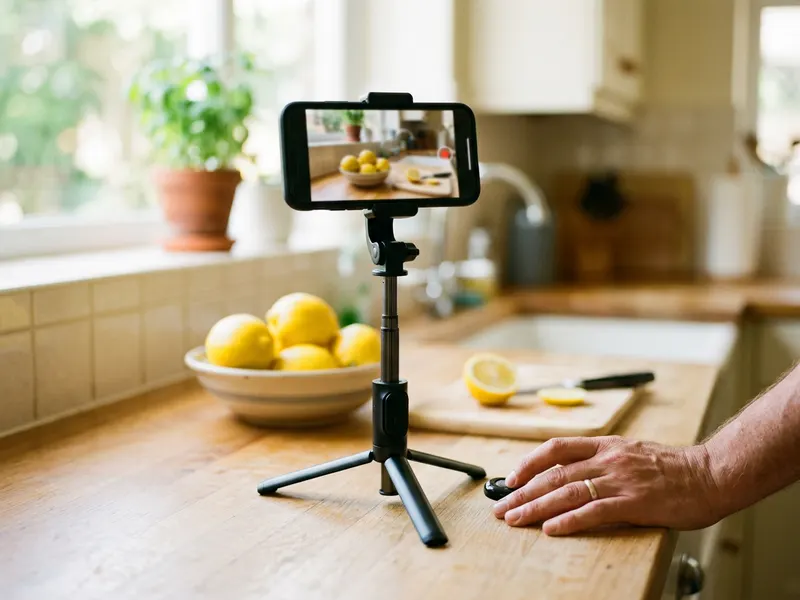 Telefoon Statief met Bluetooth Afstandsbediening
Houd je telefoon recht boven gras, steen of stof voor een scherpe, vlakke bronfoto.
-
 Canon CanoScan LiDE 300 flatbedscanner
Leg stof, leer of papier plat op het glas: gelijkmatig belicht en zonder perspectief, ideaal om te tegelen.
-
 XPPen Deco 01 V3 tekentablet
Werk restjes van de naad met de hand bij voordat je de tegelbare textuur in je model of level gebruikt.
Help de tools gratis te houden. ✨
Afbeeldingen dienen ter illustratie. Als Amazon-Partner verdien ik aan in aanmerking komende aankopen.


