Texture seamless : une image qui se répète sans couture
Cet outil transforme une photo ou une image en texture seamless : elle se répète sans couture visible. Ajoutez votre image et l'écran suivant l'affiche déjà en mosaïque, avec le bouton Télécharger la texture juste sous l'aperçu. Utilisez-la pour des modèles 3D, des textures de jeu, des arrière-plans de site, du papier peint ou des motifs de tissu. Votre image est traitée sur votre appareil et n'est jamais envoyée.
Texture seamless : mode d'emploi
- Ajoutez votre image : déposez-la sur Choisissez une image ou déposez-la ici, sélectionnez-la dans vos fichiers ou collez-en une depuis le presse-papiers. Les formats PNG, JPG, WebP et HEIC fonctionnent, ainsi que les fichiers RAW d'appareil photo.
- Regardez l'aperçu. La texture y est répétée 3 × 3 par défaut, pour vérifier qu'aucun raccord ne se voit encore.
- Déplacez Fondu des bords pour une jonction plus douce ou plus nette. Il va de 0 % à 50 % et démarre à 15 %.
- Avec les boutons du réglage Échelle (2 × 2, 3 × 3 ou 5 × 5), affichez plus ou moins de répétitions par côté. Cela ne change que l'aperçu, pas le fichier téléchargé.
- Appuyez sur Télécharger la texture. Le bouton indique ensuite Télécharger à nouveau, et le fichier est enregistré sous le nom
votreimage-sans-couture.png. - Appuyez sur la flèche en haut à gauche pour recommencer avec une autre image.
Il n'y a pas de bouton de création distinct. La version sans couture apparaît dès que l'image est lue, et l'aperçu se redessine à chaque changement de réglage.
Texture tileable : la méthode du décalage
L'outil applique la technique classique du décalage, automatiquement. L'image est coupée à mi-largeur et à mi-hauteur, puis les quatre morceaux sont échangés en diagonale. Les bords extérieurs d'origine passent ainsi au centre, où ils se rejoignent, et le centre de l'image se retrouve sur les bords. Le centre d'une photo n'est traversé par aucune coupe : les bords gauche et droit, comme les bords haut et bas, se correspondent donc exactement, et la tuile se raccorde sans couture à la périphérie.
Les raccords se trouvent maintenant au milieu, et l'outil y refait apparaître l'image d'origine par un fondu progressif. Le réglage « Fondu des bords » fixe la largeur de ce fondu. Il est nul sur les bords de la tuile, ce qui explique qu'une valeur plus élevée ne casse jamais le raccord des bords.
Bien régler le fondu des bords
- 0 % : une coupe nette le long des raccords du milieu ; les bords se raccordent toujours. Utile pour voir exactement où passent les raccords.
- 5 % à 15 % : une jonction douce et étroite qui préserve presque tout le détail. Adaptée aux surfaces nettes et détaillées, comme la pierre ou le gravier.
- 20 % à 35 % : une jonction plus large qui masque de plus fortes variations de couleur ou de luminosité. Adaptée à l'herbe, au tissu, au sable et au bois à l'éclairage inégal.
- 40 % à 50 % : un fondu marqué sur presque toute l'image. Réservé aux surfaces douces, proches du bruit, car les détails fins peuvent se dédoubler.
Surveillez l'aperçu en déplaçant le curseur et arrêtez-vous à la valeur la plus basse qui masque la jonction.
Texture répétable : les limites de l'outil
L'outil masque les raccords, il n'invente pas de nouveaux détails. Une photo avec un fort dégradé de lumière, ou avec un gros objet unique, peut montrer des motifs répétés ou dédoublés une fois mise en mosaïque, et une valeur plus haute de « Fondu des bords » adoucit les jonctions mais mélange davantage l'image. Recadrez d'abord une zone homogène de la surface.
Le PNG a la même taille en pixels que votre image. Si elle dépasse 4096 pixels sur son plus grand côté, ou environ 16 mégapixels, elle est d'abord réduite et l'outil vous l'indique. Les PNG transparents gardent leur transparence. Certains moteurs et matériels graphiques anciens préfèrent des tailles comme 1024 ou 2048 : recadrez ou redimensionnez avant avec « Rogneur d'image » ou « Redimensionneur par lot ». Si le PNG est plus lourd que nécessaire, « Compresseur PNG » peut le réduire.
Questions fréquentes
Qu'est-ce qu'une texture seamless ?
Une texture seamless, aussi appelée texture tileable, est une image dont le bord gauche correspond au bord droit et dont le bord haut correspond au bord bas. En plaçant des copies côte à côte, les jonctions disparaissent et une petite image peut couvrir une surface de n'importe quelle taille. C'est pourquoi les modèles 3D, les moteurs de jeu et les arrière-plans de site s'en servent.
Comment obtenir une texture tileable ?
Ajoutez l'image, puis appuyez sur « Télécharger la texture ». L'outil coupe l'image à mi-largeur et à mi-hauteur et échange les morceaux, si bien que les anciens bords extérieurs se rejoignent au centre et que les nouveaux bords se raccordent exactement. Il refait ensuite apparaître l'original sur les raccords du milieu pour adoucir la jonction. L'aperçu montre le résultat répété avant l'enregistrement.
Comment faire une texture seamless à partir d'une photo ?
Choisissez une photo de surface, comme de l'herbe, de la pierre, du tissu, du bois ou du sable, prise de face et à l'éclairage homogène. Ajoutez-la avec « Choisissez une image ou déposez-la ici », vérifiez la répétition dans l'aperçu, ajustez « Fondu des bords » si une jonction se voit, puis appuyez sur « Télécharger la texture ». Vous obtenez un PNG nommé d'après votre fichier, avec « -sans-couture » ajouté.
Peut-on le faire en ligne, sans compte ?
Oui. La page crée elle-même la texture, sans compte ni inscription. Votre image est traitée sur votre appareil et n'est jamais envoyée.
À quoi sert « Fondu des bords » ?
« Fondu des bords » fixe la largeur de la jonction douce autour des raccords du milieu, de 0 % à 50 % de l'image. À 0 %, les raccords sont une coupe nette. Des valeurs plus élevées masquent mieux la coupe, mais mélangent davantage l'image, ce qui peut dédoubler les détails. La valeur par défaut est 15 %. Les bords extérieurs ne sont pas touchés : ils se raccordent toujours exactement.
Quelles images donnent les meilleures textures ?
Les surfaces qui se ressemblent partout : herbe, gravier, pierre, béton, tissu, bois, sable et motifs proches du bruit. L'outil masque les raccords mais n'invente pas de détails ; une photo avec un fort dégradé de lumière ou un gros objet unique, comme une fleur ou une fenêtre, peut montrer des motifs dédoublés ou répétés. Recadrez d'abord une zone homogène.
Puis-je utiliser la texture dans Blender, Unity ou Roblox ?
Oui. Le fichier téléchargé est un PNG ordinaire : vous pouvez l'importer comme texture d'image dans Blender, Unity, Roblox ou tout autre logiciel qui répète les images. Réglez la texture sur répétition dans ce programme. Si votre moteur préfère une puissance de deux comme 1024 ou 2048, recadrez ou redimensionnez l'image avant, car cet outil conserve sa taille.
La texture garde-t-elle la même taille et la transparence ?
Oui, avec une limite. Le PNG a la même taille en pixels que votre image, et les PNG transparents gardent leur transparence. Si l'image dépasse 4096 pixels sur son plus grand côté, ou environ 16 mégapixels, elle est d'abord réduite et l'outil vous indique la nouvelle taille.
L'outil envoie-t-il mon image sur un serveur ?
Non. L'image est lue, fondue et enregistrée dans votre navigateur. Rien n'est envoyé à un serveur.
Recommandés
-
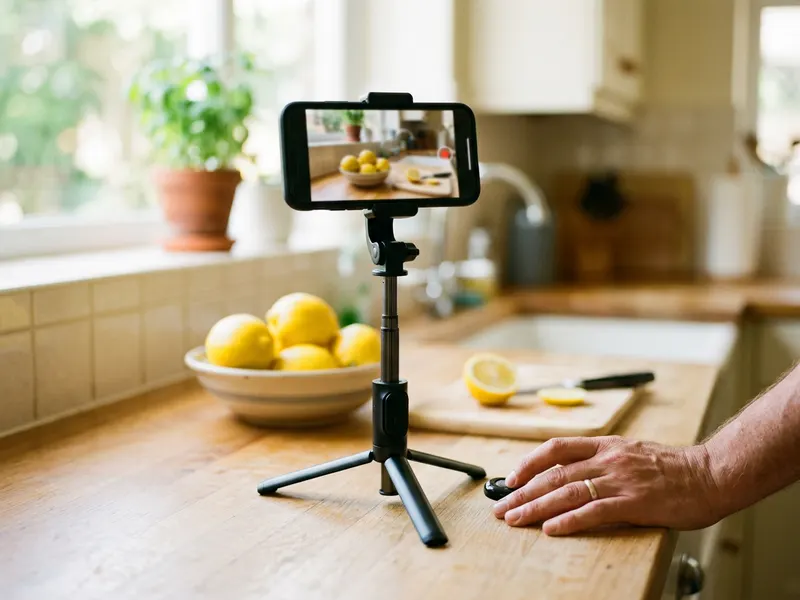 Trépied pour smartphone avec télécommande
Tenez votre téléphone bien à plat au-dessus de l'herbe, de la pierre ou du tissu pour une photo source nette et droite.
-
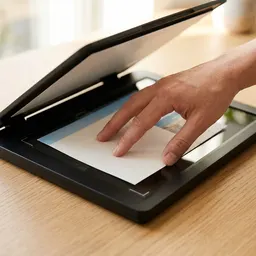 Scanner à plat Canon CanoScan LiDE 300
Posez du tissu, du cuir ou du papier à plat sur la vitre : un éclairage uniforme, sans perspective, idéal pour le carrelage.
-
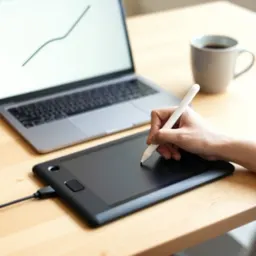 Tablette graphique XPPen Deco 01 V3
Retouchez à la main les restes de raccord de votre texture avant de l'intégrer à votre modèle ou à votre niveau.
Aide à garder les outils gratuits. ✨
Images non contractuelles. En tant que Partenaire Amazon, je réalise un bénéfice sur les achats remplissant les conditions requises.


