Nahtlose Textur erstellen: kachelbar mit Live-Vorschau
Mit diesem Werkzeug kannst du eine nahtlose Textur erstellen, die sich ohne sichtbare Naht wiederholt. Füge ein Foto oder Bild hinzu, und schon zeigt dir die nächste Ansicht es als Raster, mit der Schaltfläche Textur herunterladen direkt unter der Vorschau. Du kannst die Textur für 3D-Modelle, Spieltexturen, Webhintergründe, Tapeten oder Stoffmuster nutzen. Dein Bild wird auf deinem Gerät verarbeitet und nie hochgeladen.
Kachelbare Textur erstellen: Schritt für Schritt
- Füge dein Bild hinzu: Ziehe es auf Wähle ein Bild oder ziehe es hierher, wähle es aus deinen Dateien oder füge eines aus der Zwischenablage ein. PNG, JPG, WebP und HEIC funktionieren, ebenso RAW-Dateien von Kameras.
- Schau dir die Vorschau an. Standardmäßig wird die Textur 3 × 3 wiederholt gezeigt, damit du siehst, ob noch eine Naht auffällt.
- Stelle Kanten überblenden ein, wenn der Übergang weicher oder härter sein soll. Der Regler reicht von 0 % bis 50 % und startet bei 15 %.
- Mit den Schaltflächen bei Maßstab (2 × 2, 3 × 3 oder 5 × 5) siehst du mehr oder weniger Wiederholungen pro Seite. Das ändert nur die Vorschau, nicht die Datei, die du herunterlädst.
- Drücke auf Textur herunterladen. Danach steht auf der Schaltfläche Erneut herunterladen, und die Datei wird als
deinbild-nahtlos.pnggespeichert. - Mit dem Pfeil oben links fängst du mit einem anderen Bild von vorn an.
Eine eigene Schaltfläche zum Erstellen gibt es nicht. Die nahtlose Version erscheint, sobald das Bild gelesen ist, und die Vorschau wird bei jeder Änderung neu gezeichnet.
So wird die Textur nahtlos kachelbar
Das Tool nutzt die klassische Versatz-Methode, vollautomatisch. Das Bild wird in der Mitte quer und längs geteilt, und die vier Teile werden diagonal vertauscht. So wandern die ursprünglichen Außenkanten in die Mitte, wo sie aufeinandertreffen, und die Bildmitte liegt jetzt an den Rändern. Durch die Mitte eines Fotos läuft kein Schnitt, deshalb passen linke und rechte sowie obere und untere Kante exakt zusammen, und die Kachel schließt am Rand ohne Naht.
Die Nähte liegen nun in der Mitte. Dort blendet das Tool das Originalbild mit einem weichen Verlauf wieder darüber. Wie breit dieser Verlauf ist, bestimmt „Kanten überblenden“. An den Kanten der Kachel ist er null, deshalb zerstört auch ein höherer Wert den nahtlosen Anschluss nie.
Kanten überblenden richtig einstellen
- 0 %: ein harter Schnitt entlang der mittleren Nähte, die Ränder schließen trotzdem. Gut, um genau zu sehen, wo die Nähte liegen.
- 5 % bis 15 %: ein schmaler weicher Übergang, die meisten Details bleiben. Gut für scharfe, detailreiche Flächen wie Stein oder Kies.
- 20 % bis 35 %: ein breiterer Übergang, der stärkere Farb- oder Helligkeitsunterschiede verbirgt. Gut für Gras, Stoff, Sand und Holz mit ungleichmäßigem Licht.
- 40 % bis 50 %: starkes Überblenden über fast das ganze Bild. Nur für weiche, rauschartige Flächen, denn feine Details können Geisterbilder zeigen.
Beobachte die Vorschau, während du den Regler bewegst, und höre beim niedrigsten Wert auf, der den Übergang verbirgt.
Grenzen: Was der Generator nicht kann
Als Seamless Texture Generator versteckt das Tool Nähte, es erfindet keine neuen Details. Ein Foto mit starkem Lichtverlauf oder einem großen einzelnen Objekt kann nach dem Kacheln wiederkehrende oder doppelt verschwommene Stellen zeigen. Ein höherer Wert bei „Kanten überblenden“ macht die Übergänge weicher, vermischt aber mehr vom Bild. Schneide deshalb vorher einen gleichmäßigen Ausschnitt der Fläche zu.
Die PNG-Datei hat dieselbe Pixelgröße wie dein Bild. Ist das Bild an der längsten Seite größer als 4096 Pixel oder hat es mehr als etwa 16 Megapixel, wird es zuerst verkleinert, und das Tool weist darauf hin. Transparente PNGs behalten ihre Transparenz. Manche Engines und ältere Grafikhardware bevorzugen Größen wie 1024 oder 2048, schneide oder skaliere das Bild also vorher mit „Bild zuschneiden“ oder „Stapel-Bildskalierer“. Ist die PNG-Datei größer als nötig, verkleinert „PNG komprimieren“ sie.
Häufige Fragen
Was ist eine nahtlose Textur?
Eine nahtlose Textur, auch kachelbare Textur genannt, ist ein Bild, dessen linke Kante zur rechten und dessen obere Kante zur unteren passt. Legst du Kopien nebeneinander, verschwinden die Übergänge, und ein kleines Bild kann eine beliebig große Fläche füllen. Deshalb nutzen 3D-Modelle, Spiele-Engines und Webhintergründe solche Texturen.
Wie kann ich eine kachelbare Textur erstellen?
Füge das Bild hinzu und drücke auf „Textur herunterladen“. Das Tool teilt das Bild in der Mitte quer und längs und vertauscht die Teile, damit die alten Außenkanten in der Mitte aufeinandertreffen und die neuen Kanten exakt anschließen. Danach blendet es das Original über die mittleren Nähte, damit der Übergang weich wird. Die Vorschau zeigt das Ergebnis wiederholt, bevor du speicherst.
Wie bekomme ich aus einem Foto eine Textur ohne Naht?
Wähle ein Foto einer Fläche, etwa Gras, Stein, Stoff, Holz oder Sand, möglichst flach und gleichmäßig beleuchtet aufgenommen. Füge es mit „Wähle ein Bild oder ziehe es hierher“ hinzu, prüfe die Wiederholung in der Vorschau, passe „Kanten überblenden“ an, falls eine Naht zu sehen ist, und drücke „Textur herunterladen“. Du erhältst eine PNG-Datei, die nach deiner Datei benannt ist, mit angehängtem „-nahtlos“.
Geht das direkt im Browser, ohne Konto?
Ja. Die Seite erstellt die Textur selbst, ohne Konto und ohne Anmeldung. Dein Bild wird auf deinem Gerät verarbeitet und nie hochgeladen.
Was macht „Kanten überblenden“?
„Kanten überblenden“ legt fest, wie breit der weiche Übergang um die mittleren Nähte ist, von 0 % bis 50 % des Bildes. Bei 0 % sind die Nähte ein harter Schnitt. Höhere Werte verbergen den Schnitt besser, vermischen aber mehr vom Bild, wodurch Details doppelt erscheinen können. Standard sind 15 %. Die äußeren Kanten bleiben unberührt, sie schließen immer exakt an.
Welche Bilder eignen sich am besten?
Flächen, die überall ähnlich aussehen: Gras, Kies, Stein, Beton, Stoff, Holz, Sand und rauschartige Muster. Das Tool verbirgt Nähte, erfindet aber keine neuen Details. Ein Foto mit starkem Lichtverlauf oder einem großen einzelnen Objekt, etwa einer Blume oder einem Fenster, kann doppelte oder sich wiederholende Stellen zeigen. Schneide zuerst einen gleichmäßigen Ausschnitt zu.
Kann ich die Textur in Blender, Unity oder Roblox nutzen?
Ja. Der Download ist eine normale PNG-Datei, du kannst sie in Blender, Unity, Roblox oder jedem anderen Programm, das Bilder kachelt, als Bildtextur importieren. Stelle die Textur dort auf Wiederholen. Bevorzugt deine Engine eine Zweierpotenz wie 1024 oder 2048, schneide oder skaliere das Bild vorher, denn dieses Tool behält die Größe bei.
Bleiben Größe und Transparenz erhalten?
Ja, mit einer Grenze. Die PNG-Datei hat dieselbe Pixelgröße wie dein Bild, und transparente PNGs behalten ihre Transparenz. Ist das Bild an der längsten Seite größer als 4096 Pixel oder hat es etwa 16 Megapixel, wird es zuerst verkleinert, und das Tool nennt dir die neue Größe.
Wird mein Bild hochgeladen?
Nein. Das Bild wird in deinem Browser gelesen, überblendet und gespeichert. Es wird nichts an einen Server gesendet.
Empfohlen
-
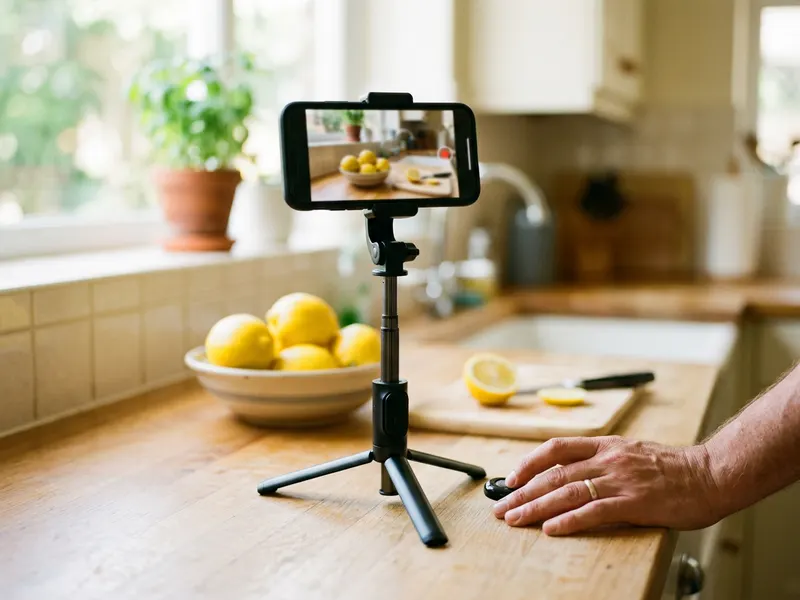 Handy-Stativ mit Bluetooth-Fernauslöser
Halte dein Handy gerade über Gras, Stein oder Stoff und mach ein scharfes, waagerechtes Ausgangsfoto.
-
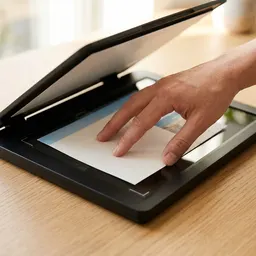 Canon CanoScan LiDE 300 Flachbettscanner
Leg Stoff, Leder oder Papier flach aufs Glas: gleichmäßig ausgeleuchtet und ohne Perspektive, ideal zum Kacheln.
-
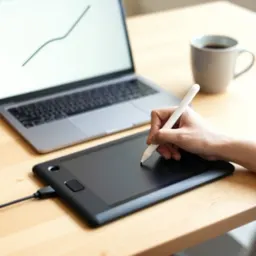 XPPen Deco 01 V3 Zeichentablett
Übermale Reste und feile von Hand an der gekachelten Textur, bevor sie in dein Modell oder Level wandert.
Hilft, die Tools kostenlos zu halten. ✨
Symbolbilder. Als Amazon-Partner verdiene ich an qualifizierten Verkäufen.


