Textura seamless: haz que cualquier imagen se repita
Esta herramienta convierte una foto o una imagen en una textura seamless que se repite sin ninguna unión visible. Añade la imagen y la pantalla siguiente ya la muestra en cuadrícula, con el botón Descargar textura justo debajo de la vista previa. Sirve para modelos 3D, texturas de videojuegos, fondos web, papel pintado y diseño de telas o patrones. Tu imagen se procesa en tu dispositivo y nunca se sube.
Crear textura sin costuras online, paso a paso
- Añade tu imagen: suéltala en Elige una imagen o suéltala aquí, selecciónala en tus archivos o pega una desde el portapapeles. Funcionan PNG, JPG, WebP y HEIC, y también los archivos RAW de cámara.
- Mira la vista previa. Por defecto la textura se muestra repetida 3 × 3, para que compruebes si aún se nota alguna unión.
- Mueve Fusión de bordes si quieres una unión más suave o más dura. Va del 0 % al 50 % y empieza en el 15 %.
- Con los botones de Escala (2 × 2, 3 × 3 o 5 × 5) ves más o menos repeticiones por lado. Solo cambia la vista previa, no el archivo que descargas.
- Pulsa Descargar textura. Después el botón pasa a decir Descargar de nuevo, y el archivo se guarda como
nombre-sin-costuras.png. - Pulsa la flecha de arriba a la izquierda para empezar de nuevo con otra imagen.
No hay un botón aparte para crearla. La versión sin costuras aparece en cuanto se lee la imagen, y la vista previa se redibuja cada vez que cambias un control.
Textura tileable: cómo se consigue
Para lograr una textura tileable, la herramienta usa la técnica clásica del desplazamiento, de forma automática. La imagen se corta por la mitad en horizontal y en vertical, y las cuatro piezas se intercambian en diagonal. Así los bordes exteriores originales pasan al centro, donde se juntan, y el centro de la imagen queda en los bordes. En el centro de una foto no hay ningún corte, de modo que el borde izquierdo coincide con el derecho y el superior con el inferior, y la tesela se repite sin unión en el límite.
Las uniones quedan ahora en el medio, así que la herramienta superpone de nuevo la imagen original con una mezcla difuminada. «Fusión de bordes» fija lo ancha que es esa mezcla. En los bordes de la tesela vale cero, por eso subirla nunca rompe la repetición.
Cómo elegir la Fusión de bordes
- 0 %: un corte duro a lo largo de las uniones centrales; los bordes siguen repitiéndose bien. Útil para ver exactamente dónde caen las uniones.
- 5 % a 15 %: una unión suave y estrecha que deja casi todo el detalle intacto. Buena para superficies nítidas y detalladas, como piedra o grava.
- 20 % a 35 %: una unión más ancha que disimula cambios fuertes de color o de brillo. Buena para césped, tela, arena y madera con luz irregular.
- 40 % a 50 %: mezcla intensa en casi toda la imagen. Solo para superficies suaves, tipo ruido, porque el detalle fino puede verse duplicado.
Fíjate en la vista previa mientras mueves el control y quédate con el valor más bajo que disimule la unión.
Imagen sin costuras: lo que no puede hacer
La herramienta disimula uniones, pero no inventa detalle nuevo. Una foto con un degradado de luz fuerte o con un objeto grande puede mostrar rasgos repetidos o duplicados al repetirse, y subir «Fusión de bordes» suaviza las uniones pero mezcla más imagen. Recorta antes un trozo uniforme de la superficie.
El PNG tiene el mismo tamaño en píxeles que tu imagen. Si la imagen mide más de 4096 píxeles en su lado más largo, o unos 16 megapíxeles, se reduce primero y la herramienta te lo indica. Los PNG transparentes conservan su transparencia. Algunos motores y equipos gráficos antiguos prefieren tamaños como 1024 o 2048, así que recorta o redimensiona antes con «Recortador de Imágenes» o «Redimensionador en Lote». Si el PNG pesa más de lo que necesitas, «Comprimir PNG» puede reducirlo.
Preguntas frecuentes
¿Qué es una textura seamless?
Una textura seamless, también llamada textura tileable, es una imagen cuyo borde izquierdo coincide con el derecho y cuyo borde superior coincide con el inferior. Al colocar copias una junto a otra, las uniones desaparecen y una imagen pequeña cubre una superficie de cualquier tamaño. Por eso se usan en modelos 3D, motores de juegos y fondos web.
¿Cómo se hace una textura tileable?
Añade la imagen y pulsa «Descargar textura». La herramienta corta la imagen por la mitad en horizontal y en vertical e intercambia las piezas, de modo que los antiguos bordes exteriores se juntan en el centro y los nuevos bordes encajan exactamente. Después superpone el original sobre las uniones centrales para que quede suave. La vista previa muestra el resultado repetido antes de guardarlo.
¿Cómo crear una textura sin costuras a partir de una foto?
Elige una foto de una superficie, como césped, piedra, tela, madera o arena, tomada de frente y con luz uniforme. Añádela con «Elige una imagen o suéltala aquí», revisa la repetición en la vista previa, ajusta «Fusión de bordes» si se ve una unión y pulsa «Descargar textura». Obtienes un PNG con el nombre de tu archivo más «-sin-costuras».
¿Puedo crear textura sin costuras online?
Sí. La propia página genera la textura, sin cuenta y sin registro. Tu imagen se procesa en tu dispositivo y nunca se sube.
¿Qué hace «Fusión de bordes»?
«Fusión de bordes» fija lo ancha que es la unión suave alrededor de las costuras centrales, del 0 % al 50 % de la imagen. Al 0 % las costuras son un corte duro. Los valores altos disimulan mejor el corte, pero mezclan más la imagen y pueden duplicar detalles. El valor inicial es 15 %. No afecta a los bordes exteriores, que siempre encajan exactamente.
¿Qué imágenes dan las mejores texturas?
Superficies que se ven casi iguales en todas partes: césped, grava, piedra, hormigón, tela, madera, arena y patrones tipo ruido. La herramienta disimula uniones, pero no inventa detalle, así que una foto con un degradado de luz fuerte o con un objeto grande, como una flor o una ventana, puede mostrar rasgos duplicados o repetidos. Recorta primero un trozo uniforme.
¿Sirve la textura en Blender, Unity o Roblox?
Sí. La descarga es un PNG normal, así que puedes importarla como textura de imagen en Blender, Unity, Roblox o cualquier programa que repita imágenes. En ese programa configura la textura para que se repita. Si tu motor prefiere un tamaño de potencia de dos, como 1024 o 2048, recorta o redimensiona la imagen antes, porque esta herramienta mantiene el tamaño.
¿Se mantienen el tamaño y la transparencia?
Sí, con un límite. El PNG tiene el mismo tamaño en píxeles que tu imagen y los PNG transparentes conservan la transparencia. Si la imagen mide más de 4096 píxeles en su lado más largo, o unos 16 megapíxeles, se reduce primero y la herramienta te dice el nuevo tamaño.
¿Se sube mi imagen a algún servidor?
No. La imagen se lee, se mezcla y se guarda en tu navegador. No se envía nada a ningún servidor.
Recomendado
-
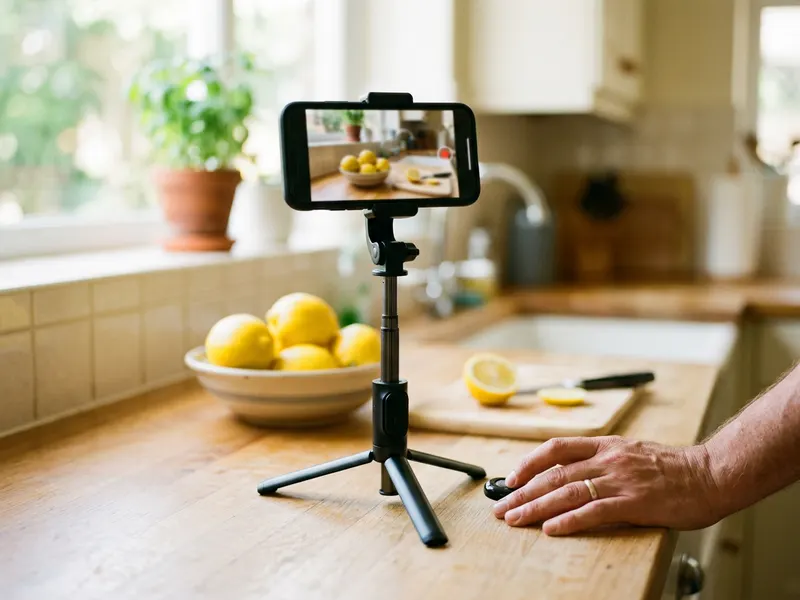 Trípode para móvil con mando Bluetooth
Sujeta el móvil recto sobre la hierba, la piedra o la tela para una foto de origen nítida y nivelada.
-
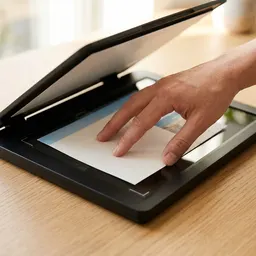 Escáner de sobremesa Canon CanoScan LiDE 300
Coloca tela, cuero o papel plano sobre el cristal: luz uniforme y sin perspectiva, ideal para crear un mosaico.
-
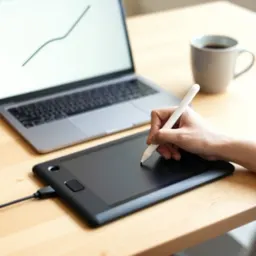 Tableta gráfica XPPen Deco 01 V3
Retoca a mano lo que quede de la textura en mosaico antes de llevarla a tu modelo o a tu nivel.
Ayuda a mantener las herramientas gratis. ✨
Imágenes meramente ilustrativas. En calidad de Afiliado de Amazon, obtengo ingresos por las compras adscritas que cumplen los requisitos aplicables.


