写真のグリッド線を重ねて編集・保存できる無料ツール
撮影済みの写真のグリッド線を後から重ね合わせたり、デッサン用の透明な方眼画像を生成したりできる無料のWebツールです。ブラウザ上で動作するため、アプリのインストールや会員登録をすることなく、画像データのプライバシーを保ったまま手軽に作業できます。デッサン用に写真へグリッドを追加したい場合や、iPhoneで撮影した写真にマス目を引いて保存したいときに活用できます。
写真にグリッド線を重ねる手順
画像へのグリッド線追加は、すべてお使いのブラウザ内で完結します。画像データが外部サーバーへ送信されることはありません。
- 画面上の領域に画像をドラッグ&ドロップするか、ファイルを選択して読み込みます。画像を読み込まずにキャンバスサイズを直接指定して、白紙の方眼画像を作成することも可能です。
- 行と列のスライダーを操作し、必要なマス目の数を設定します。初期状態では3×3のグリッドが適用されます。
- 線の色や線の太さを調整し、写真の背景色に対して視認性を高めます。
- 必要に応じて詳細設定を開き、線の不透明度、破線、余白を設定します。
- 調整が完了したらグリッドをダウンロードを押して、高解像度のPNG画像として保存します。
イラストやデッサンの模写でグリッド線を使う効果
イラストの模写やデッサンにおいて、お手本となる写真や画像にグリッド線を引く技法(グリッド模写)は、被写体の構図や比率を正確に把握するための定番手法です。
複雑な対象を一度に描こうとすると全体のバランスが崩れやすくなりますが、マス目ごとに区切ることで、線や位置関係のズレを小さな単位で確認できます。作成した画像はデジタルペイントソフトに読み込むほか、印刷してアナログの作画補助ツールとしても利用できます。
写真のグリッド線をあとからiPhoneで表示・保存する方法
iPhoneの標準カメラアプリには撮影時の構図ガイドとしてグリッド表示機能がありますが、撮影後の写真には線が残りません。
本ツールを使用すれば、iPhoneで撮影済みの写真に対して後からグリッド線を重ねて保存できます。SafariなどのWebブラウザでアクセスするだけで利用でき、専用の画像編集アプリを別途追加する必要はありません。
背景が透明な画像のグリッド透過出力機能
写真をアップロードせずに幅と高さを指定すると、背景が透明な方眼データ(透過PNG)を生成できます。
生成した透過グリッド画像はお絵描きアプリの別レイヤーとして読み込むことで、元画像の上に何度でも自由にグリッドを配置・非表示化できます。
重ねた写真のグリッド線を消す(外す)には
本ツールで書き出した画像は、グリッド線が画像データとして結合(焼き付け)されます。そのため、保存後のファイルからグリッド線のみを消すことはできません。
元の写真をそのまま残しておきたい場合は、元ファイルを上書きせず別名で保存するか、透過PNGのグリッド画像を作成してペイントソフトの別レイヤーで重ねて利用することをおすすめします。
よくある質問
撮影済みの写真に後からグリッド線を重ねるにはどうすればいいですか?
本ツールに写真を読み込み、行と列のスライダーでマス目の数を指定するだけで重ねることができます。調整が終わったら「グリッドをダウンロード」を押してPNG画像として保存できます。
iPhoneで撮影した後の写真にグリッド線を追加して保存できますか?
はい、保存できます。iPhoneのSafariなどのブラウザから本ツールに写真を読み込むことで、撮影後の写真にもグリッド線を引いて高解像度で保存可能です。
イラストやデッサンの模写用にマス目をつけられる画像グリッド線アプリは必要ですか?
アプリをインストールしなくても、Webブラウザだけで写真にマス目をつけられます。行や列の数、線の太さや色も自由にカスタマイズ可能です。
アプリのインストールや会員登録なしで利用できますか?
はい、すべての機能を完全無料で会員登録やインストールなしで利用できます。ブラウザを開くだけですぐにグリッド画像の作成が可能です。
写真データをサーバーにアップロードせずに加工できますか?
はい、安全に加工できます。HTML5 Canvas APIを利用してブラウザのローカル環境でのみ処理を行うため、画像が外部サーバーに送信されることはありません。
背景が透過したグリッド画像(透過PNG)は作成できますか?
はい、作成できます。写真を読み込まずにキャンバスの幅と高さを指定して出力することで、背景が透明な方眼PNG画像を作成・ダウンロードできます。
マス目の数や線の太さ、破線、色などはカスタマイズできますか?
はい、自由に調整できます。行と列は1から500まで設定でき、線の太さや色、不透明度、破線表示、枠線の余白も細かくカスタマイズ可能です。
重ねた写真のグリッド線を消すことはできますか?
画像として保存した後はグリッド線を消すことができません。元画像を保持したい場合は、ダウンロード時に別名で保存するか、透過PNGグリッドを作成して別レイヤーで重ねてご利用ください。
おすすめ
-
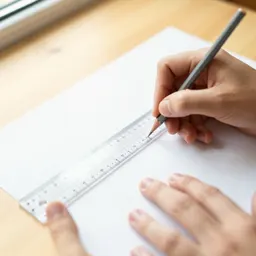 クロバー 方眼定規 30cm 25-053
作ったグリッドに合わせて、紙にも同じ升目を引ける
-
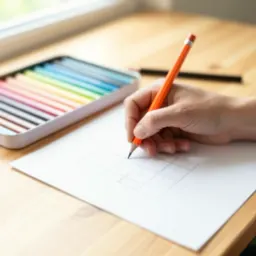 トンボ鉛筆 色鉛筆 36色 NQ CB-NQ36C
升目ごとに色を塗って、模写の仕上げまで
-
 背景作画 改訂版 ゼロから学ぶプロの技
グリッドで捉えた構図を、背景の絵に活かす
無料でツールを続ける支えになります。✨
画像はイメージです。 Amazonのアソシエイトとして、Capsule Toolsは適格販売により収入を得ています。