Texture seamless: una texture che si ripete senza giunture visibili
Questo strumento trasforma una foto o un'immagine in una texture seamless che si ripete senza alcuna giuntura visibile. Aggiungi l'immagine e la schermata successiva la mostra già affiancata a griglia, con il pulsante Scarica texture subito sotto l'anteprima. La puoi usare per modelli 3D, texture di giochi, sfondi di siti web, carta da parati e disegni di tessuti o motivi. L'immagine viene elaborata sul tuo dispositivo e non viene mai caricata.
Come creare una texture seamless, passo dopo passo
- Aggiungi la tua immagine: trascinala su Scegli un'immagine o trascinala qui, selezionala dai tuoi file oppure incollane una dagli appunti. Funzionano PNG, JPG, WebP e HEIC, e anche i file RAW delle fotocamere.
- Guarda l'anteprima. Per impostazione predefinita la texture è mostrata ripetuta 3 × 3, così puoi controllare se si nota ancora qualche giuntura.
- Sposta Sfumatura dei bordi se vuoi un raccordo più morbido o più netto. Va dallo 0% al 50% e parte dal 15%.
- Con i pulsanti di Scala (2 × 2, 3 × 3 o 5 × 5) vedi più o meno ripetizioni per lato. Cambia solo l'anteprima, non il file che scarichi.
- Premi Scarica texture. Poi il pulsante diventa Scarica di nuovo e il file viene salvato come
nome-seamless.png. - Premi la freccia in alto a sinistra per ricominciare con un'altra immagine.
Non c'è un pulsante di creazione separato. La versione seamless compare appena l'immagine è stata letta e l'anteprima si ridisegna a ogni modifica dei controlli.
Texture tileable: come funziona il metodo
Lo strumento usa in automatico la classica tecnica dello spostamento. L'immagine viene tagliata a metà in orizzontale e in verticale e i quattro pezzi vengono scambiati in diagonale. I bordi esterni originali finiscono così al centro, dove si incontrano, e il centro dell'immagine passa sui bordi. Il centro di una foto non ha tagli, quindi i nuovi bordi sinistro e destro, e quelli superiore e inferiore, combaciano alla perfezione e la tessera si richiude sul perimetro senza giuntura.
Ora le giunture sono al centro, quindi lo strumento ci sovrappone di nuovo l'immagine originale con una dissolvenza sfumata. L'ampiezza di quella dissolvenza la decide «Sfumatura dei bordi». Sui bordi della tessera vale zero, per questo alzarla non rompe mai il raccordo.
Come scegliere la Sfumatura dei bordi
- 0%: un taglio netto lungo le giunture centrali; i bordi si ripetono comunque. Utile per vedere esattamente dove cadono le giunture.
- Dal 5% al 15%: un raccordo morbido e stretto che lascia quasi tutto il dettaglio. Adatto a superfici nitide e ricche di dettagli, come pietra o ghiaia.
- Dal 20% al 35%: un raccordo più largo che nasconde variazioni più forti di colore o luminosità. Adatto a erba, tessuto, sabbia e legno con luce irregolare.
- Dal 40% al 50%: una sfumatura intensa su gran parte dell'immagine. Solo per superfici morbide, simili al rumore, perché i dettagli fini possono sdoppiarsi.
Osserva l'anteprima mentre muovi il cursore e fermati al valore più basso che nasconde il raccordo.
Texture ripetibile: i limiti dello strumento
Lo strumento nasconde le giunture, ma non inventa nuovi dettagli. Una foto con un forte gradiente di luce, o con un unico oggetto grande, può mostrare elementi ripetuti o sdoppiati una volta affiancata, e un valore più alto di «Sfumatura dei bordi» ammorbidisce i raccordi ma mescola più parti dell'immagine. Ritaglia prima una porzione uniforme della superficie.
Il PNG ha le stesse dimensioni in pixel della tua immagine. Se il lato più lungo supera i 4096 pixel, o circa 16 megapixel, l'immagine viene prima ridotta e lo strumento te lo dice. I PNG trasparenti mantengono la trasparenza. Alcuni motori e schede grafiche meno recenti preferiscono misure come 1024 o 2048, quindi ritaglia o ridimensiona prima con «Ritaglio Immagini» o «Ridimensiona in Lotto». Se il PNG è più grande del necessario, «Comprimi PNG» può ridurlo.
Domande frequenti
Che cos'è una texture seamless?
Una texture seamless, detta anche texture tileable, è un'immagine il cui bordo sinistro combacia con quello destro e il cui bordo superiore combacia con quello inferiore. Affiancando le copie le giunture spariscono, così una piccola immagine può coprire una superficie di qualsiasi dimensione. Per questo la usano modelli 3D, motori di gioco e sfondi web.
Come si crea una texture tileable?
Aggiungi l'immagine e premi «Scarica texture». Lo strumento taglia l'immagine a metà in orizzontale e in verticale e scambia i pezzi, così i vecchi bordi esterni si incontrano al centro e i nuovi bordi combaciano esattamente. Poi sovrappone l'originale alle giunture centrali con una dissolvenza morbida. L'anteprima mostra il risultato ripetuto prima del salvataggio.
Come creare una texture seamless a partire da una foto?
Scegli la foto di una superficie, come erba, pietra, tessuto, legno o sabbia, scattata di fronte e con luce uniforme. Aggiungila con «Scegli un'immagine o trascinala qui», controlla la ripetizione nell'anteprima, regola «Sfumatura dei bordi» se si vede ancora una giuntura e premi «Scarica texture». Ottieni un PNG con il nome del tuo file e «-seamless» in coda.
Posso creare una texture seamless online?
Sì. La pagina crea la texture da sola, senza account e senza registrazione. L'immagine viene elaborata sul tuo dispositivo e non viene mai caricata.
A cosa serve «Sfumatura dei bordi»?
«Sfumatura dei bordi» stabilisce quanto è largo il raccordo morbido intorno alle giunture centrali, dallo 0% al 50% dell'immagine. Allo 0% le giunture sono un taglio netto. Valori più alti nascondono meglio il taglio ma mescolano più parti dell'immagine, e i dettagli possono sdoppiarsi. Il valore predefinito è 15%. Non incide sui bordi esterni, che si ripetono sempre alla perfezione.
Quali immagini danno le texture migliori?
Le superfici che appaiono più o meno uguali ovunque: erba, ghiaia, pietra, cemento, tessuto, legno, sabbia e motivi simili al rumore. Lo strumento nasconde le giunture ma non inventa dettagli, quindi una foto con un forte gradiente di luce o con un oggetto grande, come un fiore o una finestra, può mostrare elementi sdoppiati o ripetuti. Ritaglia prima una porzione uniforme.
Posso usare la texture in Blender, Unity o Roblox?
Sì. Il file scaricato è un normale PNG, quindi puoi importarlo come texture immagine in Blender, Unity, Roblox o in qualsiasi altro programma che ripete le immagini. In quel programma imposta la texture su ripetizione. Se il tuo motore preferisce una potenza di due come 1024 o 2048, ritaglia o ridimensiona l'immagine prima, perché questo strumento ne mantiene le dimensioni.
La texture mantiene dimensioni e trasparenza?
Sì, con un limite. Il PNG ha le stesse dimensioni in pixel della tua immagine e i PNG trasparenti mantengono la trasparenza. Se il lato più lungo supera i 4096 pixel, o circa 16 megapixel, l'immagine viene prima ridotta e lo strumento ti indica le nuove dimensioni.
Lo strumento carica la mia immagine?
No. L'immagine viene letta, sfumata e salvata nel tuo browser. Non viene inviato nulla a un server.
Consigliati
-
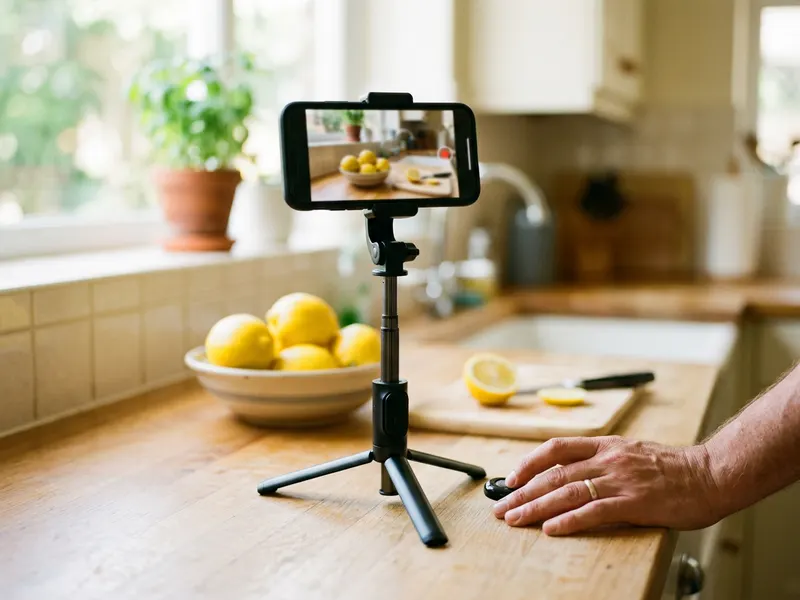 Treppiede per smartphone con telecomando Bluetooth
Tieni il telefono dritto sopra erba, pietra o tessuto per una foto di partenza nitida e in piano.
-
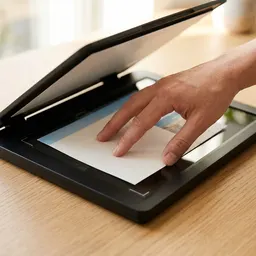 Scanner piano Canon CanoScan LiDE 300
Appoggia tessuto, pelle o carta sul vetro: luce uniforme e niente prospettiva, ideale per creare una texture ripetibile.
-
 Tavoletta grafica XPPen Deco 01 V3
Ritocca a mano ciò che resta della texture ripetuta prima di portarla nel tuo modello o nel tuo livello.
Aiuta a mantenere gratuiti gli strumenti. ✨
Le immagini sono solo a scopo illustrativo. In qualità di Affiliato Amazon io ricevo un guadagno dagli acquisti idonei.


