画像SVG変換:PNG・JPG・WebPをベクターにトレース
このツールは、PNG・JPG・WebPをトレースして、どんなサイズにも拡大できる塗りつぶしのベクターパスにする画像SVG変換ツールです。ロゴ、アイコン、線画、サイン、シルエットに向いており、Cricutなどのカッティングマシン用データも作れます。トレースはお使いのブラウザ内で行われ、画像はアップロードされません。
画像をSVGに変換する手順
- 画像を選択、またはここにドロップから、5 MBまでのPNG、JPG、WebP、HEICのファイルを選んでください。
- トレースが終わるまで少し待ち、プレビューの上にあるSVGトレースと元画像の切り替えで見比べてください。
- 形が粗すぎる、ごちゃごちゃしている、細部が足りないときは、プレビューの下にあるトレース設定を変更してください。コントロールを動かすたびにプレビューが更新されます。
- SVGをダウンロードを押してください。ファイルは元のファイル名に.svgを付けて保存され、ボタンは再ダウンロードに変わります。
プレビューは市松模様の上に表示されるので、透明な背景も確認できます。市松模様はファイルには含まれません。プレビューの下の表示(例:5パス・4.2 kB)は、トレースで作られたパスの数と、SVGのファイルサイズの目安です。設定を変えてもう一度トレースしている間は、「SVGをダウンロード」が一時的に押せなくなります。
モノクロとカラー:トレースモードの選び方
トレースモードはモノクロから始まります。ディテールのしきい値より暗いピクセルが1つの黒い図形になり、それ以外は背景になります。サイン、ステンシル、1色のロゴ、シルエットに向いています。
カラーは画像の主な色を残し、色ごとに塗りつぶしの図形にします。単色ベタのロゴ、アイコン、はっきりした数色のイラストに向いています。写真をカラーでトレースすると、実物に近いコピーではなく、色数を減らしたポスター風の図形になります。
ディテールのしきい値とスムージング
2つのスライダーは、モードによって働きが変わります。
- ディテールのしきい値は0から255までで、初期値は128です。モノクロでは、値を上げると明るい部分も図形に含まれ、下げると最も暗い部分だけが残ります。カラーでは残す色数が決まり、0で約2色、初期値の128で約17色、255で約32色になります。スライダーの下のヒントに色数が表示されます。
- スムージングは1から100までで、初期値は50です。値を上げると曲線がきれいになり、ポイントとパスが減り、小さなゴミも消えます。値を下げると輪郭をより忠実にたどりますが、ノードが増えます。
PNGのSVG透過:白い背景を削除して透明にする
白い背景を削除は、初期状態でオンです。赤・緑・青がすべて240を超える白に近い部分を取り除くので、SVGの背景が透明になり、どんなページやモックアップ、素材の上にもきれいに重ねられます。
画像の背景と、絵の中の白を区別することはできません。そのため、画像の中の白いハイライトや白い文字も、透明な穴になります。オフにすると白い部分が白い図形として残り、モノクロでは黒い図形の後ろに白い背景の図形が加わります。PNGの透明なピクセルは、トレースの前に白として扱われます。
トレースに向く画像と向かない画像、サイズの制限
- サインや手書き文字:モノクロにして、ディテールのしきい値を調整します。きれいな黒の輪郭になります。
- 白黒のロゴや線画:モノクロで初期設定のまま。くっきりした拡大に強い図形になります。
- ベタ塗りのロゴやアイコン:カラーで初期設定のまま。色ごとに1つの塗りつぶし図形になります。
- 型抜き用のシルエットやステンシル:モノクロ。1つのまとまった図形になります。
- 写真:カラーにして、スムージングを上げます。パスの多いポスター風の図形になります。
SVGはトレースの結果であり、元の画像の完全なコピーではありません。グラデーションは単色の帯になり、とても細かい部分は消えることがあり、画像内の文字がフォントに戻ることもありません。写真のSVG変換は可能ですが、ロゴのような仕上がりにはならない点に注意してください。
ファイルは5 MBまでで、HEICやカメラのRAW写真は変換した後で確認されます。とても大きな画像は、長辺が最大1200 pxの縮小コピーからトレースされ、SVGには元のサイズが記録されます。色数の多い写真は数千のパスになり、1 MB以上のファイルになることがあります。パスを減らしたいときは、スムージングを上げるか、ディテールのしきい値を下げてください。
ロゴのSVG変換と、Cricutなどのカッティングマシン用データ
ダウンロードされるSVGには、塗りつぶしのパス(path要素)だけが含まれます。線も透明度も埋め込みのラスター画像もありません。元画像の幅と高さのピクセル数をviewBoxで宣言しているので、ぼやけずにどんなサイズにも拡大できます。Cricut Design Space、Illustrator、Inkscape、Figma、各種ブラウザで開けます。
カットデータにするなら、コントラストの高い画像をモノクロで始め、白い背景を削除はオンのままにして、カットする前にカット用ソフトで形を確認してください。
ほかのツール:スキャンしたPDFのページをトレースするなら「PDFベクター変換」、トレースの前に被写体を切り抜くなら「背景切り抜き」があります。ファイル形式を変えたいだけなら、「画像フォーマット変換」でJPG、PNG、WebP、PDFに保存でき、「ドット絵変換」は画像を粗いレトロなドットにします。
画像SVG変換のよくある質問
PNGをSVGに変換するにはどうすればいいですか?
PNGを選び、「SVGトレース」のプレビューを確認して、「SVGをダウンロード」を押してください。画像の中の形が塗りつぶしのベクターパスにトレースされ、logo.svgのように元の名前を引き継いだファイルとして保存されます。結果が思わしくなければ、まず「トレース設定」を変えてください。コントロールを動かすたびにプレビューが更新されます。
JPGをSVGにカラーで変換するにはどうすればいいですか?
「トレース設定」で「トレースモード」を「カラー」にして、「SVGをダウンロード」を押してください。残された色ごとに、塗りつぶしの図形になります。色数は「ディテールのしきい値」で決まり、0で約2色、255で約32色、初期値の128では約17色です。JPGの圧縮でゴミが出たときは、「スムージング」を上げてください。
画像をCricut用のSVGに変換できますか?
はい。「SVGをダウンロード」を押して、ファイルをCricut Design Spaceで開いてください。SVGには塗りつぶしのパスだけが入っており、線も埋め込み画像もありません。白黒の線画やベタ塗りの絵がいちばんきれいにトレースでき、「モノクロ」なら1色の図形になります。写真はブロック状のポスター風になるため、きれいなカットデータには向きません。
画像のSVG変換で背景を透明にするにはどうすればいいですか?
初期設定でオンの「白い背景を削除」にチェックを入れたままにしてください。赤・緑・青がすべて240を超える白に近い部分が取り除かれるので、SVGに背景の図形がなくなり、プレビューでは市松模様が透けて見えます。絵の中のハイライトなど白い部分も透明な穴になります。白い部分を残すときは、チェックを外してください。
写真をSVGに変換できますか?
できますが、結果は写真ではなく、色数を減らしたポスター風のトレースになります。「カラー」モードは画像を単色の塗りつぶし図形にし、色数の多い写真では数千のパス、1 MB以上のファイルになることがあります。パスを減らすには「スムージング」を上げるか「ディテールのしきい値」を下げてください。きれいに仕上げたいなら、ロゴ、アイコン、線画、シルエットから始めるのがおすすめです。
PNGを画質を落とさずにSVGに変換できますか?
SVGはピクセルではなくパスでできているので、どんなサイズでもくっきり見えます。ただし画像のトレースであって完全なコピーではないため、細い線は滑らかにされたり、くっついたりすることがあります。輪郭をよりシャープにたどるには「スムージング」を下げ、「カラー」モードでもっと多くの色を残すには「ディテールのしきい値」を上げてください。ベタ塗りではっきりした輪郭の画像ほど、劣化が少なくなります。
ロゴやサインをSVGに変換できますか?
はい、どちらも最も向いています。「モノクロ」にして、細い線がつぶれず、すき間も埋まらないところまで「ディテールのしきい値」を調整してください。図形は単純な塗りつぶしのパスなので、ファイルはIllustrator、Inkscape、Figmaで開け、どんなサイズにも拡大できます。文字はフォントとして再現されず、輪郭のパスとして出力されます。
SVGに変換するとき、画像はアップロードされますか?
いいえ。トレースはお使いのブラウザ内のWeb Workerで行われるため、画像は端末から出ません。ファイルの上限は5 MBで、HEICやカメラのRAWファイルは変換した後で確認されます。とても大きな画像は、長辺が最大1200 pxの縮小コピーからトレースされ、SVGには元のサイズが記録されたまま、自由に拡大できます。
おすすめ
-
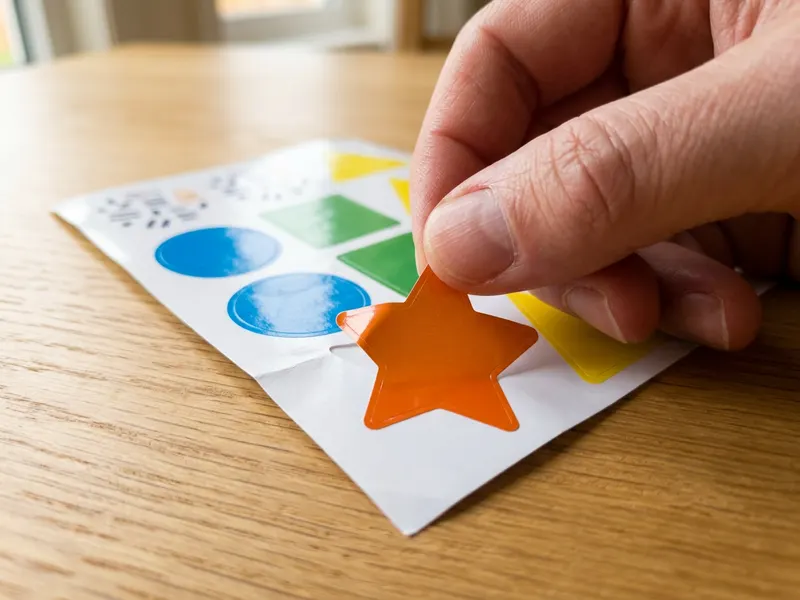 エーワン 手作りステッカー 強粘着タイプ(5セット)
ロゴのSVGを手作りステッカーにして、箱やノートに貼れます。
-
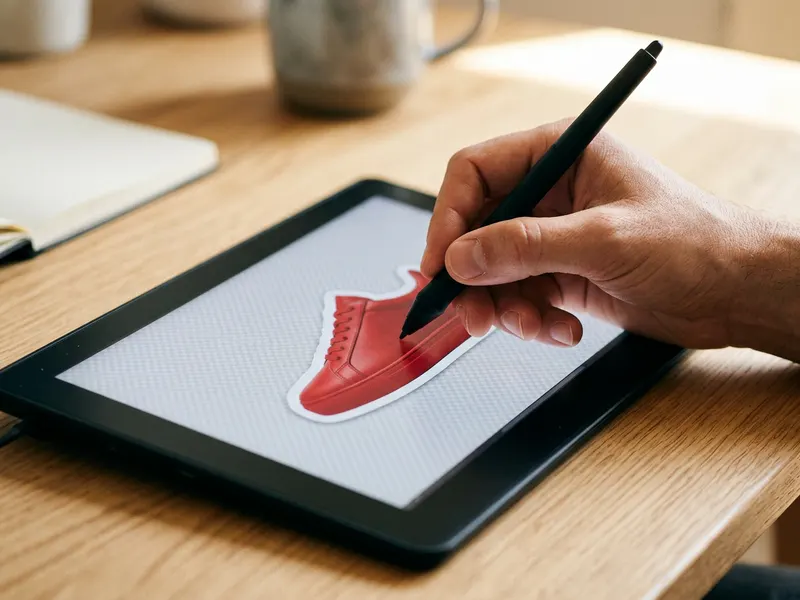 Wacom One 液晶ペンタブレット 14
トレースしたパスの線を液晶ペンタブレットで直接なぞって整えられます。
-
 エレコム アイロンプリントペーパー 白生地用 10枚
ロゴを白いTシャツやトートバッグにアイロンプリントできます。
無料でツールを続ける支えになります。✨
画像はイメージです。 Amazonのアソシエイトとして、Capsule Toolsは適格販売により収入を得ています。


