Convertire immagine in SVG: vettorizza PNG, JPG e WebP
Con questo strumento puoi convertire un'immagine in SVG: traccia un PNG, JPG o WebP in percorsi vettoriali pieni che puoi ingrandire a qualsiasi dimensione. È pensato per loghi, icone, disegni al tratto, firme e sagome, compresi i file di taglio per Cricut e altre macchine da taglio. Il tracciamento avviene nel tuo browser e non viene caricato nulla.
PNG in SVG e JPG in SVG: passo dopo passo
- Usa l'area Scegli un'immagine o trascinala qui e seleziona un file PNG, JPG, WebP o HEIC fino a 5 MB.
- Attendi un momento per il tracciamento, poi usa il selettore Tracciato SVG e Originale sopra l'anteprima per confrontare le due versioni.
- Se le forme sono troppo grossolane, troppo ricche o senza dettagli, cambia le Impostazioni di vettorizzazione sotto l'anteprima. L'anteprima si aggiorna a ogni movimento di un controllo.
- Premi Scarica SVG. Il file viene salvato con il nome originale e l'estensione .svg, e il pulsante diventa Scarica di nuovo.
L'anteprima poggia su una scacchiera, così lo sfondo trasparente si vede. La scacchiera non fa parte del file. L'indicazione sotto l'anteprima, per esempio 5 percorsi e 4,2 kB, mostra quanti percorsi ha il tracciato e quanto sarà grande l'SVG. «Scarica SVG» si disattiva per un attimo mentre l'immagine viene tracciata di nuovo dopo una modifica.
Monocromatico o colore: la modalità di vettorizzazione
La Modalità di vettorizzazione parte da Monocromatico. I pixel più scuri della Soglia di dettaglio diventano un'unica forma nera e il resto è sfondo. Va bene per una firma, uno stencil, un logo di un solo colore o una sagoma.
L'opzione Colore mantiene i colori principali dell'immagine e ne fa altrettante forme piene. Usala per un logo a tinte piatte, un'icona o un'illustrazione con pochi colori ben distinti. Una fotografia tracciata a colori diventa un insieme di forme posterizzate, non una copia fedele.
Soglia di dettaglio e smussatura
I due cursori agiscono in modo diverso a seconda della modalità.
- La Soglia di dettaglio va da 0 a 255 e parte da 128. In monocromatico, alzarla include nella forma le aree più chiare, abbassarla tiene solo le più scure. A colori, stabilisce quanti colori vengono mantenuti: circa 2 a 0, circa 17 al valore predefinito 128 e circa 32 a 255. Il suggerimento sotto il cursore mostra il numero.
- La Smussatura va da 1 a 100 e parte da 50. Valori più alti danno curve più pulite, meno punti e meno percorsi, ed eliminano le piccole macchie. Valori più bassi seguono i bordi con più precisione ma aggiungono nodi.
Sfondo trasparente: rimuovere lo sfondo bianco
L'opzione Rimuovi sfondo bianco è attiva per impostazione predefinita. Elimina le aree quasi bianche, quelle in cui rosso, verde e blu superano tutti 240, così l'SVG ha uno sfondo trasparente e si appoggia pulito su qualsiasi pagina, mockup o materiale.
Lo strumento non distingue uno sfondo dal bianco presente nel disegno: anche i riflessi bianchi o le lettere bianche dell'immagine diventano quindi buchi trasparenti. Disattiva l'opzione per mantenere le aree bianche come forme bianche; in monocromatico questo aggiunge una forma di sfondo bianca dietro quella nera. I pixel trasparenti di un PNG vengono trattati come bianchi prima del tracciamento.
Cosa si traccia bene e quali sono i limiti
- Firma o scrittura a mano: monocromatico, regola la Soglia di dettaglio. Risultato: contorni neri puliti.
- Logo in bianco e nero o disegno al tratto: monocromatico con le impostazioni predefinite. Risultato: forme nitide e scalabili.
- Logo o icona a tinte piatte: colore con le impostazioni predefinite. Risultato: una forma piena per colore.
- Sagoma o stencil: monocromatico. Risultato: una sola forma piena.
- Fotografia: colore, alza la Smussatura. Risultato: forme posterizzate e molti percorsi.
L'SVG è un tracciato, non una copia esatta. I gradienti diventano fasce di colore piatto, i dettagli molto fini possono sparire e il testo dell'immagine non torna a essere un font. Se devi vettorizzare un'immagine molto ricca, ricorda che il risultato dipende dal soggetto.
I file possono arrivare a 5 MB, controllati dopo la conversione di una foto HEIC o RAW della fotocamera. Un'immagine molto grande viene tracciata da una copia ridotta a 1200 px al massimo sul lato lungo, e l'SVG dichiara comunque la dimensione originale. Una foto a colori molto ricca può produrre migliaia di percorsi e un file da 1 MB o più. Per avere meno percorsi, alza la Smussatura o abbassa la Soglia di dettaglio.
Cricut e macchine da taglio: l'SVG che scarichi
L'SVG scaricato contiene solo percorsi pieni (elementi path): niente contorni, niente opacità e nessuna immagine incorporata. Dichiara con una viewBox la larghezza e l'altezza in pixel dell'originale, quindi si ingrandisce a qualsiasi dimensione senza sfocarsi. Si apre in Cricut Design Space, Illustrator, Inkscape, Figma e in qualsiasi browser.
Per un file di taglio, parti da monocromatico su un'immagine molto contrastata, lascia attiva la rimozione dello sfondo bianco e controlla le forme nel tuo software di taglio prima di tagliare.
Altri strumenti: per tracciare la pagina di un PDF scansionato usa «Vettorializza PDF»; per ritagliare un soggetto prima di tracciarlo, «Rimuovi Sfondo». Se vuoi solo cambiare tipo di file, il «Convertitore Immagini» salva in JPG, PNG, WebP o PDF, e il «Convertitore pixel art» trasforma un'immagine in pixel retrò.
Domande frequenti su come convertire un'immagine in SVG
Come convertire un PNG in SVG?
Scegli il tuo PNG, controlla l'anteprima «Tracciato SVG» e premi «Scarica SVG». Lo strumento traccia le forme dell'immagine in percorsi vettoriali pieni e li salva in un file con il nome dell'originale, per esempio logo.svg. Se il risultato non va, cambia prima le «Impostazioni di vettorizzazione»: l'anteprima si aggiorna a ogni controllo spostato.
Come convertire un JPG in SVG mantenendo i colori?
In «Impostazioni di vettorizzazione» imposta la «Modalità di vettorizzazione» su «Colore» e premi «Scarica SVG». Ogni colore mantenuto diventa una forma piena a sé. La «Soglia di dettaglio» decide quanti colori restano, da circa 2 a 0 a circa 32 a 255; il valore predefinito 128 ne mantiene circa 17. La compressione JPG può lasciare macchioline: in quel caso alza la «Smussatura».
Posso convertire un'immagine in SVG per Cricut?
Sì. Premi «Scarica SVG» e apri il file in Cricut Design Space. L'SVG contiene solo percorsi pieni, senza contorni né immagine incorporata. I disegni puliti in bianco e nero o a tinte piatte si tracciano meglio, e «Monocromatico» dà una forma di un solo colore. Una foto diventa un insieme di forme posterizzate e squadrate, non un buon file di taglio.
Come convertire un'immagine in SVG con sfondo trasparente?
Lascia spuntata l'opzione «Rimuovi sfondo bianco», attiva per impostazione predefinita. Le aree quasi bianche, in cui rosso, verde e blu superano 240, vengono eliminate: l'SVG non ha forma di sfondo e nell'anteprima si vede la scacchiera. Spariscono anche le aree bianche dentro il disegno, come i riflessi, che diventano buchi. Togli la spunta per mantenerle come forme bianche.
Posso convertire una foto in SVG?
Si può, ma il risultato è un tracciato posterizzato, non una foto. La modalità «Colore» trasforma l'immagine in forme piatte piene, e una foto molto ricca può dare migliaia di percorsi e un file da 1 MB o più. Per meno percorsi alza la «Smussatura» o abbassa la «Soglia di dettaglio». Per risultati puliti conviene partire da un logo, un'icona, un disegno al tratto o una sagoma.
Come convertire un PNG in SVG senza perdere qualità?
Un SVG è fatto di percorsi e non di pixel, quindi resta nitido a qualsiasi dimensione. È però un tracciato dell'immagine e non una copia esatta, per cui i dettagli sottili possono essere smussati o fusi. Abbassa la «Smussatura» per seguire meglio i bordi e, in modalità «Colore», alza la «Soglia di dettaglio» per mantenere più colori. Le immagini a tinte piatte con bordi netti perdono meno.
Posso convertire un logo o una firma in SVG?
Sì, sono i casi che funzionano meglio. Usa «Monocromatico» e regola la «Soglia di dettaglio» finché i tratti sottili restano pieni senza riempire gli spazi vuoti. Le forme sono semplici percorsi pieni, quindi il file si apre in Illustrator, Inkscape e Figma e si ingrandisce a qualsiasi dimensione. Il testo non viene ricreato come font: le lettere escono come contorni.
L'immagine viene caricata quando la converto in SVG?
No. Il tracciamento gira nel tuo browser, in un web worker, quindi l'immagine resta sul tuo dispositivo. Il limite è di 5 MB, controllato dopo la conversione di un file HEIC o RAW della fotocamera. Le immagini molto grandi vengono tracciate da una copia di 1200 px al massimo sul lato lungo, e l'SVG dichiara comunque la dimensione originale e si ridimensiona liberamente.
Consigliati
-
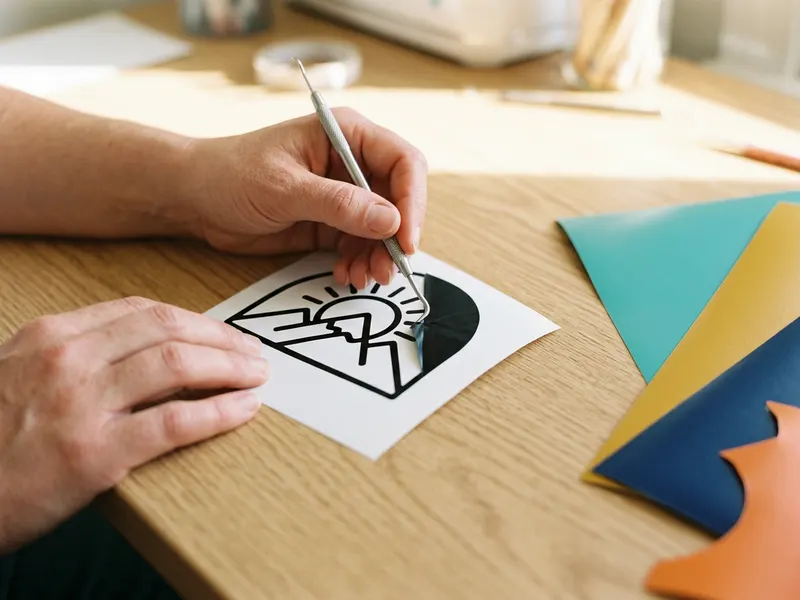 Fogli in vinile adesivo permanente Cricut (25 pezzi)
Il tuo logo vettorializzato è pronto da tagliare: procurati il vinile per i primi adesivi.
-
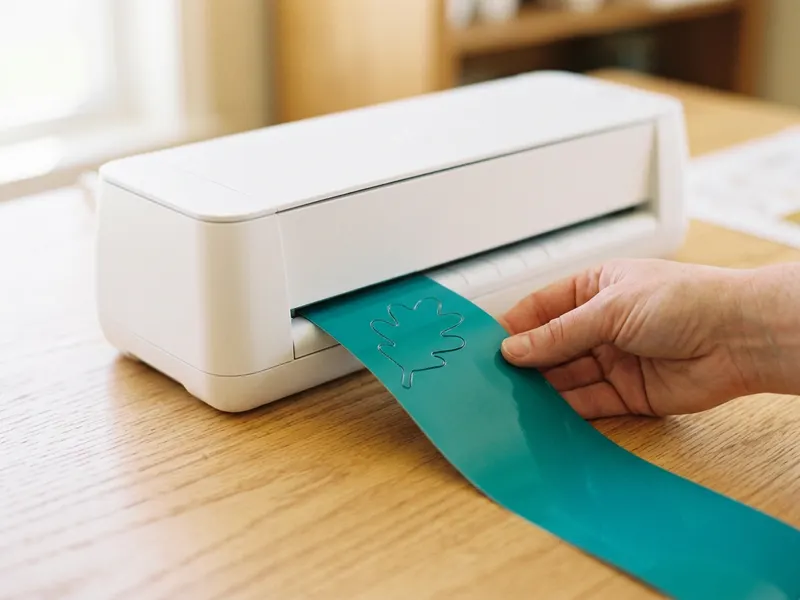 Macchina da taglio Cricut Joy Xtra
Carica l'SVG direttamente in una piccola macchina da taglio e ritaglia il tuo logo.
-
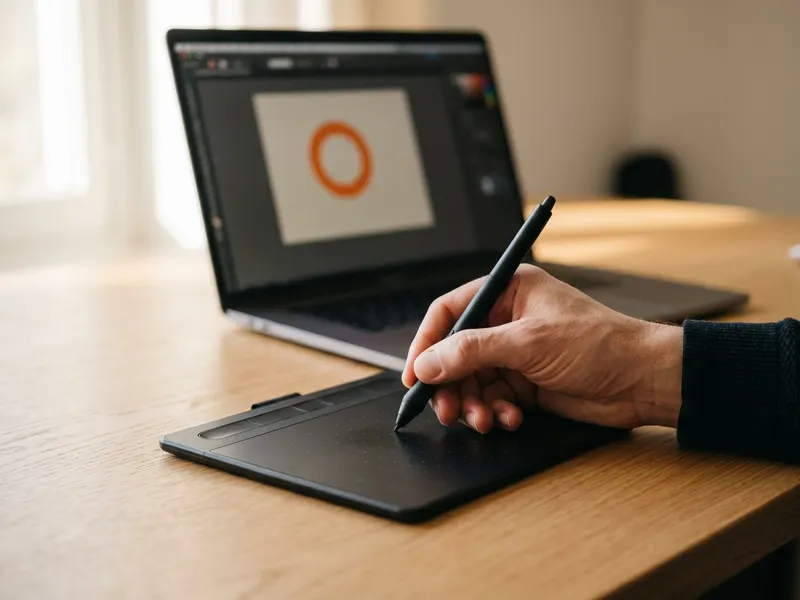 Tavoletta grafica Wacom Intuos Small
Ritocca a mano i tracciati con una penna, come fanno i grafici.
Aiuta a mantenere gratuiti gli strumenti. ✨
Le immagini sono solo a scopo illustrativo. In qualità di Affiliato Amazon io ricevo un guadagno dagli acquisti idonei.


