Comprimere PNG online
Con questo strumento puoi comprimere un PNG senza caricarlo da nessuna parte: il file si alleggerisce nel browser, perché la tavolozza scende a un massimo di 256 colori e i metadati nascosti vengono eliminati. Prima di scaricare vedi l’originale e il risultato su un cursore, con le due dimensioni affiancate.
Ridurre dimensioni PNG senza caricare il file
Un file PNG conserva ogni pixel senza perdite e può contenere milioni di colori. Questo strumento lo rende più piccolo riducendo la tavolozza a un massimo di 256 colori ed eliminando i metadati nascosti. Scegli un PNG, viene compresso subito e vedi l’originale e il risultato su un cursore che puoi trascinare. Tutto avviene nel tuo browser, quindi l’immagine non viene mai caricata.
Come comprimere un PNG passo per passo
- Premi Scegli un PNG o trascinalo qui e scegli un file PNG, oppure trascinalo nel riquadro. Un file alla volta.
- Attendi un attimo mentre compare Compressione…. Il risultato si apre da solo.
- Trascina il divisore sul cursore per confrontare Originale e Compresso.
- Controlla le tre schede: la dimensione originale, quella compressa e di quanto è diminuito il file.
- Premi Scarica PNG. Il file viene salvato con «compresso» aggiunto al nome.
Per comprimere un’altra immagine, premi la freccia indietro in alto a sinistra.
Alleggerire un PNG riducendo i colori
Apri Regolazione fine per vedere il cursore Colori. Va da 2 a 256 e parte da 256. Trascinalo verso File più piccolo per avere meno colori, oppure verso Qualità migliore per averne di più. Il risultato viene ricalcolato poco dopo che smetti di muoverlo, e il cursore e le schede delle dimensioni si aggiornano insieme.
Punti di partenza:
- Logo, icona o grafica piatta: spesso va bene ben sotto i 64 colori. Abbassa il cursore finché non vedi una differenza.
- Screenshot o diagramma: prova da 64 a 128, poi controlla i bordi del testo e le sfumature.
- Foto o sfumatura morbida: resta vicino a 256. Con meno colori compaiono bande visibili.
Sono indicazioni, non regole. Il confronto prima e dopo è il controllo che conta. Questo passaggio è con perdita: meno colori significano un file più piccolo e un’immagine leggermente diversa. Tieni l’originale se potresti aver bisogno di tutti i colori.
Cosa viene mantenuto e cosa viene tolto
Vengono mantenuti le dimensioni dell’immagine in pixel, la trasparenza con i suoi bordi morbidi e i fotogrammi di un PNG animato. Non vengono mantenuti il profilo colore incorporato (ICC), sostituito da un’etichetta sRGB, i blocchi di testo dei metadati come l’EXIF e i colori fuori dalla tavolozza che scegli.
Se i colori di una foto sembrano un po’ diversi dopo la compressione, la causa più probabile è il profilo colore eliminato. Per togliere posizione e dati della fotocamera da una foto senza toccarne i pixel, usa Rimuovi EXIF.
Se il PNG è già piccolo, e i limiti
Se il file è già piccolo quasi quanto può essere, lo strumento te lo dice e disattiva Scarica PNG, perché un file più grande o uguale non ti servirebbe. Prova allora con meno colori in Regolazione fine.
Sono accettati solo file PNG fino a 40 MB e circa 48 megapixel. Un file che non è un PNG, che è troppo grande o che è danneggiato riceve un messaggio al posto di un risultato. Per JPG, WebP o più immagini insieme usa Comprimi Immagini; per cambiare il formato di un PNG, il Convertitore Immagini; per cambiarne le dimensioni in pixel, Ridimensiona in Lotto.
Domande frequenti
Come comprimere un PNG senza perdere qualità?
Il PNG in sé non perde informazioni, quindi diventa molto più piccolo solo se si rinuncia a un po’ di dettaglio. Questo strumento lo fa riducendo il numero di colori fino a 256 e togliendo i metadati nascosti. Su loghi, screenshot, icone e grafica piatta la differenza di solito non si vede, e puoi verificarlo sul cursore prima e dopo. Sulle foto, meno colori creano bande visibili, quindi lascia il cursore «Colori» vicino a 256 o usa un altro formato.
La compressione di un PNG è con perdita o senza perdita?
Il formato PNG comprime senza perdita, ma questo strumento aggiunge un passaggio con perdita: riduce la tavolozza dei colori. È questo che rende il file molto più piccolo. Le forme dei pixel e la trasparenza restano, scende solo il numero di colori distinti. Se ti serve ogni colore esattamente com’è, non ridurre la tavolozza di quell’immagine.
Perché il mio file PNG è così pesante?
Il PNG conserva ogni pixel senza scartare dettagli e può contenere milioni di colori, un canale alfa e metadati. Le cause tipiche sono screenshot, foto salvate come PNG ed esportazioni grandi. Ridurre la tavolozza dà il risparmio maggiore, ed eliminare i metadati ne aggiunge un po’.
Come si riduce il numero di colori di un PNG?
Scegli un PNG e viene compresso in automatico con un massimo di 256 colori. Premi «Regolazione fine» per aprire il cursore «Colori», che va da 2 a 256. Trascinalo verso «File più piccolo» per meno colori o verso «Qualità migliore» per più colori, e il risultato viene ricalcolato un istante dopo che lo rilasci.
Posso comprimere un PNG mantenendo lo sfondo trasparente?
Sì. La trasparenza resta nel file compresso, compresi bordi morbidi e ombre. Con meno colori un bordo morbido può diventare un po’ più ruvido, quindi controlla i bordi sul cursore prima di scaricare.
Come portare un PNG sotto 1 MB o 100 KB?
Non c’è una casella per la dimensione desiderata. Abbassa il cursore «Colori» in «Regolazione fine» e guarda la scheda della dimensione compressa finché non raggiunge quella che ti serve. Le immagini grandi con molti colori a volte non arrivano a una dimensione piccola senza bande. Se l’immagine è già piccola quasi quanto può essere, lo strumento lo segnala e suggerisce meno colori.
Funziona per comprimere un PNG su Mac o su un PC Windows?
Sì. Funziona nel browser, quindi va allo stesso modo su Mac, su PC Windows, su Linux o su uno smartphone, senza app da installare. L’immagine viene elaborata sul tuo dispositivo e non viene caricata.
Consigliati
-
 Taccuino Leuchtturm1917 A5 a puntini
Schizza il layout e annota quali immagini alleggerire prima di esportarle.
-
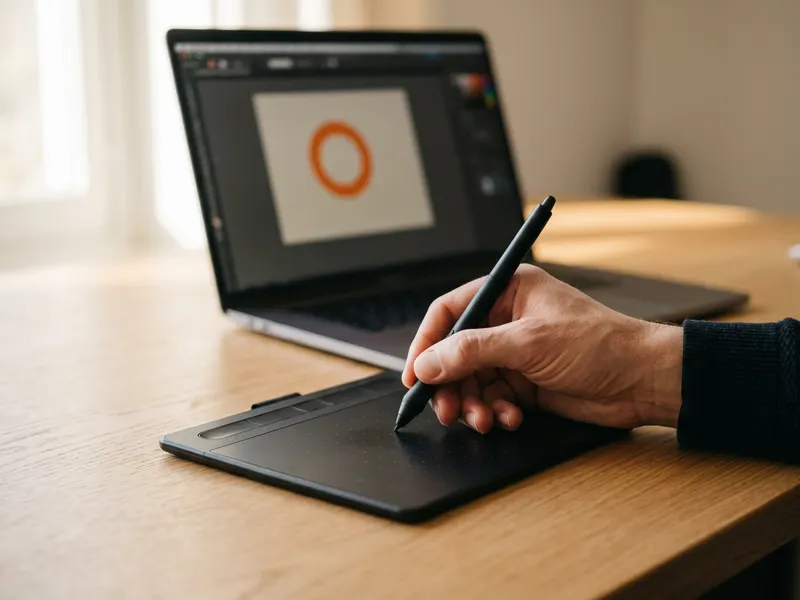 Tavoletta grafica Wacom Intuos Small
Disegna loghi e icone a mano, poi riduci qui il PNG esportato.
-
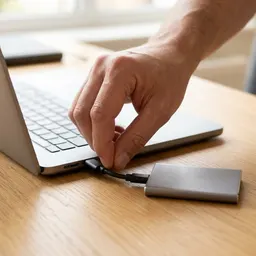 SSD portatile Samsung T7 (1 TB)
Metti al sicuro gli originali a dimensione piena prima di sostituirli con i PNG più leggeri.
Aiuta a mantenere gratuiti gli strumenti. ✨
Le immagini sono solo a scopo illustrativo. In qualità di Affiliato Amazon io ricevo un guadagno dagli acquisti idonei.


