Needs more JPEG: afbeeldingen bewust kapotcomprimeren
Deze tool geeft elke afbeelding de klassieke needs-more-JPEG-look: zichtbare blokken, uitlopende kleuren en randen met een waas eromheen. Je kiest een afbeelding, schuift aan Knapperigheid en downloadt het resultaat als JPG. Alles gebeurt in je browser, zonder upload en zonder account.
Needs more JPEG: zo werkt het stap voor stap
- Klik op Kies een afbeelding of sleep hem hierheen en selecteer een JPG-, PNG-, WebP- of HEIC-afbeelding tot 25 MB. Je kunt een afbeelding ook plakken met Ctrl+V (Cmd+V op een Mac).
- De live voorvertoning van de verslechterde JPEG verschijnt meteen.
- Sleep Knapperigheid van 1 tot 10. De standaardwaarde is 6 / 10. Hoger betekent hardere compressie, meer blokken en meer uitlopende kleuren.
- Wil je meer controle, kies dan Geavanceerd en pas Verkleinen en uitrekken en Verzadiging aan (zie hieronder).
- Kies JPEG downloaden. Wijzig een instelling en kies de knop opnieuw om nog een versie op te slaan.
- Wil je een andere afbeelding gebruiken, kies dan de pijl terug in de bovenbalk (Opnieuw beginnen).
De regel onder de knop toont de uitvoergrootte in pixels en de bestandsgrootte, bijvoorbeeld 1200 × 800 px. Het bestand heet originele-naam-jpeg-artefacten.jpg: eerst je eigen bestandsnaam, dan -jpeg-artefacten, dan .jpg.
Wat Knapperigheid met je afbeelding doet
Deze schuif bepaalt twee dingen tegelijk: hoe laag de JPEG-kwaliteit is en hoe vaak de afbeelding wordt gecomprimeerd. Elke ronde slaat de afbeelding op als JPEG, leest hem weer in en tekent hem terug, zodat de schade van de ene ronde in de volgende opnieuw wordt gecomprimeerd. Het is hetzelfde generatieverlies dat je krijgt als je een bestand heel vaak opnieuw opslaat.
- Niveau 1: kwaliteit 0,2, 1 ronde. Zichtbare blokken en muggenruis, maar nog goed leesbaar.
- Niveau 6 (standaard): kwaliteit ongeveer 0,04, 3 rondes. Knapperig, met zware blokvorming, uitgesmeerde kleuren en een waas rond de randen.
- Niveau 10: kwaliteit 0,01, 5 rondes. Het maximum: de afbeelding is zwaar platgedrukt en nauwelijks te herkennen.
De kwaliteit daalt in stappen van 0,2 naar 0,01 en het aantal rondes stijgt van 1 naar 5 naarmate je de schuif omhoog haalt. De niveaus ertussen liggen op die lijn.
Deep-fried look met Verzadiging en Verkleinen en uitrekken
Voor de deep-fried look gebruik je twee extra instellingen onder Geavanceerd:
- Verkleinen en uitrekken (10% tot 100%, standaard 100%, dus uit): verkleint de afbeelding tot dat formaat en rekt hem daarna zonder afvlakking weer uit. Hoe lager, hoe blokkeriger de pixels.
- Verzadiging (0% tot 300%, standaard 100%): boven 100% schuiven de kleuren richting de deep-fried look. Bij 0% is de afbeelding zwart-wit.
Probeer voor een deep-fried meme Knapperigheid 8 of hoger, Verzadiging rond 200% en Verkleinen en uitrekken op 50%.
De kwaliteit van een afbeelding verlagen, met opzet
Wil je de kwaliteit van een afbeelding verlagen, dan is dit de tool voor de grap of het effect, niet voor een kleiner bestand dat er netjes uit blijft zien. Het resultaat is altijd een echte JPEG met echte compressieschade, geen simpel vervagingsfilter. Het effect geldt voor de hele afbeelding; je kunt geen deel ervan kiezen.
Wat je krijgt: een knapperige JPEG tot 1600 px
- Altijd een JPEG: de download is een .jpg, wat je ook laadt. Transparante PNG's komen op een witte achtergrond, omdat JPEG geen transparantie kent.
- Grote afbeeldingen worden verkleind: alles boven 1600 px aan de lange kant gaat eerst terug naar 1600 px, zodat de blokken zichtbaar blijven en de voorvertoning snel is. Kleinere afbeeldingen houden hun formaat.
- Geen exact kwaliteitsgetal, geen batches: je stelt Knapperigheid in, geen kwaliteit, en er is geen PNG- of WebP-export. Afbeeldingen worden een voor een verwerkt.
- Privé: de afbeelding wordt in je browser verwerkt en nooit geüpload.
Veelgestelde vragen
Wat betekent „Needs more JPEG“?
Het is een meme-grap over afbeeldingen die zo vaak als JPEG zijn opgeslagen dat ze platgedrukt en blokkerig zijn. „Needs more JPEG“ zeg je over een afbeelding die nog niet knapperig genoeg is. Knapperigheid 10 is hier het maximum: kwaliteit 0,01 en 5 compressierondes.
Hoe krijg ik JPEG-artefacten in een afbeelding?
Kies de afbeelding en draai Knapperigheid omhoog. De tool slaat de afbeelding op als JPEG van zeer lage kwaliteit, leest hem in en tekent hem terug, tot 5 keer. Blokken, uitlopende kleuren en een waas rond de randen bouwen zich bij elke ronde op. Kies „JPEG downloaden“ als de voorvertoning goed is.
Waardoor ontstaan JPEG-artefacten?
JPEG verdeelt een afbeelding in blokken van 8 x 8 pixels en gooit fijn detail en kleurinformatie weg om ruimte te besparen. Bij lage kwaliteit zie je dat als blokken, uitgesmeerde kleuren en wazige halo's rond scherpe randen. Het resultaat steeds opnieuw opslaan, ook wel generatieverlies, maakt het elke keer erger.
Hoe kan ik de kwaliteit van een afbeelding verlagen?
Kies de afbeelding en zet „Knapperigheid“ op 6 of hoger. Voor een nog ruwere, pixelige look kies je „Geavanceerd“ en verlaag je „Verkleinen en uitrekken“. Het resultaat is altijd een JPEG, dus met echte compressieschade en niet met een vervagingsfilter. Wil je juist een kleiner bestand dat netjes blijft, gebruik dan een afbeeldingscompressor.
Hoe krijg ik de deep-fried look?
Zet „Knapperigheid“ op 8 tot 10, kies „Geavanceerd“ en duw „Verzadiging“ boven 100%, tot 300%. Met „Verkleinen en uitrekken“ op 50% of lager worden de blokken grof. Zware compressie en oververzadigde kleuren geven samen de klassieke deep-fried meme-look.
Wat is loss.jpg?
Dat is een beroemde meme over generatieverlies: dezelfde afbeelding wordt steeds opnieuw als JPEG opgeslagen tot er bijna niets van over is. De instelling „Knapperigheid“ doet een snelle versie daarvan. Op niveau 10 doorloopt de afbeelding 5 rondes met kwaliteit 0,01, zonder dat je zelf steeds opnieuw hoeft op te slaan.
Kan ik een exact JPEG-kwaliteitsgetal instellen?
Nee. „Knapperigheid“ van 1 tot 10 bepaalt kwaliteit en aantal rondes samen. Niveau 1 is kwaliteit 0,2 met 1 ronde, niveau 6 ongeveer 0,04 met 3 rondes en niveau 10 is 0,01 met 5 rondes. Een kwaliteit die er netjes uitziet kies je beter met een afbeeldingscompressor.
Haalt deze tool JPEG-artefacten weg?
Nee, hij voegt ze alleen toe. Compressieschade is niet terug te draaien als het detail eenmaal weg is. De tool is bedoeld om een afbeelding met opzet slechter te laten lijken, voor memes, lo-fi-kunst of om te zien hoe compressie eruitziet.
Wordt mijn afbeelding geüpload?
Nee. De afbeelding wordt met het canvas in je browser gecomprimeerd en verlaat je apparaat nooit. HEIC-foto's en RAW-bestanden van camera's worden eerst op het apparaat omgezet. Afbeeldingen groter dan 25 MB worden niet geaccepteerd.
Aanbevolen
-
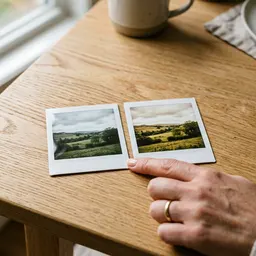 Fujifilm Instax Mini Film (20 foto's)
Print je knapperigste, meest deep-fried meme als een echte instantfoto.
-
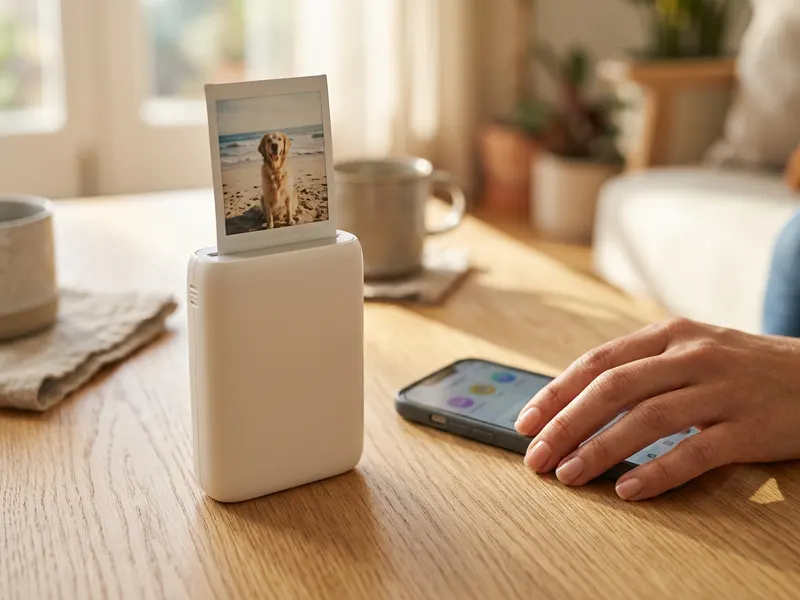 Fujifilm Instax Mini Link 3 Smartphone Printer
Stuur de klare .jpg vanaf je telefoon en houd je blokkerige meme als mini-print in je hand.
-
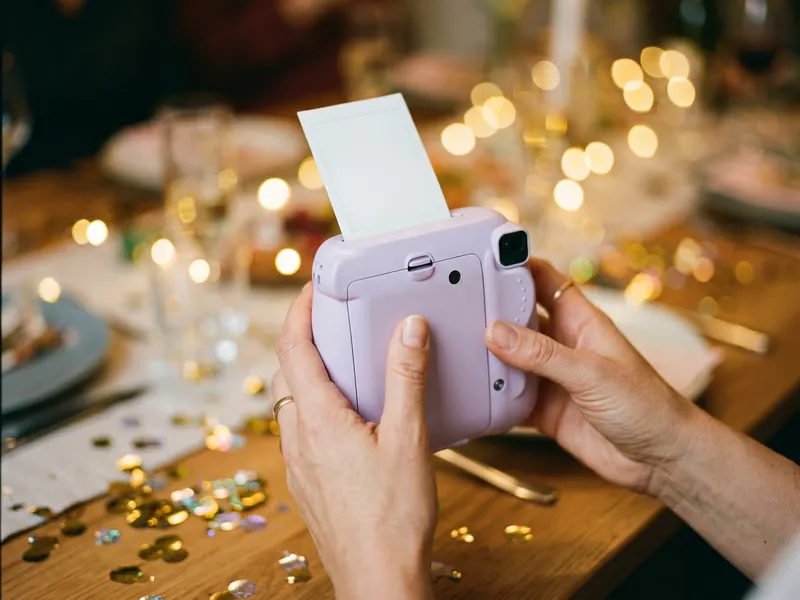 Fujifilm Instax Mini 12
Maak zelf korrelige lo-fi foto's in het echt en pers ze daarna plat met Crustiness.
Help de tools gratis te houden. ✨
Afbeeldingen dienen ter illustratie. Als Amazon-Partner verdien ik aan in aanmerking komende aankopen.


