Pixel art van foto maken
Hier maak je pixel art van een foto: je bepaalt hoe groot de blokken zijn en hoeveel kleuren je houdt. Voor een retrolook zijn er de paletten Game Boy, Commodore 64 en EGA. Je krijgt een PNG in dezelfde grootte als je origineel, en je foto wordt nergens geüpload.
Zo zet je een foto om in pixel art
- Gebruik Kies een afbeelding of sleep er een hierheen en kies een JPG-, PNG-, WebP- of HEIC-foto, of een camera-RAW-bestand zoals DNG. Bestanden tot 15 MB werken.
- Het scherm Voorbeeld en opslaan toont de pixel art meteen. Transparante delen verschijnen als dambordpatroon.
- Sleep Blokgrootte (2 tot 64 px, begint bij 8) om de pixels kleiner of grover te maken.
- Sleep Aantal kleuren (2 tot 64, begint bij 16) om meer of minder kleuren te houden.
- Wil je een vast retropalet, klik dan op Geavanceerd en kies in het menu Palet.
- Klik op PNG downloaden. Na het wijzigen van een instelling bewaart Opnieuw downloaden een andere versie.
- Wil je een andere foto omzetten, gebruik dan de terugpijl (Opnieuw beginnen) in de balk bovenaan.
De bestandsnaam is de oorspronkelijke naam, gevolgd door -pixel-art en de extensie .png.
Pixel art online: blokgrootte en aantal kleuren
De regel "Pixelraster: kolommen × rijen blokken · Wordt opgeslagen als breedte × hoogte px" toont het resultaat altijd in cijfers. Elk blok van oorspronkelijke pixels wordt één pixel in één kleur. Een foto van 4000 × 3000 px wordt bij de standaard blokgrootte 8 een raster van 500 × 375 blokken en wordt toch opgeslagen als 4000 × 3000 px.
- Blokgrootte: hoeveel oorspronkelijke pixels breed en hoog elke pixel van de pixel art is. Kleine blokken houden detail vast, grote blokken geven stevige, grove pixels. Gezichten en drukke taferelen vragen om kleine blokken; logo's en landschappen blijven ook met grote blokken herkenbaar.
- Aantal kleuren: tot hoeveel kleuren de afbeelding wordt teruggebracht. Minder kleuren geven een retro, posterachtige look. Houd het hoger als huidtinten en luchten zacht moeten blijven.
Foto naar 8 bit met retropaletten
Met Geavanceerd open je het menu Palet. Elke pixel krijgt de dichtstbijzijnde kleur uit het palet. Er wordt geen dithering toegevoegd, dus elk kleurvlak blijft egaal.
- Automatisch (uit je afbeelding): de beste kleuren komen uit je eigen foto, en Aantal kleuren bepaalt hoeveel. Dit is de standaard.
- Grijstinten: gelijkmatig verdeelde tinten van zwart tot wit; Aantal kleuren bepaalt hoeveel.
- Game Boy: 4 vaste kleuren, de vier groentinten van het scherm van de originele Game Boy.
- Commodore 64: 16 vaste kleuren van de VIC-II-grafische chip van de C64.
- EGA: 16 vaste kleuren van het standaard EGA-palet uit klassieke pc-spellen.
Bij Game Boy, Commodore 64 of EGA is de schuifregelaar Aantal kleuren grijs, omdat die paletten een vaste set kleuren hebben.
Pixel art converter: wat je krijgt
- Zelfde grootte: de PNG heeft dezelfde afmetingen in pixels als je origineel, het is geen piepklein sprite. Eén pixel van de pixel art is even groot als de blokgrootte. Alleen een foto boven ongeveer 16 megapixel wordt eerst iets verkleind.
- Harde randen: het kleine raster wordt met nearest-neighbor-randen weer vergroot, dus er is geen vervaging tussen blokken en er zijn geen omlijningen.
- Transparantie: een blok dat voor meer dan de helft transparant is, wordt helemaal transparant, anders helemaal ondoorzichtig.
- Altijd PNG: HEIC-foto's en camera-RAW-bestanden worden eerst gedecodeerd (RAW tot 6000 px aan de lange zijde), dus het resultaat kan iets kleiner zijn dan de bron.
- Eén afbeelding tegelijk: er is geen batchmodus.
Pixel art maker: privacy en grenzen
De afbeelding wordt in je browser gelezen en omgezet, in een achtergrondproces, dus ze verlaat je apparaat niet. Je hebt geen account nodig. Deze pixel art generator tekent niets nieuws: hij zet je foto om in blokken en kleuren uit het palet. Een raster met lijnen, nummers of Minecraft- en garenkleuren maakt hij niet.
Veelgestelde vragen
Gebruikt deze pixel art maker AI?
Nee. Elk blok van de foto wordt gemiddeld tot één kleur, die kleur wordt gekoppeld aan de dichtstbijzijnde kleur van het palet, en het kleine raster wordt met harde randen weer vergroot. Er is geen AI-model, dus dezelfde foto met dezelfde instellingen geeft elke keer hetzelfde resultaat.
Hoe zet ik een afbeelding om naar 8 bit pixel art?
Zet de blokgrootte op ongeveer 8 tot 16 px zodat de pixels grof worden, en verlaag het aantal kleuren naar 16 of minder. Voor een consolelook klik je op "Geavanceerd" en kies je het palet Game Boy, Commodore 64 of EGA. Het resultaat is een PNG met egale kleuren en harde randen, zonder gladstrijken of dithering.
Hoe krijg ik Game Boy-kleuren in mijn afbeelding?
Klik op "Geavanceerd", open het menu "Palet" en kies "Game Boy". De afbeelding wordt beperkt tot de 4 groentinten van het scherm van de originele Game Boy, en de schuifregelaar "Aantal kleuren" is grijs omdat het palet vast is. Een grotere blokgrootte geeft de grove look van een handheldscherm.
Kan ik van een foto een pixel art van 32x32 maken?
Niet als piepklein sprite. De PNG wordt altijd opgeslagen in dezelfde afmetingen in pixels als je origineel, waarbij elk blok een vierkant ter grootte van de blokgrootte is. Voor een raster van 32 x 32 maak je de foto eerst vierkant en kies je een blokgrootte waarbij de regel "Pixelraster" 32 x 32 aangeeft. Een vierkant van 640 x 640 px met blokgrootte 20 geeft precies dat.
Wat is het verschil tussen een afbeelding pixeleren en pixel art maken?
Pixeleren verdeelt het beeld meestal alleen in blokken en houdt bijna alle kleuren. Pixel art beperkt de kleuren daarnaast tot een klein palet, en dat geeft de retrolook. Hier stuur je beide aan: de blokgrootte bepaalt hoe groot de blokken zijn, en het aantal kleuren (2 tot 64) of een vast palet bepaalt hoeveel kleuren overblijven.
Kan ik een raster krijgen voor Minecraft of haken?
Dit hulpmiddel maakt de gepixelde afbeelding, geen patroon. Het tekent geen rasterlijnen, nummert geen vakjes en koppelt geen Minecraft-blokkleuren of garenkleuren. De regel "Pixelraster" in het voorbeeld laat wel zien hoeveel blokken breed en hoog de afbeelding is, en dat is de grootte van het patroon dat je nodig hebt.
Kan ik een PNG naar pixel art omzetten en de transparantie houden?
Ja. Transparante delen verschijnen als dambordpatroon in het voorbeeld en blijven transparant in de PNG. Een blok dat voor meer dan de helft transparant is, wordt helemaal transparant, anders helemaal ondoorzichtig, dus er zijn geen half doorzichtige randen. HEIC-foto's en camera-RAW-bestanden zoals DNG werken ook en worden als PNG gedownload.
Wordt mijn foto geüpload als ik hem omzet naar pixel art?
Nee. De afbeelding wordt in je browser gelezen en omgezet, in een achtergrondproces, en verlaat je apparaat nooit. Het hulpmiddel is gratis en je hoeft geen account aan te maken.
Aanbevolen
-
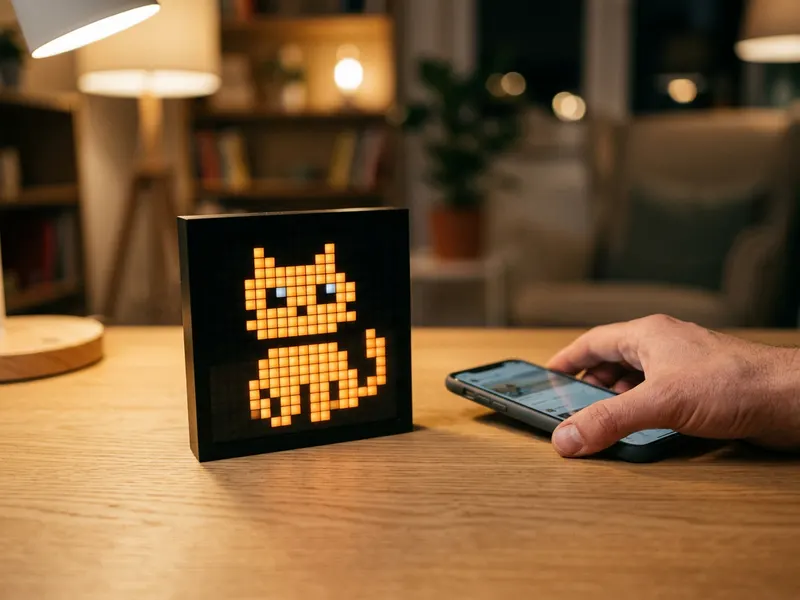 Divoom Pixoo pixelart-display
Zet het pixelraster op 16 x 16 en geef je foto als pixelart een lichtgevende plek op je bureau.
-
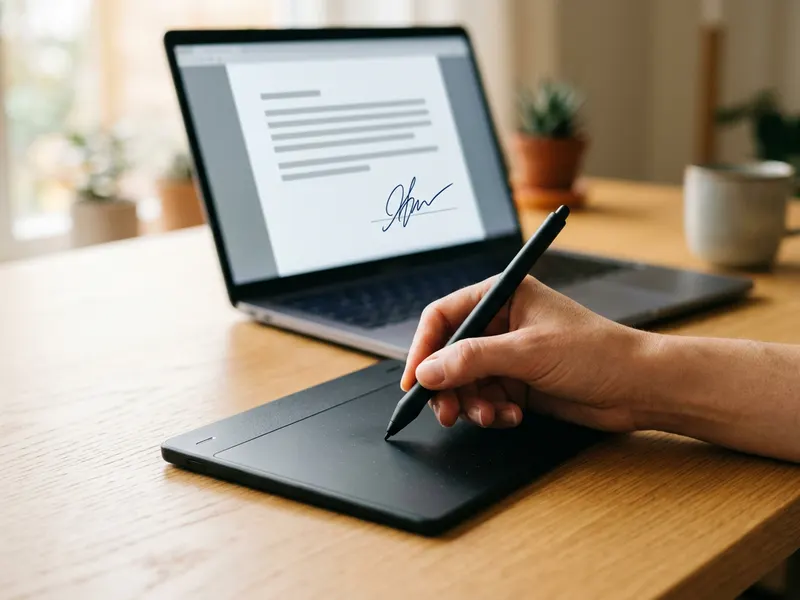 HUION Inspiroy H640P Tekentablet
Werk losse blokjes bij of teken je eigen sprites met de hand, met een pen in plaats van een muis.
-
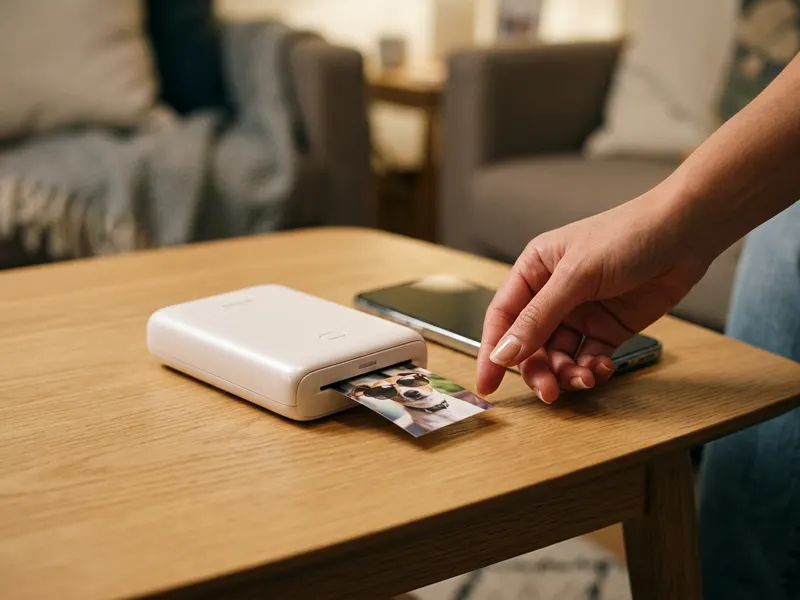 HP Sprocket Draagbare Fotoprinter
Print je pixelart als sticker voor een gamedoosje, je laptopdeksel of een dagboekpagina.
Help de tools gratis te houden. ✨
Afbeeldingen dienen ter illustratie. Als Amazon-Partner verdien ik aan in aanmerking komende aankopen.


