Poner texto en una foto: arrastra, color, tamaño y contorno
Para poner texto en una foto solo tienes que escribir tus palabras, arrastrarlas al sitio exacto y elegir color, tamaño y contorno. La imagen se descarga con su propio tamaño en píxeles, en tu navegador, así que nunca sale de tu dispositivo.Coloca un único bloque de texto, que es lo que necesita un pie de foto, un título o una nota rápida sobre una imagen.
Cómo poner texto en una foto, paso a paso
- Elige una imagen o suéltala en el recuadro Elige una imagen o suéltala aquí. Funcionan JPG, PNG y WebP de hasta 15 MB, y las imágenes RAW y HEIC se convierten automáticamente. También puedes pegar una desde el portapapeles.
- La vista previa se abre con Tu texto aquí ya puesto, en blanco con contorno oscuro y en el centro de la imagen.
- Escribe tus propias palabras en Texto, hasta 300 caracteres. Pulsa Intro para una línea nueva. Las líneas largas se ajustan solas al ancho de la imagen.
- Arrastra el texto en la vista previa para moverlo. Si haces clic en otro punto de la imagen, el texto salta hasta allí.
- Ajusta Color del texto y Tamaño del texto y pulsa Descargar imagen.
Para trabajar con otra imagen, pulsa Elegir otra imagen, arriba a la izquierda.
Texto sobre imagen: colócalo justo donde quieras
Arrastra el texto con el ratón o con el dedo. Cuando la vista previa tiene el foco, las flechas del teclado lo mueven un 1 % de la imagen, y Mayús con una flecha lo mueve un 5 %. El texto siempre queda dentro de la imagen, así que no se puede sacar por el borde.
Para un pie de foto, arrástralo abajo; para un título, arriba.
Poner letras en una foto: color, tamaño y contorno
- Color del texto abre un selector de color y muestra el código hexadecimal. Empieza en blanco,
#FFFFFF. - Tamaño del texto va del 1 % al 25 % del ancho de la imagen y empieza en el 8 %. Como es una proporción del ancho, el texto se ve igual en una imagen pequeña y en una grande. En una imagen de 4000 px de ancho, un 8 % da un tamaño de fuente de 320 px.
- Opciones abre Fuente (Sin serifa, Con serifa o Monoespaciada, todas ya instaladas en tu dispositivo) y el interruptor Contorno.
- El contorno viene activado. Es negro alrededor de un texto claro y blanco alrededor de uno oscuro, para que las palabras se lean sobre fondos recargados o mezclados.
El texto siempre va en negrita. No hay sombra, ni rotación, ni subida de logotipos o pegatinas: es la forma sencilla de poner tus propias palabras sobre una imagen.
Qué se guarda al descargar
La descarga conserva el tamaño en píxeles de tu imagen, y la línea bajo la vista previa, «Se guarda a W × H px.», te dice cuál será. Un PNG se descarga como PNG. Un JPG o un WebP se descargan como JPG con calidad 92. Las imágenes RAW y HEIC, también las fotos de iPhone, se descargan como JPG.
El archivo se nombra a partir del original: vacaciones.jpg pasa a ser vacaciones-con-texto.jpg y tu original no se toca. Una imagen de más de unos 16 megapíxeles se reduce para ajustarse al límite del navegador, y la línea te lo indica.
En iPhone, Android, Windows y Mac
Funciona en el navegador, así que los pasos son los mismos en el móvil, en un PC con Windows o en un Mac. No hay que instalar ninguna aplicación ni usar Word, Paint, Vista previa o Photoshop. No se sube nada y no hay cuenta.
Cuándo conviene otra herramienta
Para un nombre tenue o una línea de copyright repetida por toda la foto, usa Marca de agua para fotos. Para un texto arriba y otro abajo al estilo clásico de los memes, Generador de Memes. Si quieres que el archivo final pese menos antes de enviarlo, prueba Compresor de Imágenes, o Recortador de Imágenes para recortar antes.
Preguntas frecuentes
Cómo poner texto en una foto online sin instalar nada
Elige una imagen, escribe tu texto en «Texto», arrástralo adonde quieras y pulsa «Descargar imagen». No se instala nada y la imagen se edita en tu navegador.
¿Puedo poner texto en una imagen sin marca de agua?
Sí. Capsule Tools no añade ninguna marca de agua ni logotipo a la descarga. Lo único que se dibuja sobre tu imagen es el texto que escribiste. No hay cuenta que crear ni límite de exportación.
¿Hay que registrarse para escribir en una foto online?
No. No hay registro, ni inicio de sesión, ni aplicación. Abre la página, elige tu imagen, escribe el texto y descarga el resultado.
¿Cómo poner texto en una foto en iPhone o Android?
Funciona en el navegador de tu móvil, así que no hay que instalar ninguna aplicación. Elige una foto de tu galería (las fotos HEIC del iPhone se convierten solas al abrirlas), escribe el texto y arrástralo con el dedo. Pulsa «Descargar imagen» para guardar el resultado.
¿Cómo escribir en una imagen en Windows o Mac?
Abre la página en cualquier navegador actual de Windows o macOS y elige el archivo de imagen. No necesitas Word, Paint, Vista previa ni Photoshop. También puedes copiar una imagen y pulsar Ctrl+V (Cmd+V en Mac) en la pantalla inicial para pegarla.
¿Puedo insertar texto en una imagen JPG o PNG?
Sí. Funcionan imágenes JPG, PNG y WebP de hasta 15 MB, y las RAW y HEIC se convierten automáticamente. Un PNG se descarga como PNG; un JPG o WebP se descarga como JPG con calidad 92. El archivo se llama, por ejemplo, vacaciones-con-texto.jpg y el original no cambia.
¿Cómo hacer que el texto se lea bien sobre una foto recargada?
Deja activado el contorno. Viene activado: en «Opciones» está el interruptor «Contorno». Es negro alrededor de un texto claro y blanco alrededor de uno oscuro, así que las letras se distinguen tanto en zonas claras como oscuras. Subir el «Tamaño del texto» también ayuda.
¿Se puede añadir más de un texto o cambiar la fuente?
La herramienta coloca un solo bloque de texto, que puede tener varias líneas. En «Opciones», «Fuente» ofrece Sin serifa, Con serifa o Monoespaciada. El texto siempre va en negrita y no hay cursiva. Para dos textos separados, descarga la imagen con el primero y ábrela de nuevo para añadir el segundo.
¿Mi imagen se sube a algún sitio?
No. El texto se dibuja en tu dispositivo, en el navegador, y la imagen nunca se envía a un servidor.
Recomendado
-
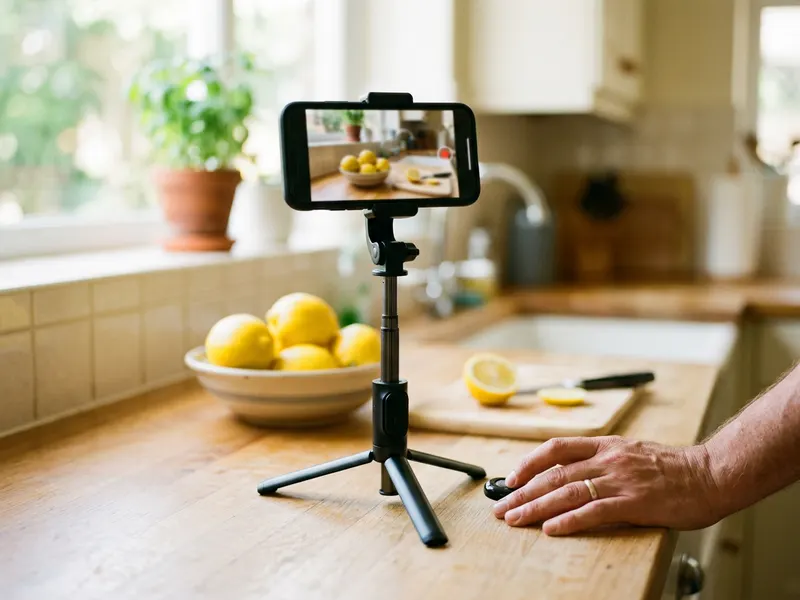 Trípode flexible UBeesize para móvil con mando
Haz una foto firme a la que ponerle texto, con el mando haciendo de disparador.
-
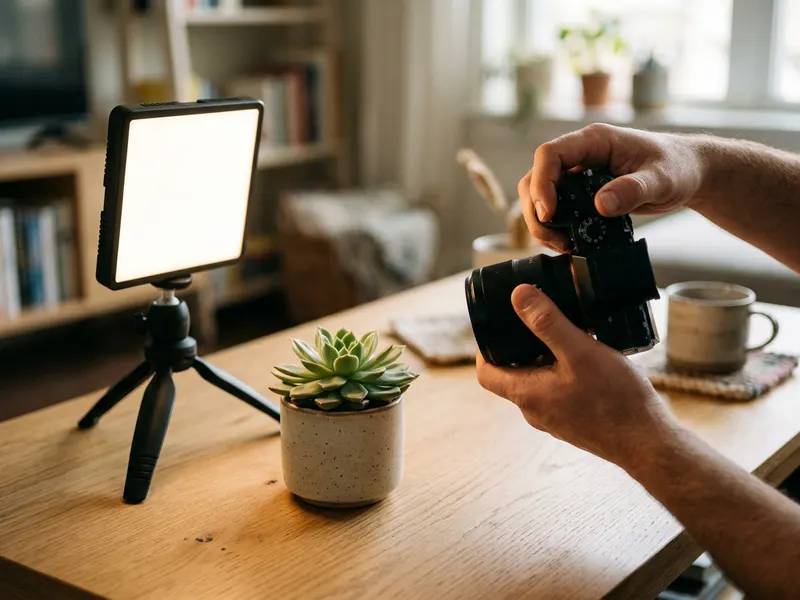 Panel LED NEEWER de 9" con trípode
Ilumina la foto de tu producto o escritorio para que tu texto quede sobre una imagen limpia.
-
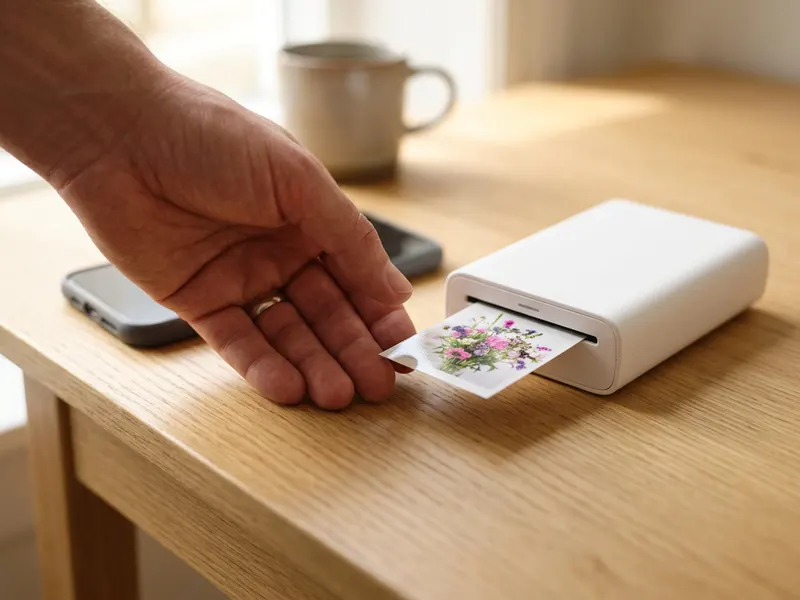 Impresora fotográfica de bolsillo Canon Ivy 2
Imprime la foto con texto como pegatina o tarjeta para tu tienda.
Ayuda a mantener las herramientas gratis. ✨
Imágenes meramente ilustrativas. En calidad de Afiliado de Amazon, obtengo ingresos por las compras adscritas que cumplen los requisitos aplicables.


