Tekst op foto zetten: slepen, kleur, grootte en contour
Om tekst op een foto te zetten typ je je woorden, sleep je ze naar de juiste plek en kies je een kleur, een grootte en een contour. De afbeelding wordt gedownload in zijn eigen pixelgrootte, in je browser, dus hij verlaat je apparaat nooit.Het plaatst één blok tekst. Dat is genoeg voor een bijschrift, een titel of een korte notitie op een foto.
Tekst toevoegen aan foto: stap voor stap
- Kies een afbeelding, of sleep hem naar het vak Kies een afbeelding of sleep hem hierheen. JPG, PNG en WebP werken tot 15 MB, en RAW- en HEIC-afbeeldingen worden automatisch omgezet. Je kunt er ook een plakken vanaf het klembord.
- Het voorbeeld opent met Jouw tekst hier er al op, in wit met een donkere contour, midden op de afbeelding.
- Typ je eigen woorden in Tekst, tot 300 tekens. Druk op Enter voor een nieuwe regel. Lange regels worden vanzelf afgebroken op de breedte van de afbeelding.
- Sleep de tekst in het voorbeeld om hem te verplaatsen. Klik je ergens anders op de afbeelding, dan springt de tekst daarheen.
- Stel Tekstkleur en Tekstgrootte in en klik op Afbeelding downloaden.
Wil je met een andere afbeelding werken, klik dan linksboven op Kies een andere afbeelding.
Tekst over foto zetten en precies plaatsen
Sleep de tekst met een muis of met je vinger. Heeft het voorbeeld focus, dan verschuiven de pijltjestoetsen de tekst met 1% van de afbeelding, en Shift met een pijltjestoets met 5%. De tekst blijft altijd binnen de afbeelding, dus je kunt hem niet over de rand slepen.
Sleep hem voor een bijschrift naar onderen, voor een titel naar boven.
Tekst op afbeelding zetten: kleur, grootte en contour
- Tekstkleur opent een kleurkiezer en toont de hexcode. Hij begint bij wit,
#FFFFFF. - Tekstgrootte loopt van 1% tot 25% van de breedte van de afbeelding en begint bij 8%. Omdat het een deel van de breedte is, ziet de tekst er op een kleine en een grote afbeelding hetzelfde uit. Bij een afbeelding van 4000 px breed geeft 8% een lettergrootte van 320 px.
- Opties opent Lettertype (Schreefloos, Met schreven of Vaste breedte, allemaal lettertypen die al op je apparaat staan) en de schakelaar Contour.
- De contour staat standaard aan. Hij is zwart rond lichte tekst en wit rond donkere tekst, zodat de woorden leesbaar blijven op een drukke of gemengde achtergrond.
De tekst is altijd vet. Er is geen schaduw, geen rotatie en geen upload van logo's of stickers.
Wat wordt er opgeslagen
De download behoudt de pixelgrootte van je afbeelding, en de regel onder het voorbeeld, "Wordt opgeslagen op W × H px.", laat zien hoe groot hij wordt. Een PNG wordt gedownload als PNG. Een JPG of WebP wordt gedownload als JPG met kwaliteit 92. RAW- en HEIC-afbeeldingen, ook iPhone-foto's, worden gedownload als JPG.
Het bestand krijgt de naam van het origineel: vakantie.jpg wordt vakantie-met-tekst.jpg, en je origineel blijft ongemoeid. Een afbeelding van meer dan ongeveer 16 megapixel wordt verkleind om binnen de limiet van de browser te blijven, en de regel meldt dat.
Tekst op foto zetten op iPhone, Android, Windows en Mac
Het werkt in de browser, dus de stappen zijn hetzelfde op een telefoon, een Windows-pc of een Mac. Er is geen app om te installeren en je hebt geen Word, Paint, Voorvertoning of Photoshop nodig. Er wordt niets geüpload en er is geen account.
Wanneer een ander hulpmiddel beter past
Voor een vage naam of copyrightregel die over de hele foto herhaald wordt, gebruik je Watermerk voor foto's. Voor een bijschrift boven en onder in de klassieke memestijl is er de Meme Generator. Om het eindbestand kleiner te maken voordat je het verstuurt, probeer je Afbeelding Comprimeren, of Afbeelding Bijsnijden om de foto eerst bij te snijden.
Veelgestelde vragen
Hoe zet ik tekst op een foto online?
Kies een afbeelding, typ je tekst in "Tekst", sleep hem naar de plek die je wilt en klik op "Afbeelding downloaden". Er wordt niets geïnstalleerd en de afbeelding wordt in je browser bewerkt.
Staat er een watermerk op de download?
Nee. Capsule Tools voegt geen watermerk of logo toe aan de download. Het enige dat op je afbeelding wordt getekend, is de tekst die je zelf hebt getypt. Er is geen account nodig en geen exportlimiet.
Moet ik me aanmelden om tekst toe te voegen aan een foto?
Nee. Er is geen aanmelding, geen login en geen app. Open het hulpmiddel, kies je afbeelding, typ je tekst en download het resultaat.
Hoe zet ik tekst op een foto op iPhone of Android?
Het werkt in de browser van je telefoon, dus je hoeft geen app te installeren. Kies een foto uit je fotobibliotheek (HEIC-foto's van een iPhone worden bij het openen automatisch omgezet), typ je tekst en sleep hem met je vinger. Klik op "Afbeelding downloaden" om het resultaat op te slaan.
Hoe plaats ik tekst in een afbeelding op Windows of Mac?
Open het hulpmiddel in een actuele browser op Windows of macOS en kies het afbeeldingsbestand. Je hebt geen Word, Paint, Voorvertoning of Photoshop nodig. Je kunt ook een gekopieerde afbeelding plakken met Ctrl+V (Cmd+V op een Mac) op het startscherm.
Kan ik tekst op een JPG of PNG zetten?
Ja. JPG-, PNG- en WebP-afbeeldingen tot 15 MB werken, en RAW en HEIC worden automatisch omgezet. Een PNG wordt gedownload als PNG; een JPG of WebP als JPG met kwaliteit 92. Het bestand heet bijvoorbeeld vakantie-met-tekst.jpg en je origineel blijft ongewijzigd.
Hoe houd ik de tekst leesbaar op een drukke foto?
Laat de contour aan staan. Die staat standaard aan: onder "Opties" vind je de schakelaar "Contour". Hij is zwart rond lichte tekst en wit rond donkere tekst, zodat de letters duidelijk blijven op lichte en donkere delen. Een grotere "Tekstgrootte" helpt ook.
Kan ik meer dan één tekst op een afbeelding zetten of het lettertype wijzigen?
Het hulpmiddel plaatst één blok tekst, dat uit meerdere regels mag bestaan. Onder "Opties" kies je bij "Lettertype" tussen Schreefloos, Met schreven en Vaste breedte. De tekst is altijd vet, een cursief-schakelaar is er niet. Voor twee losse teksten download je de afbeelding met de eerste en open je die download opnieuw voor de tweede.
Wordt mijn afbeelding ergens geüpload?
Nee. De tekst wordt op je apparaat in de browser getekend en de afbeelding wordt nooit naar een server gestuurd.
Aanbevolen
-
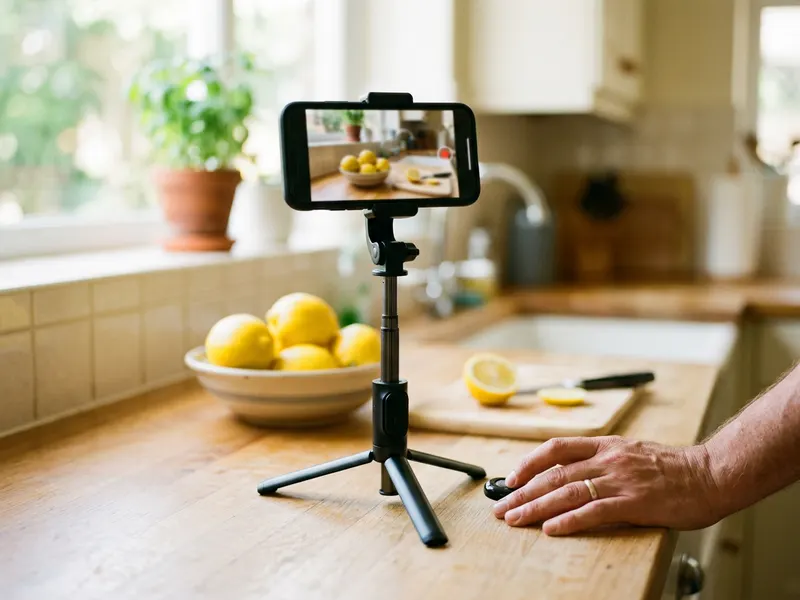 UBeesize flexibel telefoonstatief met afstandsbediening
Maak een stabiele foto om van een bijschrift te voorzien, met de afstandsbediening als sluiter.
-
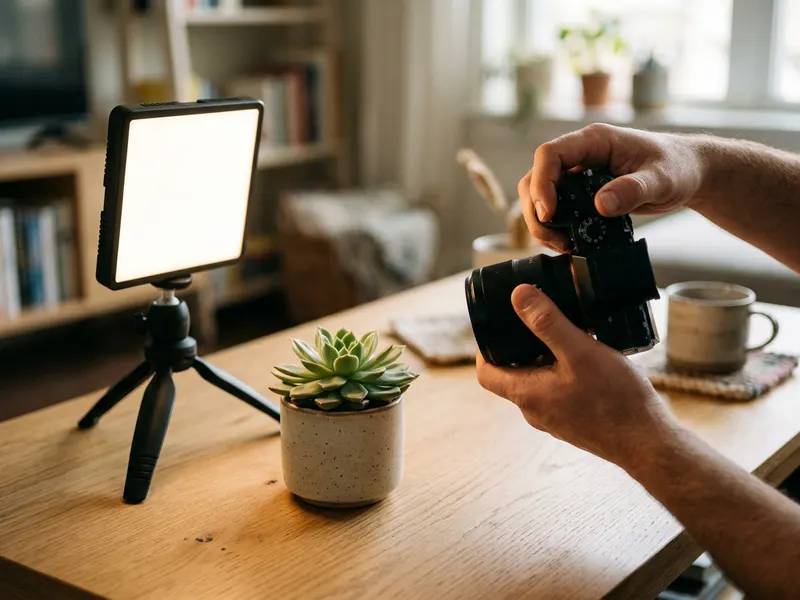 NEEWER 9" LED-Paneel met Bureau-Statief
Verlicht je product- of bureaufoto, zodat je tekst op een schone foto komt te staan.
-
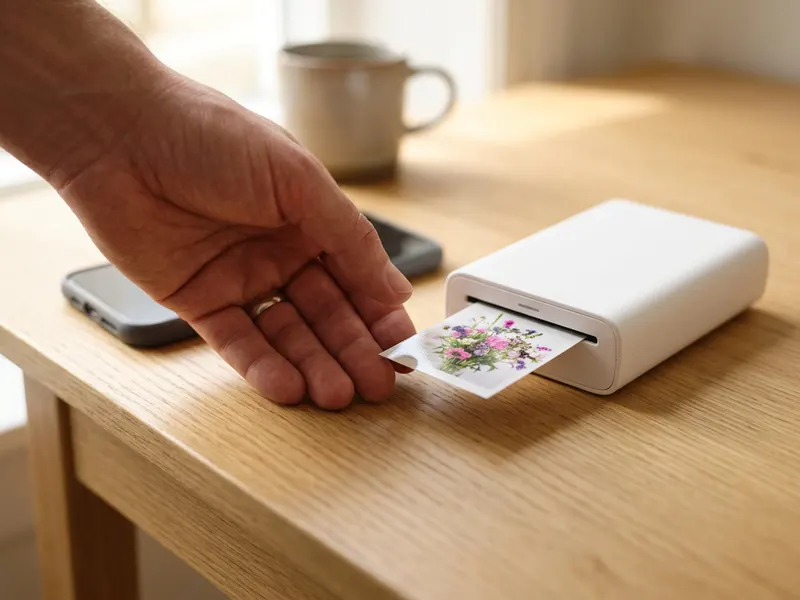 Canon Ivy 2 Mini Fotoprinter
Print de foto met tekst als sticker of kaartje voor je winkel.
Help de tools gratis te houden. ✨
Afbeeldingen dienen ter illustratie. Als Amazon-Partner verdien ik aan in aanmerking komende aankopen.


