Scrivere su una foto: trascina, colore, dimensione e contorno
Per scrivere su una foto basta digitare le parole, trascinarle nel punto esatto e scegliere colore, dimensione e contorno. L'immagine si scarica alla sua dimensione in pixel, nel tuo browser, quindi non lascia mai il tuo dispositivo.Lo strumento inserisce un solo blocco di testo, che è quello che serve per una didascalia, un titolo o una nota veloce su una foto.
Come scrivere su una foto, passo dopo passo
- Scegli un'immagine oppure trascinala nel riquadro Scegli un'immagine o trascinala qui. Funzionano JPG, PNG e WebP fino a 15 MB, mentre le immagini RAW e HEIC vengono convertite in automatico. Puoi anche incollarne una dagli appunti.
- L'anteprima si apre con Il tuo testo qui già inserito, in bianco con un contorno scuro, al centro dell'immagine.
- Scrivi le tue parole in Testo, fino a 300 caratteri. Premi Invio per andare a capo. Le righe lunghe vanno a capo da sole in base alla larghezza dell'immagine.
- Trascina il testo sull'anteprima per spostarlo. Se fai clic in un altro punto dell'immagine, il testo salta lì.
- Imposta Colore del testo e Dimensione del testo, poi premi Scarica immagine.
Per lavorare su un'altra immagine, premi Scegli un'altra immagine in alto a sinistra.
Testo su immagine online: posizionalo con precisione
Trascina il testo con il mouse o con il dito. Quando l'anteprima ha il focus, i tasti freccia lo spostano dell'1% dell'immagine e Maiusc con una freccia del 5%. Il testo resta sempre dentro l'immagine, quindi non puoi trascinarlo oltre il bordo.
Per una didascalia trascinalo in basso; per un titolo, in alto.
Mettere scritte sulle foto: colore, dimensione e contorno
- Colore del testo apre un selettore di colore e mostra il codice esadecimale. Parte dal bianco,
#FFFFFF. - Dimensione del testo va dall'1% al 25% della larghezza dell'immagine e parte dall'8%. Poiché è una quota della larghezza, il testo appare uguale su un'immagine piccola e su una grande. Su un'immagine larga 4000 px, l'8% corrisponde a un carattere di 320 px.
- Opzioni apre Carattere (Senza grazie, Con grazie o Monospazio, tutti già presenti sul tuo dispositivo) e l'interruttore Contorno.
- Il contorno è attivo per impostazione predefinita. È nero attorno al testo chiaro e bianco attorno al testo scuro, così le parole restano leggibili su uno sfondo affollato o misto.
Il testo è sempre in grassetto. Non ci sono ombre, rotazione o caricamento di loghi e adesivi.
Cosa viene salvato
Il download mantiene la dimensione in pixel della tua immagine, e la riga sotto l'anteprima, «Viene salvata a W × H px.», ti dice quale sarà. Un PNG viene scaricato come PNG. Un JPG o un WebP viene scaricato come JPG con qualità 92. Le immagini RAW e HEIC, comprese le foto dell'iPhone, vengono scaricate come JPG.
Il file prende il nome dell'originale: vacanza.jpg diventa vacanza-con-testo.jpg e l'originale non viene toccato. Un'immagine più grande di circa 16 megapixel viene ridotta per rientrare nel limite del browser, e la riga te lo segnala.
Scrivere su una foto con iPhone, Android, Windows e Mac
Funziona nel browser, quindi i passaggi sono gli stessi su un telefono, su un PC Windows o su un Mac. Non c'è nessuna app da installare e non servono Word, Paint, Anteprima o Photoshop. Non viene caricato nulla e non c'è alcun account.
Quando un altro strumento è più adatto
Per un nome o una nota di copyright tenue ripetuta su tutta la foto, usa Filigrana per foto. Per una didascalia in alto e in basso nel classico stile dei meme, Generatore di Meme. Per ridurre il peso del file prima di inviarlo prova Comprimi Immagini, oppure Ritaglio Immagini per tagliare prima l'immagine.
Domande frequenti
Come scrivere su una foto online senza installare nulla?
Scegli un'immagine, scrivi il testo in «Testo», trascinalo dove vuoi e premi «Scarica immagine». Non si installa nulla e l'immagine viene modificata nel tuo browser.
Il download ha una filigrana?
No. Capsule Tools non aggiunge filigrana o logo al download. L'unica cosa disegnata sulla tua immagine è il testo che hai scritto. Non c'è un account da creare né un limite di esportazione.
Devo registrarmi per aggiungere testo a una foto?
No. Non ci sono registrazione, login o app. Apri lo strumento, scegli l'immagine, scrivi il testo e scarica il risultato.
Come scrivere su una foto iPhone o Android?
Funziona nel browser del telefono, quindi non serve alcuna app. Scegli una foto dalla libreria (le foto HEIC dell'iPhone vengono convertite in automatico all'apertura), scrivi il testo e trascinalo con il dito. Premi «Scarica immagine» per salvare il risultato.
Come inserire testo in un'immagine su Windows o Mac?
Apri lo strumento in un browser aggiornato su Windows o macOS e scegli il file immagine. Non servono Word, Paint, Anteprima o Photoshop. Puoi anche copiare un'immagine e premere Ctrl+V (Cmd+V su Mac) nella schermata iniziale per incollarla.
Posso scrivere su un JPG o un PNG?
Sì. Funzionano immagini JPG, PNG e WebP fino a 15 MB, e le RAW e HEIC vengono convertite in automatico. Un PNG si scarica come PNG; un JPG o un WebP si scarica come JPG con qualità 92. Il file si chiama per esempio vacanza-con-testo.jpg e l'originale resta com'è.
Come rendere leggibile il testo su una foto piena di dettagli?
Lascia attivo il contorno. È attivo di default: in «Opzioni» trovi l'interruttore «Contorno». È nero attorno al testo chiaro e bianco attorno al testo scuro, quindi le lettere restano nitide sia sulle parti chiare sia su quelle scure. Anche aumentare la «Dimensione del testo» aiuta.
Posso aggiungere una didascalia a una foto o più testi sulla stessa immagine?
La didascalia sì: scrivila in «Testo», trascinala in basso e scegli una dimensione adatta. Lo strumento però inserisce un solo blocco di testo, che può avere più righe. Per due testi separati, scarica l'immagine con il primo e riaprila per aggiungere il secondo.
La mia immagine viene caricata da qualche parte?
No. Il testo viene disegnato sul tuo dispositivo, nel browser, e l'immagine non viene mai inviata a un server.
Consigliati
-
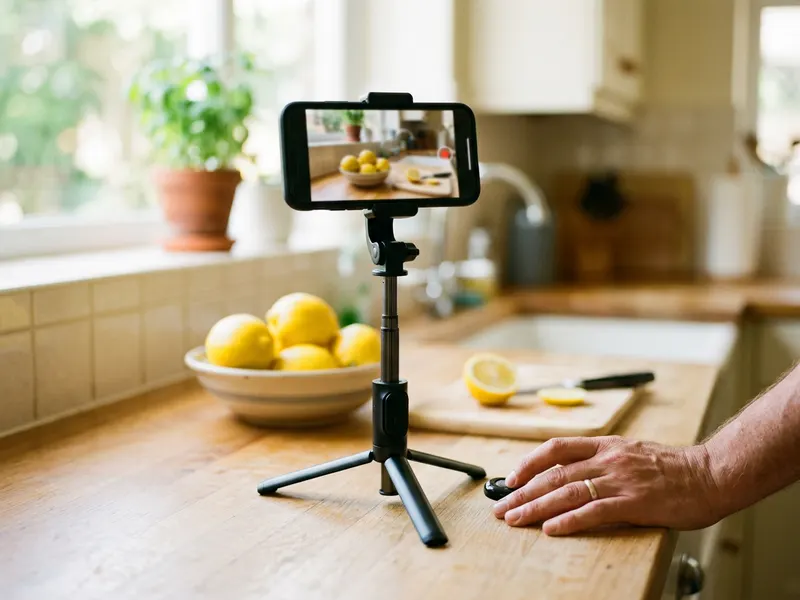 Treppiede flessibile UBeesize per smartphone con telecomando
Scatta una foto ferma da didascalizzare, lo scatto lo fa il telecomando.
-
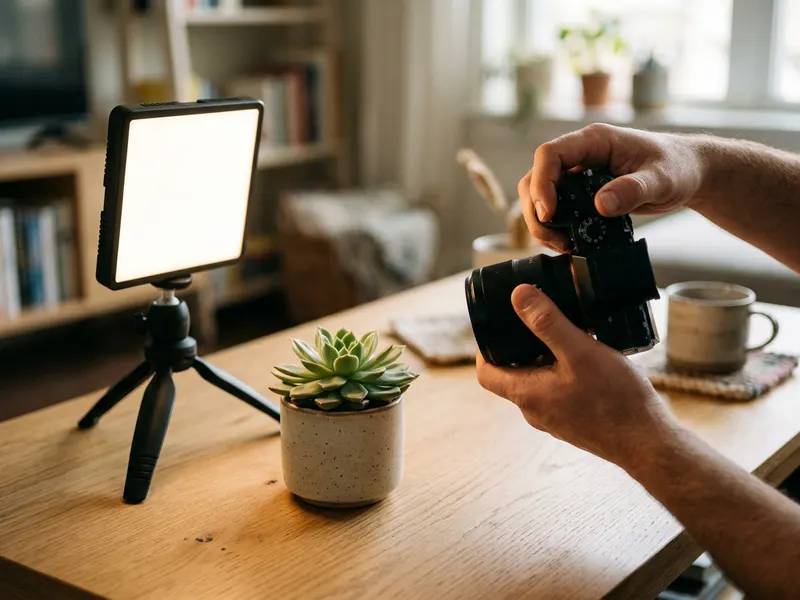 Pannello LED 9" NEEWER con treppiede da scrivania
Illumina la foto del prodotto o della scrivania, così il tuo testo sta su un'immagine pulita.
-
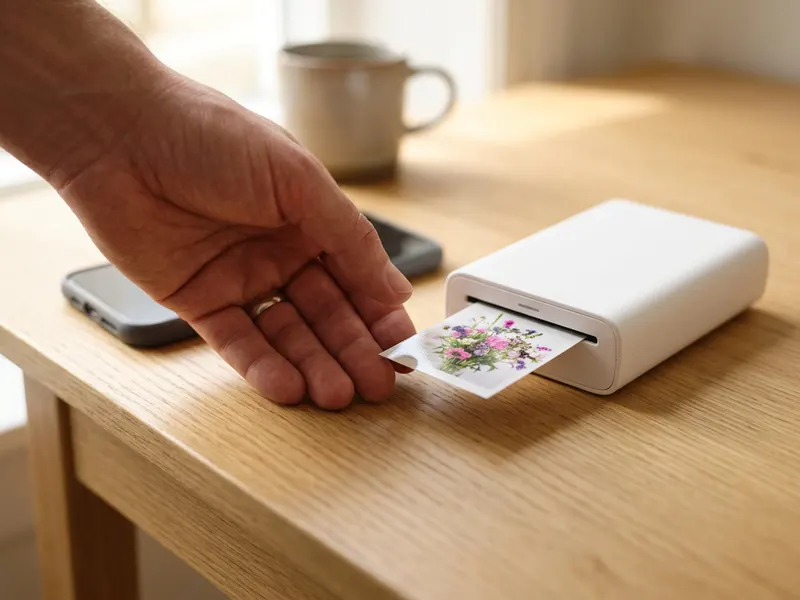 Stampante fotografica tascabile Canon Ivy 2
Stampa la foto con il testo come adesivo o cartolina per il tuo negozio.
Aiuta a mantenere gratuiti gli strumenti. ✨
Le immagini sono solo a scopo illustrativo. In qualità di Affiliato Amazon io ricevo un guadagno dagli acquisti idonei.


