写真に透かしを入れる:文字・不透明度・繰り返し表示
名前やサイトのURL、著作権表記を入力すると、写真の上にすぐ反映されます。透かしの濃さを決め、中央に1つだけ置くか、写真全体に繰り返すかを選んで、元のサイズのままダウンロードできます。処理はすべてブラウザ内で行われ、写真が端末の外に出ることはありません。
写真に透かしを入れる手順
- 写真を選ぶか、写真を選択、またはここにドロップと書かれた枠にドロップしてください。JPG、PNG、WebP は 20 MB まで使え、RAW と HEIC の写真は自動で変換されます。
- プレビューには、初期の透かし「© あなたの名前」が不透明度30%で表示されます。プレビューの下の一行に、保存されるファイルのサイズが出ます。
- 透かしの文字に好きな文字を入力してください。60文字まで入力でき、プレビューは入力のたびに更新されます。
- 不透明度のスライダーを動かして、透かしの濃さを決めてください。
- 写真をダウンロードを押します。ファイルは「休暇-透かし入り.jpg」のような名前で保存され、元の写真は変更されません。
別の写真で作業するときは、左上の戻る矢印(別の写真を選ぶ)を押してください。
透かしを1つだけ入れる方法と、全面に繰り返す方法
初期設定では、写真の中央に透かしが1つだけ入ります。すっきり見えますが、切り取りや修正がしやすい配置でもあります。繰り返し表示をオンにすると、同じ文字が -30 度の斜めに、互い違いの列で写真全体に並びます。どこを切り取っても透かしが残るため、逃げ場がありません。
- オフ:中央に1つ、回転は 0。写真を隠したくない署名やクレジット向きです。
- オン:互い違いの斜めの列、回転は -30。見本画像や出品用の写真、公開して共有する写真向きです。
不透明度・フォントサイズ・回転の設定
- 不透明度は 0% から 100% までで、初期値は 30% です。20% から 40% ほどなら、写真を隠さずに読める濃さになります。修正されにくい繰り返しにしたいときは、もっと高くしてください。
- フォントサイズは詳細オプションの中にあり、写真の幅の 1% から 40% まで選べます。写真に合わせて文字も拡大縮小されます。動かすまでは、サイズは自動で決まります。幅 4000 px の写真なら、5% で 200 px のフォントサイズになります。
- 回転は -90 度から 90 度までです。初期値は、1つだけのときが 0、繰り返しのときが -30 です。
- サイズと回転をリセットを押すと、どちらも自動に戻ります。
文字は白で、やわらかい暗い縁取りが付くため、明るい写真でも暗い写真でも読みやすく表示されます。色の選択やロゴのアップロードはありません。名前、サイト、アカウント名、「© 2026 あなたの名前」のような一行を入れる、文字だけの透かしです。© の記号は、そのままテキスト欄に入力してください。
保存される内容(JPG と PNG)
ダウンロードでは、元の写真のピクセルサイズが保たれます。
- JPG と WebP の写真は、画質92の JPG として保存されます。
- PNG の写真は、PNG のまま保存されます。
- iPhone の写真を含む RAW と HEIC は、開くときに変換され、JPG として保存されます。
約1600万画素を超える写真は、ブラウザのサイズ上限に収まるよう縮小され、プレビューの下の一行でお知らせします。たとえば 6000 × 4000 px の写真は、約 4900 × 3270 px で保存されます。
iPhone・Android・Windows・Mac で写真に透かしを入れる
ブラウザで動くため、スマートフォンでも Windows パソコンでも Mac でも、写真にウォーターマークを入れる手順は同じです。写真の加工に、アプリや Photoshop、Lightroom、Word は必要ありません。iPhone の写真に透かしの文字を入れる場合も、HEIC は自動で変換されます。入れ方に迷ったら、上の手順をそのまま試してください。
透かしでできること、できないこと
目に見える透かしは、写真の出どころをはっきり示し、気軽な無断利用を思いとどまらせます。ただし、その気になった人を止めることはできず、法的な保護でも著作権のアドバイスでもありません。元のファイルは必ず残しておいてください。
写真全体に繰り返した透かしは、隅に小さく入れたものよりずっと消しにくくなりますが、目に見える透かしに、消せないものはありません。
よくある質問
写真に透かしを無料で入れるには?
写真を選ぶか、「写真を選択、またはここにドロップ」の枠にドロップしてください。プレビューには最初から透かしが入っているので、「透かしの文字」に好きな文字を入力し、「不透明度」を調整して「写真をダウンロード」を押すだけです。インストールもアカウント登録も不要で、Capsule Tools 側の透かしが入ることもありません。
iPhone・Android・Windows・Mac でも写真に透かしを入れられますか?
はい。ブラウザで動くので、アプリのインストールは不要です。ライブラリから写真を選んでください。iPhone の HEIC 写真は、開くときに自動で変換されます。Windows 11、Windows 10、macOS の最新のブラウザでも手順は同じで、Photoshop や Lightroom、Word、プレビューは必要ありません。
透かしの透明度はどう変えますか?
「不透明度」のスライダーを動かしてください。0% から 100% まで調整でき、初期値は 30% です。写真をはっきり保ちつつ、ほとんどの画像で文字が読める軽さです。濃くしたいときは上げ、控えめにしたいときは下げてください。スライダーを動かすと、プレビューも更新されます。
透かしを写真全体に繰り返すには?
「繰り返し表示」をオンにしてください。中央に1つだけ入る代わりに、同じ文字が -30 度の斜めに、互い違いの列で写真全体に並びます。「詳細オプション」を開くと「フォントサイズ」と「回転」を変えられ、「サイズと回転をリセット」を押すと初期値に戻ります。
ロゴを透かしにできますか?
いいえ。このツールで入れられるのは文字だけで、名前、サイト、アカウント名、「© 2026 あなたの名前」のような著作権表記が対象です。ロゴや画像のアップロードも、色の選択もありません。文字は白でやわらかい暗い縁取り付きなので、明るい写真でも暗い写真でも読みやすく表示されます。
複数の写真にまとめて透かしを入れられますか?
いいえ、一度に扱えるのは1枚です。左上の戻る矢印(「別の写真を選ぶ」)を押すと、次の写真で最初からやり直せます。入力した文字、「不透明度」、「繰り返し表示」の設定はそのまま残るので、次の写真にも同じ透かしが入ります。
写真から透かしを消せますか?
編集ソフトを使う意志のある人なら、透かしを消したり塗りつぶしたりできることがあります。特に、1か所に入れた薄い透かしは消されやすいです。中央に1つだけ入れた透かしが最も消しやすく、不透明度を上げた繰り返し表示は、切り取りも塗りつぶしもずっと困難になります。ただし、目に見える透かしに消せないものはなく、法的な保護でもありません。
透かしを入れた写真は元の解像度のままですか? JPG や PNG でも使えますか?
はい、約1600万画素までは元のピクセルサイズのままです。プレビューの下の一行に、保存されるサイズが正確に出ます。それより大きい写真はブラウザのサイズ上限に合わせて縮小され、その旨が表示されます。たとえば 6000 × 4000 px の写真は、約 4900 × 3270 px で保存されます。20 MB までの JPG、PNG、WebP が使え、PNG は PNG のまま保存されます。
写真はどこかにアップロードされますか?
いいえ。透かしはお使いの端末のブラウザ内で描かれ、写真がサーバーに送られることはありません。アカウントも必要ありません。
おすすめ
-
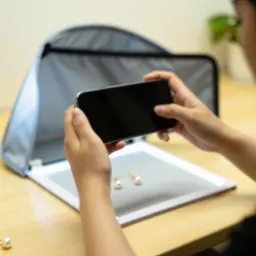 NEEWER 撮影ボックス 60cm LEDライト付き
次の商品写真は白背景でスッキリ撮って、仕上げに名前を入れましょう。
-
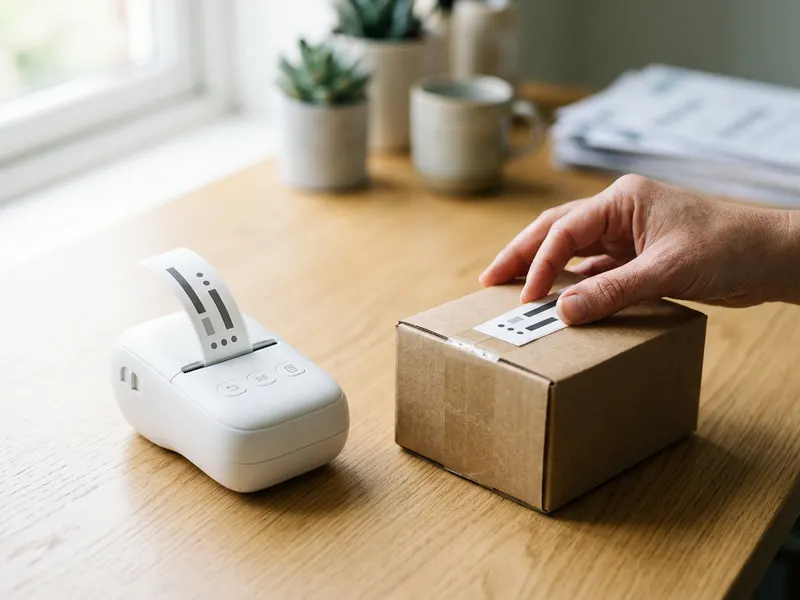 ブラザー ラベルライター ピータッチ PT-J100W
透かしと同じ屋号で、発送ラベルも揃えて貼れます。
-
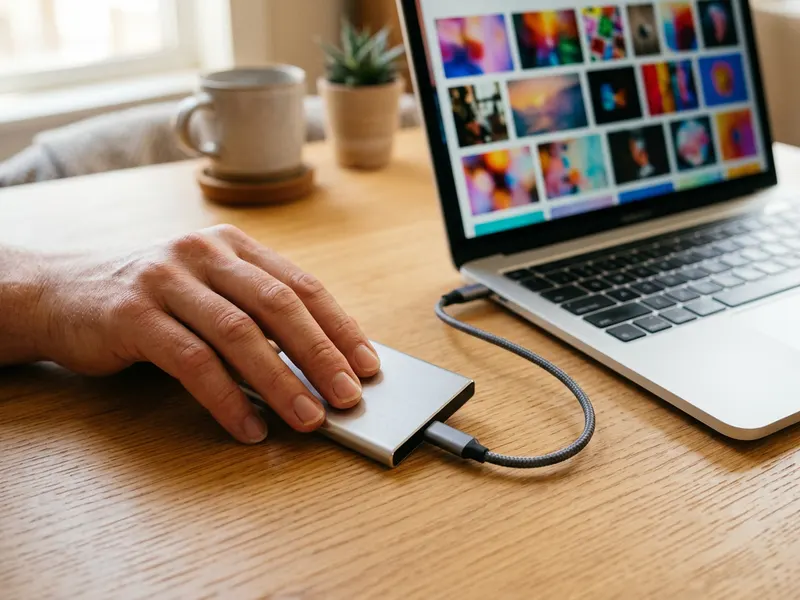 キオクシア ポータブルSSD 1TB
透かしなしの元写真は大切に保管し、公開するのは透かし入りのコピーだけにしましょう。
無料でツールを続ける支えになります。✨
画像はイメージです。 Amazonのアソシエイトとして、Capsule Toolsは適格販売により収入を得ています。


