Video draaien: van staand naar liggend in 90 graden
Hier kun je een video draaien als hij staand is opgenomen of op zijn kant afspeelt. Je draait de video of foto naar links of rechts, zo vaak als nodig, en ziet het resultaat voordat je opslaat. MP4-, MOV- en WebM-video's en JPG-, PNG-, WebP- en HEIC-afbeeldingen worden ondersteund. Het draaien gebeurt in je browser: zonder upload, zonder account en zonder watermerk.
Video 90 graden draaien en opslaan, stap voor stap
- Kies een bestand met Kies een video of afbeelding, of sleep het hierheen, of sleep het naar dat vlak. De tool leest het en toont een voorbeeld zoals het wordt opgeslagen. Bij een video kun je het voorbeeld afspelen en pauzeren.
- Bekijk de regel onder het voorbeeld, bijvoorbeeld 360 × 640 · Staand. Die geeft de afmetingen van het bestand dat je krijgt en of het liggend, staand of vierkant is.
- Druk op Naar links draaien of Naar rechts draaien. Het voorbeeld draait telkens 90 graden en de draaiingen tellen op: twee keer is 180 graden, en de andere kant op draait terug.
- Staat het voorbeeld rechtop en breed, druk dan op Liggend bestand opslaan.
- Een video toont de voortgang op de knop, bijvoorbeeld "Opslaan 46%", en de download start vanzelf als hij klaar is. Een foto wordt meteen opgeslagen. Daarna staat op de knop Opnieuw opslaan, zodat je verder kunt draaien en nog een kopie opslaat.
- De terugpijl Opnieuw beginnen brengt je terug naar het startscherm om een ander bestand te kiezen.
Een voorbeeld: een staande telefoonvideo is 1080 × 1920 · Staand. Na één keer naar rechts draaien is hij 1920 × 1080 · Liggend en wordt hij opgeslagen als vakantie-liggend.mp4.
Draaien of wazige randen: wat past?
Draaien is voor een bestand dat op zijn kant ligt: een clip die met de telefoon verkeerd om is gefilmd, of een foto die zijwaarts opent. Het beeld zelf wordt gedraaid en er wordt niets afgesneden.
Wazige randen in plaats van draaien is voor een video of foto die juist rechtop staat maar smal is, als je een breed resultaat wilt zonder te draaien. Het beeld blijft rechtop en komt in een 16:9-kader met wazige zijkanten. Zolang de optie aan staat, is draaien uitgeschakeld; zet haar uit om weer te draaien.
- Video van 1080 × 1920: gedraaid 1920 × 1080; met wazige randen 1920 × 1080 met het beeld rechtop in het midden
- Video van 720 × 1280: gedraaid 1280 × 720; met wazige randen 1920 × 1080
- Foto van 3024 × 4032: gedraaid 4032 × 3024; met wazige randen 3840 × 2160
Wazige randen begrenzen de hoogte op 1080 pixels voor video en 2160 pixels voor foto's. Daarom is de foto kleiner dan wanneer je hem draait.
Video draaien op iPhone of Android
Telefoonvideo's worden meestal opgeslagen met een draaivlag die de speler vertelt hoe het beeld moet worden gedraaid. Sommige editors, spelers en websites negeren die vlag, waardoor een clip op de telefoon goed lijkt en elders op zijn kant staat.
Het voorbeeld hier houdt rekening met de vlag, dus het komt overeen met het opgeslagen bestand. Staat het al zijwaarts, druk dan op de draaiknoppen tot het rechtop staat en sla op. De nieuwe MP4 bevat het gedraaide beeld en speelt overal hetzelfde af.
Een foto liggend maken
Dezelfde twee knoppen werken bij afbeeldingen. JPG-, PNG- en WebP-foto's worden in hun eigen formaat opgeslagen als naam-liggend.jpg, .png of .webp, waarbij JPG met kwaliteit 92 wordt geschreven. Een HEIC-foto van een iPhone of een RAW-bestand van een camera gaat ook open en wordt als JPG opgeslagen. Afbeeldingen zijn meteen klaar. Een zijde langer dan 6000 pixels wordt verkleind tot 6000.
Wat er met een video gebeurt bij het opslaan
Een video kan niet gedraaid worden zonder opnieuw geschreven te worden. De tool codeert hem daarom in je browser opnieuw met FFmpeg en slaat hem op als MP4 (H.264-video, AAC-geluid) genaamd naam-liggend.mp4. Het geluid blijft behouden. Omdat dit in de browser op één thread draait, gaat het trager dan een videoprogramma op de computer: een lange of grote clip kan minuten duren en het percentage op de knop laat zien hoe ver het is. Laat het tabblad open tot de download begint.
- Video: MP4, MOV, WebM tot 500 MB, opgeslagen als MP4
- Foto: JPG, PNG, WebP, in hetzelfde formaat opgeslagen
- Foto: HEIC of camera-RAW, opgeslagen als JPG
Bij een video boven 150 MB verschijnt een melding dat draaien enkele minuten kan duren. Een video boven 500 MB wordt met een bericht geweigerd; probeer een kleinere.
Wat deze tool niet doet
- Hij draait alleen in stappen van 90 graden, een vrije hoek is er niet.
- Hij snijdt niet bij, spiegelt niet en kort niet in.
- Een gedraaide video is opnieuw gecodeerd en geen verliesvrije kopie.
- Hij draait geen pdf-pagina's.
Veelgestelde vragen
Hoe kan ik een video 90 graden draaien online?
Kies de video, controleer het voorbeeld en druk voor elke kwartslag op "Naar links draaien" of "Naar rechts draaien". Elke druk telt 90 graden op, dus twee keer is 180. Druk op "Liggend bestand opslaan" en de gedraaide video wordt als MP4 gedownload. Je hoeft je niet aan te melden, er komt geen watermerk op en het bestand wordt in je browser verwerkt in plaats van geüpload.
Hoe maak ik van een verticale video een horizontale?
Er zijn twee manieren. Draaien draait het beeld zelf, zodat een staande clip van 1080 × 1920 een liggende van 1920 × 1080 wordt; gebruik dat als de video op zijn kant is gefilmd. Is de video echt staand en wil je hem in een breed kader, zet dan "Wazige randen in plaats van draaien" aan. Het beeld blijft rechtop in een 16:9-kader met wazige zijkanten, zonder bij te snijden.
Waarom staat mijn video op zijn kant?
Telefoons nemen het beeld op in een vaste richting en zetten in het bestand een draaivlag die spelers vertelt hoe ze het moeten draaien. Sommige spelers, editors en websites negeren die vlag, waardoor de video zijwaarts verschijnt. Het voorbeeld hier houdt wel rekening met de vlag. Ziet het er nog zijwaarts uit, druk dan op "Naar links draaien" of "Naar rechts draaien" tot het rechtop staat en sla een nieuwe MP4 op.
Hoe kan ik een iPhone-video van staand naar liggend draaien?
Kies de video van je iPhone en druk op "Naar links draaien" of "Naar rechts draaien" tot het voorbeeld breed is. Een staande iPhone-clip van 1080 × 1920 wordt 1920 × 1080 en de regel onder het voorbeeld wisselt van Staand naar Liggend. "Liggend bestand opslaan" downloadt hem als MP4 met behoud van geluid.
Kan ik een video draaien zonder dat de kwaliteit lijdt?
Niet helemaal. Een video moet opnieuw worden gecodeerd om te draaien, dus het opgeslagen bestand is een nieuwe H.264-MP4 en geen bit-voor-bit kopie. Op normale kijkgrootte is het verschil klein en er wordt bij het draaien niets afgesneden. Foto's zijn anders: JPG, PNG en WebP worden meteen in hun eigen formaat opgeslagen, JPG met kwaliteit 92.
Kan ik een MP4 of MOV draaien?
Ja. MP4-, MOV- en WebM-video's worden geaccepteerd tot 500 MB. Welke je ook kiest, het resultaat wordt opgeslagen als MP4 met de naam van je bestand plus -liggend, bijvoorbeeld vakantie-liggend.mp4. Bij een video boven 150 MB waarschuwt een melding dat draaien in de browser enkele minuten kan duren.
Hoe maak ik van een foto een liggende foto?
Kies de JPG-, PNG- of WebP-afbeelding, druk op "Naar links draaien" of "Naar rechts draaien" tot hij breed is en daarna op "Liggend bestand opslaan". HEIC-foto's en camera-RAW-bestanden gaan ook open en worden als JPG opgeslagen. De download begint direct en de naam krijgt -liggend erachter, bijvoorbeeld strand-liggend.jpg.
Zit er een watermerk op een video die ik online draai?
Nee, er wordt niets aan de video toegevoegd. Er is geen watermerk, geen logo en geen aanmeldstap, en het opgeslagen bestand is gewoon je video in de richting die je koos. Het werk wordt gedaan door FFmpeg in je browser, dus de video wordt nooit geüpload.
Aanbevolen
-
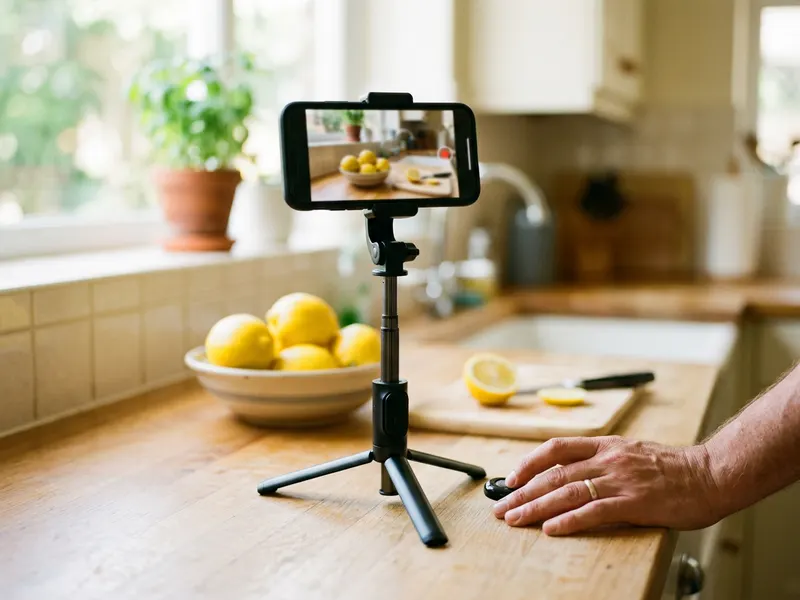 Telefoon Statief met Bluetooth Afstandsbediening
Zet je telefoon liggend neer en film de volgende keer breed, dan hoef je niets meer te draaien.
-
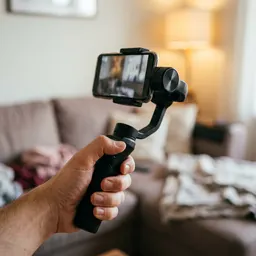 DJI Osmo Mobile 8 telefoongimbal
De gimbal houdt je telefoon rustig en schakelt met één tik naar liggend beeld.
-
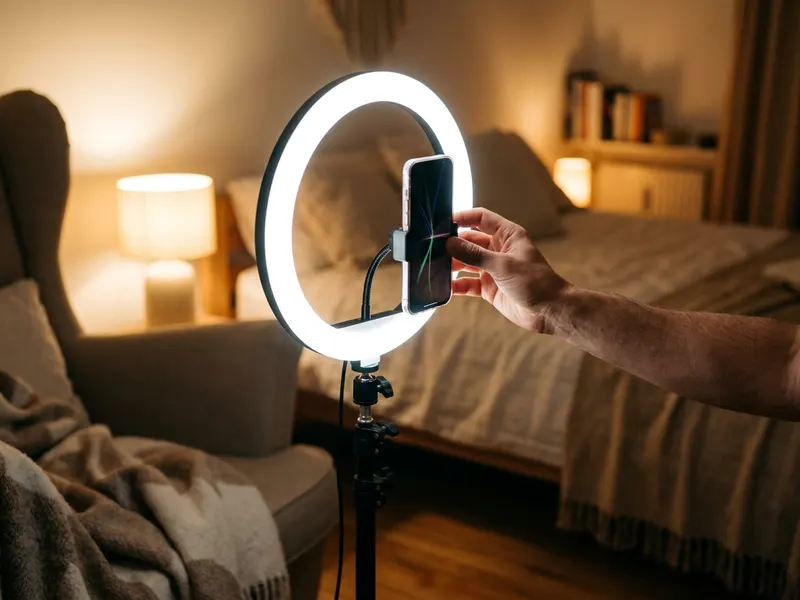 UBeesize ringlamp 30 cm met statief
Egaal licht maakt de clip die je net rechtgezet hebt scherper op de tv of in een post.
Help de tools gratis te houden. ✨
Afbeeldingen dienen ter illustratie. Als Amazon-Partner verdien ik aan in aanmerking komende aankopen.


