Video 90 Grad drehen: Hochkant-Video ins Querformat bringen
Hier kannst du ein Video 90 Grad drehen, wenn es hochkant gefilmt wurde oder auf der Seite liegt. Du drehst es nach links oder rechts, so oft du willst, und siehst das Ergebnis vor dem Speichern. Unterstützt werden MP4-, MOV- und WebM-Videos sowie JPG-, PNG-, WebP- und HEIC-Bilder. Gedreht wird in deinem Browser: ohne Upload, ohne Konto und ohne Wasserzeichen.
Video drehen und als MP4 speichern: Schritt für Schritt
- Wähle über Video oder Bild auswählen oder hier ablegen eine Datei aus oder lege sie auf dieser Fläche ab. Das Tool liest sie und zeigt eine Vorschau so, wie sie gespeichert wird. Bei einem Video kannst du die Vorschau abspielen und anhalten.
- Die Zeile unter der Vorschau, zum Beispiel 360 × 640 · Hochformat, nennt die Größe der Datei, die du bekommst, und ob sie im Querformat, Hochformat oder quadratisch ist.
- Drücke Nach links drehen oder Nach rechts drehen. Die Vorschau dreht sich jedes Mal um 90 Grad, und die Drehungen addieren sich: Zwei ergeben 180 Grad, ein Klick in die Gegenrichtung dreht zurück.
- Steht die Vorschau aufrecht und breit, drücke Querformat-Datei speichern.
- Ein Video zeigt den Fortschritt auf dem Button, etwa „Speichern 46 %“, und der Download startet von selbst. Ein Foto wird sofort gespeichert. Danach heißt der Button Erneut speichern, damit du weiterdrehen und eine weitere Kopie sichern kannst.
- Der Zurück-Pfeil Neu starten führt zum Startbildschirm, um eine andere Datei zu wählen.
Ein Beispiel: Ein Handyvideo im Hochformat hat vorher 1080 × 1920 · Hochformat. Nach einmal „Nach rechts drehen“ sind es 1920 × 1080 · Querformat, gespeichert als urlaub-querformat.mp4.
Drehen oder unscharfe Ränder: was passt zu deinem Video?
Drehen ist für Dateien, die auf der Seite liegen: ein Clip, der mit falsch gehaltenem Handy gefilmt wurde, oder ein Foto, das seitlich aufgeht. Das Bild selbst wird gedreht, nichts wird beschnitten.
Unscharfe Ränder statt Drehen ist für ein Video oder Foto, das richtig aufrecht, aber schmal ist und trotzdem breit werden soll. Das Bild bleibt aufrecht und wird in einen 16:9-Rahmen mit unscharfen Seiten gesetzt. Solange die Option aktiv ist, sind die Drehbuttons deaktiviert; schalte sie aus, um wieder zu drehen.
- Video 1080 × 1920: gedreht 1920 × 1080, mit unscharfen Rändern 1920 × 1080 mit dem Bild in der Mitte
- Video 720 × 1280: gedreht 1280 × 720, mit unscharfen Rändern 1920 × 1080
- Foto 3024 × 4032: gedreht 4032 × 3024, mit unscharfen Rändern 3840 × 2160
Mit unscharfen Rändern ist die Höhe bei Videos auf 1080 Pixel und bei Fotos auf 2160 Pixel begrenzt. Darum fällt das Foto kleiner aus als beim Drehen.
iPhone Video drehen: warum es auf der Seite liegt
Handyvideos werden meist mit einem Dreh-Flag gespeichert, das dem Player sagt, wie das Bild zu drehen ist. Manche Editoren, Player und Websites ignorieren dieses Flag. Darum kann ein Clip auf dem Handy richtig aussehen und anderswo seitlich liegen.
Die Vorschau hier beachtet das Flag und entspricht der gespeicherten Datei. Liegt sie schon auf der Seite, drücke die Drehbuttons, bis sie aufrecht steht, und speichere. Das neue MP4 enthält das gedrehte Bild und läuft überall gleich. So lässt sich auch ein Handyvideo drehen, das nur in manchen Apps schief ist.
Foto ins Querformat bringen
Dieselben zwei Buttons funktionieren bei Bildern. JPG-, PNG- und WebP-Fotos werden im eigenen Format als name-querformat.jpg, .png oder .webp gespeichert, JPG mit Qualität 92. Ein HEIC-Foto vom iPhone oder eine Kamera-RAW-Datei lässt sich ebenfalls öffnen und wird als JPG gespeichert. Bilder sind sofort fertig. Eine Seite über 6000 Pixel wird auf 6000 verkleinert.
Was beim Speichern eines Videos passiert
Ein Video lässt sich nur drehen, indem es neu geschrieben wird. Das Tool kodiert es deshalb in deinem Browser mit FFmpeg neu und speichert es als MP4 (H.264-Video, AAC-Ton) mit dem Namen name-querformat.mp4. Der Ton bleibt erhalten. Weil das im Browser auf einem einzigen Thread läuft, ist es langsamer als ein Videoeditor auf dem Desktop: Ein langer oder großer Clip kann Minuten dauern, die Prozentanzeige auf dem Button zeigt den Stand. Lass den Tab offen, bis der Download startet.
- Video: MP4, MOV, WebM bis 500 MB, gespeichert als MP4
- Foto: JPG, PNG, WebP, im selben Format gespeichert
- Foto: HEIC oder Kamera-RAW, gespeichert als JPG
Bei einem Video über 150 MB erscheint ein Hinweis, dass das Drehen mehrere Minuten dauern kann. Ein Video über 500 MB wird mit einer Meldung abgelehnt; nimm dann ein kleineres.
Was dieses Tool nicht kann
- Es dreht nur in 90-Grad-Schritten, einen freien Winkel gibt es nicht.
- Es schneidet nicht zu, spiegelt nicht und kürzt nicht.
- Ein gedrehtes Video ist neu kodiert und keine verlustfreie Kopie.
- Es dreht keine PDF-Seiten.
Häufige Fragen
Wie kann ich ein Video online 90 Grad drehen?
Wähle das Video, prüfe die Vorschau und drücke für jede Vierteldrehung „Nach links drehen“ oder „Nach rechts drehen“. Jeder Klick addiert 90 Grad, zwei ergeben also 180. Mit „Querformat-Datei speichern“ lädst du das gedrehte Video als MP4 herunter. Du brauchst keine Anmeldung, und die Datei wird im Browser verarbeitet statt hochgeladen.
Wie bekomme ich ein Video von hochkant zu Querformat?
Es gibt zwei Wege. Drehen dreht das Bild selbst, aus 1080 × 1920 wird also 1920 × 1080; das passt, wenn das Video seitlich gefilmt wurde. Ist das Video wirklich hochkant und soll in einen breiten Rahmen, schalte „Unscharfe Ränder statt Drehen“ ein. Das Bild bleibt aufrecht, sitzt in einem 16:9-Rahmen mit unscharfen Seiten und wird nicht beschnitten.
Warum liegt mein Video auf der Seite?
Handys nehmen das Bild meist in einer festen Richtung auf und legen in der Datei ein Dreh-Flag ab, das Playern sagt, wie sie es drehen sollen. Manche Player, Editoren und Websites ignorieren das Flag, dann erscheint das Video seitlich. Die Vorschau hier beachtet das Flag. Sieht sie noch schief aus, drehe sie mit „Nach links drehen“ oder „Nach rechts drehen“ aufrecht und speichere ein neues MP4.
Wie kann ich ein iPhone Video von Hochformat ins Querformat drehen?
Wähle das Video vom iPhone und drücke „Nach links drehen“ oder „Nach rechts drehen“, bis die Vorschau breit ist. Ein iPhone-Clip im Hochformat mit 1080 × 1920 wird zu 1920 × 1080, und die Zeile unter der Vorschau wechselt von Hochformat zu Querformat. „Querformat-Datei speichern“ lädt ihn als MP4 mit erhaltenem Ton herunter.
Kann ich ein Video drehen, ohne dass die Qualität leidet?
Nicht ganz. Ein Video muss zum Drehen neu kodiert werden, die gespeicherte Datei ist deshalb ein neues H.264-MP4 und keine Kopie Bit für Bit. Bei normaler Betrachtungsgröße ist der Unterschied klein, und beim Drehen wird nichts beschnitten. Bei Fotos ist es anders: JPG, PNG und WebP werden sofort im eigenen Format gespeichert, JPG mit Qualität 92.
Kann ich MP4 drehen, und geht das auch mit MOV?
Ja. MP4-, MOV- und WebM-Videos werden bis 500 MB angenommen. Egal welches Format du wählst, das Ergebnis wird als MP4 gespeichert, benannt nach deiner Datei mit angehängtem -querformat, zum Beispiel urlaub-querformat.mp4. Bei einem Video über 150 MB warnt ein Hinweis, dass das Drehen im Browser mehrere Minuten dauern kann.
Wie bringe ich ein Foto ins Querformat?
Wähle das JPG-, PNG- oder WebP-Bild, drücke „Nach links drehen“ oder „Nach rechts drehen“, bis es breit ist, und dann „Querformat-Datei speichern“. HEIC-Fotos und Kamera-RAW-Dateien lassen sich auch öffnen und werden als JPG gespeichert. Der Download startet sofort, der Name bekommt -querformat angehängt, etwa strand-querformat.jpg.
Kann ich ein Video online drehen, ohne Wasserzeichen?
Ja, dem Video wird nichts hinzugefügt. Es gibt kein Wasserzeichen, kein Logo und keine Anmeldung, und die gespeicherte Datei ist einfach dein Video in der gewählten Richtung. Die Arbeit erledigt FFmpeg in deinem Browser, das Video wird also nie hochgeladen.
Wie gebe ich einem Hochkant-Video unscharfe Seiten?
Schalte „Unscharfe Ränder statt Drehen“ ein. Das Bild bleibt aufrecht und liegt mittig in einem 16:9-Rahmen, eine vergrößerte, unscharfe Kopie füllt die Seiten. Die Drehbuttons sind währenddessen deaktiviert. Videos werden in diesem Modus bis 1080 Pixel Höhe gespeichert, Fotos bis 2160, aus 1080 × 1920 wird also ein Rahmen von 1920 × 1080.
Empfohlen
-
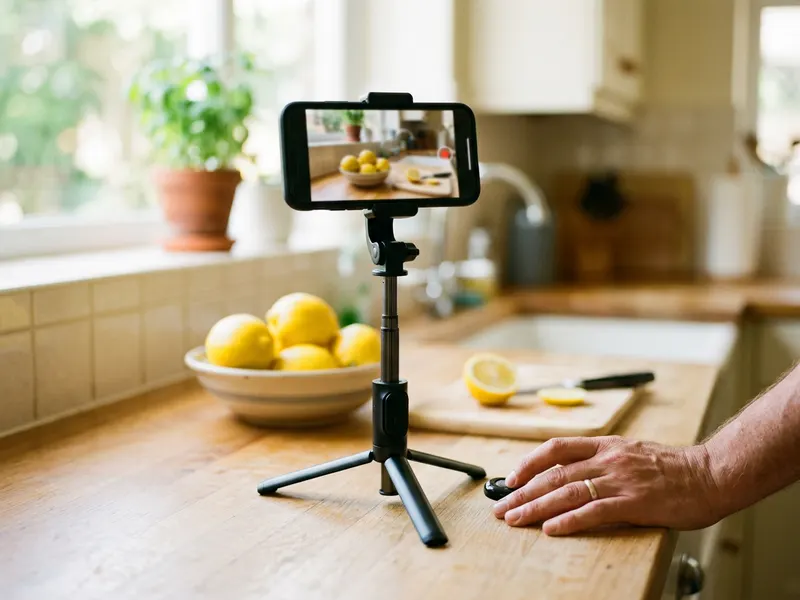 Handy-Stativ mit Bluetooth-Fernauslöser
Stell dein Handy quer auf und filme beim nächsten Mal gleich im Breitformat, dann musst du nichts mehr drehen.
-
 DJI Osmo Mobile 8 Smartphone-Gimbal
Der Gimbal hält das Handy ruhig und wechselt mit einem Tipp ins Querformat.
-
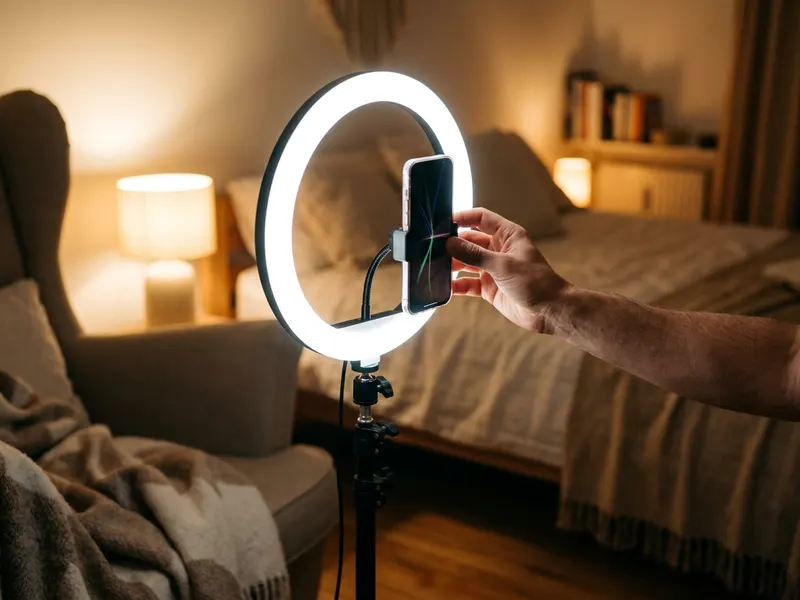 UBeesize Ringlicht 30 cm mit Stativ
Gleichmäßiges Licht lässt den gerade gedrehten Clip auf dem Fernseher oder im Post gut aussehen.
Hilft, die Tools kostenlos zu halten. ✨
Symbolbilder. Als Amazon-Partner verdiene ich an qualifizierten Verkäufen.


