Ruotare video di 90 gradi: da verticale a orizzontale
Qui puoi ruotare un video quando è stato ripreso in verticale o si vede su un fianco. Ruota il video o la foto di 90 gradi a sinistra o a destra, quante volte vuoi, e mostra il risultato prima del salvataggio. Accetta video MP4, MOV e WebM e immagini JPG, PNG, WebP e HEIC. Tutto avviene nel tuo browser: nessun caricamento, nessun account, nessuna filigrana.
Come ruotare un video di 90 gradi, passo dopo passo
- Scegli un file con Scegli un video o un'immagine, oppure trascinalo qui, oppure trascinalo su quell'area. Lo strumento lo legge e apre un'anteprima com'è quando verrà salvato. Per un video puoi avviare e mettere in pausa l'anteprima.
- Guarda la riga sotto l'anteprima, per esempio 360 × 640 · Verticale. Indica le dimensioni del file che otterrai e se è orizzontale, verticale o quadrato.
- Premi Ruota a sinistra o Ruota a destra. L'anteprima gira di 90 gradi a ogni pressione e le rotazioni si sommano: due fanno 180 gradi, e premere dall'altra parte torna indietro.
- Quando l'anteprima è dritta e larga, premi Salva file orizzontale.
- Un video mostra l'avanzamento sul pulsante, per esempio «Salvataggio 46%», e il download parte da solo alla fine. Una foto viene salvata subito. Dopo, il pulsante diventa Salva di nuovo, così puoi continuare a ruotare e salvare un'altra copia.
- La freccia indietro, Ricomincia, ti riporta alla schermata iniziale per scegliere un altro file.
Esempio: un video verticale dal telefono misura 1080 × 1920 · Verticale. Dopo una rotazione a destra diventa 1920 × 1080 · Orizzontale e si salva come vacanza-orizzontale.mp4.
Ruotare oppure bordi sfocati: quale usare
Ruotare serve per un file che sta su un fianco: una clip girata con il telefono dalla parte sbagliata, o una foto che si apre storta. L'immagine stessa viene girata e non si ritaglia nulla.
Bordi sfocati invece di ruotare serve per un video o una foto che è dritto ma stretto, quando vuoi un risultato largo senza girarlo. L'immagine resta dritta e viene inserita in un riquadro 16:9 con i lati sfocati. Finché l'opzione è attiva la rotazione è disattivata; spegnila per ruotare di nuovo.
- Video 1080 × 1920: ruotato diventa 1920 × 1080; con i bordi sfocati, 1920 × 1080 con l'immagine dritta al centro
- Video 720 × 1280: ruotato diventa 1280 × 720; con i bordi sfocati, 1920 × 1080
- Foto 3024 × 4032: ruotata diventa 4032 × 3024; con i bordi sfocati, 3840 × 2160
I bordi sfocati limitano l'altezza a 1080 pixel per i video e a 2160 pixel per le foto, ed è per questo che la foto esce più piccola che ruotandola.
Ruotare un video di iPhone o Android
I video del telefono si salvano di solito con un indicatore di rotazione che dice al lettore come girare l'immagine. Alcuni editor, lettori e siti lo ignorano, ed ecco perché una clip sul telefono va bene e altrove si vede di lato.
L'anteprima qui rispetta l'indicatore, quindi corrisponde al file salvato. Se è già di lato, usa i pulsanti di rotazione finché non è dritta, poi salva. Il nuovo MP4 contiene l'immagine già girata e si vede uguale ovunque.
Ruotare una foto in orizzontale
Gli stessi due pulsanti funzionano con le immagini. Le foto JPG, PNG e WebP si salvano nel loro formato come nome-orizzontale.jpg, .png o .webp, con il JPG a qualità 92. Anche una foto HEIC di iPhone o un file RAW di fotocamera si apre e viene salvato come JPG. Le immagini si salvano all'istante. Un lato oltre i 6000 pixel viene ridotto a 6000.
Cosa succede al video quando lo salvi
Un video non si può ruotare senza riscriverlo, quindi lo strumento lo ricodifica nel tuo browser con FFmpeg e lo salva come MP4 (video H.264, audio AAC) chiamato nome-orizzontale.mp4. L'audio viene conservato. Poiché lavora dentro il browser su un solo thread, è più lento di un editor da desktop: una clip lunga o pesante può richiedere minuti, e la percentuale sul pulsante mostra a che punto è. Tieni aperta la scheda finché non parte il download.
- Video: MP4, MOV, WebM, fino a 500 MB, salvato come MP4
- Foto: JPG, PNG, WebP, salvata nello stesso formato
- Foto: HEIC o RAW di fotocamera, salvata come JPG
Un video oltre i 150 MB mostra un avviso che ruotarlo può richiedere diversi minuti. Oltre i 500 MB viene rifiutato con un messaggio; prova con uno più piccolo.
Cosa non fa questo strumento
- Ruota solo a passi di 90 gradi; non c'è rotazione ad angolo libero.
- Non ritaglia, non specchia e non accorcia il video.
- Un video ruotato è una nuova codifica, non una copia senza perdite.
- Non ruota le pagine dei PDF.
Domande frequenti
Come ruotare un video online di 90 gradi?
Scegli il video, controlla l'anteprima e premi «Ruota a sinistra» o «Ruota a destra» per ogni quarto di giro. Ogni pressione aggiunge 90 gradi, quindi due fanno 180. Premi «Salva file orizzontale» e il video ruotato si scarica come MP4. Non serve registrarsi e non c'è filigrana, e il file viene elaborato nel browser invece di essere caricato.
Come trasformare un video verticale in orizzontale?
Ci sono due modi. Ruotare gira l'immagine stessa: una clip verticale di 1080 × 1920 diventa orizzontale 1920 × 1080; usalo se il video è stato girato di lato. Se il video è davvero verticale e vuoi metterlo in un riquadro largo, attiva «Bordi sfocati invece di ruotare». L'immagine resta dritta, inserita in un riquadro 16:9 con i lati sfocati, senza ritagli.
Perché il mio video è di lato?
I telefoni registrano l'immagine in una direzione fissa e aggiungono al file un indicatore di rotazione che dice ai lettori come girarla. Alcuni lettori, editor e siti lo ignorano e il video appare di lato. L'anteprima qui lo rispetta. Se sembra ancora di lato, premi «Ruota a sinistra» o «Ruota a destra» finché non è dritto e salva un nuovo MP4.
Come girare un video in orizzontale dall'iPhone, da verticale?
Scegli il video dell'iPhone e premi «Ruota a sinistra» o «Ruota a destra» finché l'anteprima non è larga. Una clip verticale di iPhone da 1080 × 1920 diventa 1920 × 1080 e la riga sotto l'anteprima passa da Verticale a Orizzontale. «Salva file orizzontale» lo scarica come MP4 con l'audio conservato.
Si può ruotare un video senza perdere qualità?
Non del tutto. Un video va ricodificato per essere ruotato, quindi il file salvato è un nuovo MP4 H.264 e non una copia identica. Alle dimensioni di visione normali la differenza è piccola, e ruotando non si ritaglia nulla. Le foto sono diverse: JPG, PNG e WebP si salvano subito nel loro formato, con il JPG a qualità 92.
Posso ruotare un video MP4 o MOV?
Sì. I video MP4, MOV e WebM sono accettati fino a 500 MB. Qualunque tu scelga, il risultato si salva come MP4 con il nome del tuo file più -orizzontale, per esempio vacanza-orizzontale.mp4. Se il video supera i 150 MB, un avviso segnala che ruotarlo può richiedere diversi minuti nel browser.
Come ruotare una foto in orizzontale?
Scegli l'immagine JPG, PNG o WebP, premi «Ruota a sinistra» o «Ruota a destra» finché è larga, poi «Salva file orizzontale». Anche le foto HEIC e i file RAW di fotocamera si aprono e si salvano come JPG. Il download è immediato e il nome riceve -orizzontale, per esempio spiaggia-orizzontale.jpg.
Posso ruotare un video gratis e senza filigrana?
Sì, al video non viene aggiunto nulla. Non ci sono filigrane, loghi né registrazione, e il file salvato è semplicemente il tuo video girato come hai scelto. Il lavoro lo fa FFmpeg nel tuo browser, quindi il video non viene mai caricato.
Consigliati
-
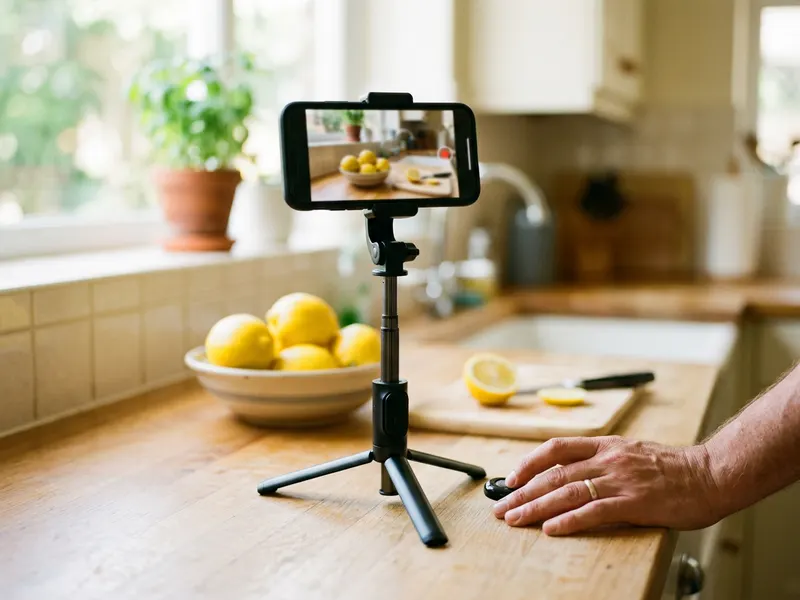 Treppiede per smartphone con telecomando Bluetooth
Appoggia lo smartphone in orizzontale e la prossima volta gira in largo: non dovrai ruotare nulla.
-
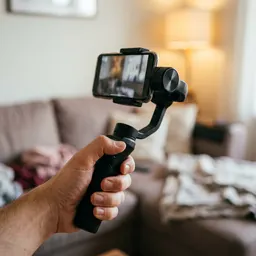 Gimbal per smartphone DJI Osmo Mobile 8
Il gimbal tiene fermo lo smartphone e passa in orizzontale con un tocco.
-
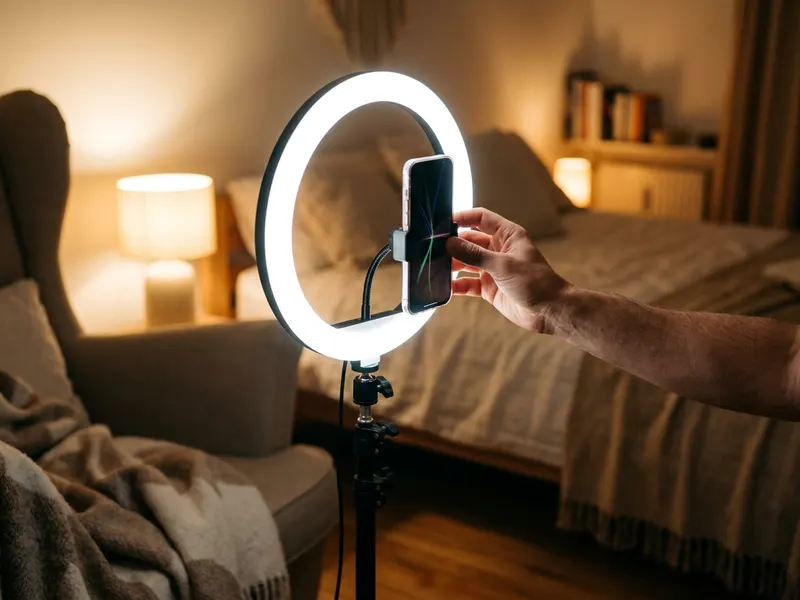 Ring light UBeesize 30 cm con treppiede
Una luce uniforme rende nitido il clip appena raddrizzato, in TV o in un post.
Aiuta a mantenere gratuiti gli strumenti. ✨
Le immagini sono solo a scopo illustrativo. In qualità di Affiliato Amazon io ricevo un guadagno dagli acquisti idonei.


