Tourner une vidéo : remettre une vidéo verticale en paysage
Cet outil permet de tourner une vidéo de 90° quand elle a été filmée à la verticale ou qu'elle se lit de côté. Il fait pivoter la vidéo ou la photo vers la gauche ou la droite, autant de fois que nécessaire, et montre le résultat avant l'enregistrement. Il accepte les vidéos MP4, MOV et WebM ainsi que les images JPG, PNG, WebP et HEIC. Tout se passe dans votre navigateur : aucun envoi, aucun compte, aucun filigrane.
Comment faire pivoter une vidéo de 90°, étape par étape
- Choisissez un fichier avec Choisissez une vidéo ou une image, ou déposez-la ici, ou déposez-le sur cette zone. L'outil le lit et ouvre un aperçu tel qu'il sera enregistré. Pour une vidéo, vous pouvez lire l'aperçu et le mettre en pause.
- Regardez la ligne sous l'aperçu, par exemple 360 × 640 · Portrait. Elle donne la taille du fichier obtenu et indique s'il est en paysage, en portrait ou carré.
- Cliquez sur Tourner à gauche ou Tourner à droite. L'aperçu tourne de 90° à chaque fois et les rotations s'additionnent : deux donnent 180°, et un clic dans l'autre sens revient en arrière.
- Quand l'aperçu est à l'endroit et en largeur, cliquez sur Enregistrer le fichier en paysage.
- Une vidéo affiche sa progression sur le bouton, par exemple « Enregistrement 46 % », et le téléchargement démarre tout seul à la fin. Une photo est enregistrée aussitôt. Ensuite le bouton indique Enregistrer à nouveau, pour continuer à tourner et enregistrer une autre copie.
- La flèche de retour, Recommencer, ramène à l'écran de départ pour choisir un autre fichier.
Exemple : une vidéo de téléphone en portrait mesure 1080 × 1920 · Portrait. Après un clic sur « Tourner à droite », elle passe à 1920 × 1080 · Paysage et s'enregistre sous le nom vacances-paysage.mp4.
Tourner ou bords flous : lequel choisir
Tourner convient à un fichier couché sur le côté : un clip filmé avec le téléphone dans le mauvais sens, ou une photo qui s'ouvre de travers. L'image elle-même est tournée et rien n'est rogné.
Bords flous au lieu de pivoter convient à une vidéo ou une photo correctement à l'endroit mais étroite, quand vous voulez un résultat large sans la tourner. L'image reste droite, placée dans un cadre 16:9 aux côtés flous. Tant que l'option est activée, la rotation est désactivée ; désactivez-la pour tourner de nouveau.
- Vidéo 1080 × 1920 : tournée, 1920 × 1080 ; avec bords flous, 1920 × 1080 avec l'image droite au centre
- Vidéo 720 × 1280 : tournée, 1280 × 720 ; avec bords flous, 1920 × 1080
- Photo 3024 × 4032 : tournée, 4032 × 3024 ; avec bords flous, 3840 × 2160
Les bords flous plafonnent la hauteur à 1080 pixels pour une vidéo et à 2160 pixels pour une photo, ce qui explique que la photo ressorte plus petite qu'en la tournant.
Tourner une vidéo d'iPhone ou d'Android
Les vidéos de téléphone sont souvent enregistrées avec un indicateur de rotation qui dit au lecteur comment tourner l'image. Certains éditeurs, lecteurs et sites l'ignorent, d'où un clip correct sur le téléphone et de travers ailleurs.
L'aperçu respecte cet indicateur : il correspond donc au fichier enregistré. S'il apparaît déjà de côté, utilisez les boutons de rotation jusqu'à ce qu'il soit droit, puis enregistrez. Le nouveau MP4 contient l'image déjà tournée et se lit pareil partout.
Mettre une photo en paysage
Les deux mêmes boutons fonctionnent pour les images. Les photos JPG, PNG et WebP sont enregistrées dans leur format sous la forme nom-paysage.jpg, .png ou .webp, le JPG à la qualité 92. Une photo HEIC d'iPhone ou un fichier RAW d'appareil photo s'ouvre aussi et s'enregistre en JPG. Les images sont enregistrées instantanément. Un côté de plus de 6000 pixels est réduit à 6000.
Ce qui arrive à la vidéo à l'enregistrement
Une vidéo ne peut pas être tournée sans être réécrite : l'outil la réencode dans votre navigateur avec FFmpeg et l'enregistre en MP4 (vidéo H.264, son AAC) sous la forme nom-paysage.mp4. Le son est conservé. Comme tout s'exécute dans le navigateur sur un seul fil, c'est plus lent qu'un logiciel de montage de bureau : un clip long ou volumineux peut prendre plusieurs minutes, et le pourcentage sur le bouton indique l'avancement. Gardez l'onglet ouvert jusqu'au début du téléchargement.
- Vidéo : MP4, MOV, WebM, jusqu'à 500 Mo, enregistrée en MP4
- Photo : JPG, PNG, WebP, enregistrée dans le même format
- Photo : HEIC ou RAW d'appareil photo, enregistrée en JPG
Une vidéo de plus de 150 Mo affiche une note précisant que la tourner peut prendre plusieurs minutes. Au-delà de 500 Mo, elle est refusée avec un message ; essayez-en une plus petite.
Ce que cet outil ne fait pas
- Il tourne uniquement par pas de 90° ; pas de rotation à angle libre.
- Il ne rogne pas, ne retourne pas en miroir et ne coupe pas la vidéo.
- Une vidéo tournée est un nouvel encodage, pas une copie sans perte.
- Il ne fait pas pivoter les pages d'un PDF.
Questions fréquentes
Comment faire pivoter une vidéo de 90° en ligne ?
Choisissez la vidéo, vérifiez l'aperçu, puis cliquez sur « Tourner à gauche » ou « Tourner à droite » pour chaque quart de tour. Chaque clic ajoute 90°, donc deux clics font 180°. Cliquez sur « Enregistrer le fichier en paysage » et la vidéo tournée se télécharge en MP4. Il n'y a ni inscription ni filigrane, et le fichier est traité dans votre navigateur au lieu d'être envoyé.
Comment transformer une vidéo verticale en vidéo horizontale ?
Il y a deux façons. Tourner fait pivoter l'image elle-même : un clip portrait de 1080 × 1920 devient un clip paysage de 1920 × 1080, à utiliser si la vidéo a été filmée de côté. Si la vidéo est vraiment verticale et que vous voulez l'insérer dans un cadre large, activez « Bords flous au lieu de pivoter ». L'image reste droite, placée dans un cadre 16:9 aux côtés flous, sans rognage.
Pourquoi ma vidéo est-elle de travers ?
Les téléphones enregistrent l'image dans une direction fixe et ajoutent au fichier un indicateur de rotation qui indique aux lecteurs comment la tourner. Certains lecteurs, éditeurs et sites l'ignorent et la vidéo s'affiche de côté. L'aperçu respecte l'indicateur. S'il paraît encore de côté, cliquez sur « Tourner à gauche » ou « Tourner à droite » jusqu'à ce qu'il soit droit, puis enregistrez un nouveau MP4.
Comment tourner une vidéo iPhone du portrait au paysage ?
Choisissez la vidéo de votre iPhone, puis cliquez sur « Tourner à gauche » ou « Tourner à droite » jusqu'à ce que l'aperçu soit large. Un clip iPhone en portrait de 1080 × 1920 passe à 1920 × 1080 et la ligne sous l'aperçu passe de Portrait à Paysage. « Enregistrer le fichier en paysage » le télécharge en MP4 avec le son conservé.
Peut-on tourner une vidéo sans la dégrader ?
Pas complètement. Une vidéo doit être réencodée pour être tournée : le fichier enregistré est un nouveau MP4 H.264 et non une copie identique. Aux tailles de visionnage habituelles, la différence est faible, et rien n'est rogné. Les photos sont différentes : JPG, PNG et WebP sont enregistrées aussitôt dans leur format, le JPG à la qualité 92.
Puis-je tourner une vidéo MP4 ou MOV ?
Oui. Les vidéos MP4, MOV et WebM sont acceptées jusqu'à 500 Mo. Quel que soit votre choix, le résultat est enregistré en MP4, nommé d'après votre fichier avec -paysage ajouté, par exemple vacances-paysage.mp4. Au-delà de 150 Mo, une note prévient que la rotation peut prendre plusieurs minutes dans le navigateur.
Comment mettre une photo en paysage ?
Choisissez l'image JPG, PNG ou WebP, cliquez sur « Tourner à gauche » ou « Tourner à droite » jusqu'à ce qu'elle soit large, puis sur « Enregistrer le fichier en paysage ». Les photos HEIC et les fichiers RAW s'ouvrent aussi et s'enregistrent en JPG. Le téléchargement est immédiat et le nom reçoit -paysage, par exemple plage-paysage.jpg.
Peut-on tourner une vidéo gratuitement et sans filigrane ?
Oui, rien n'est ajouté à la vidéo. Il n'y a ni filigrane, ni logo, ni inscription, et le fichier enregistré est simplement votre vidéo tournée dans le sens choisi. Le travail est fait par FFmpeg dans votre navigateur, la vidéo n'est donc jamais envoyée.
Recommandés
-
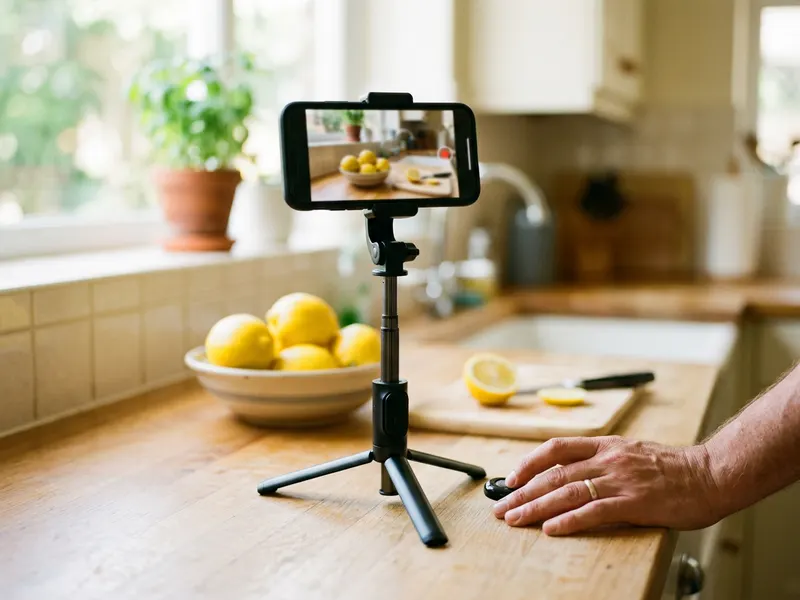 Trépied pour smartphone avec télécommande
Posez votre téléphone à l’horizontale et filmez en large la prochaine fois : plus rien à faire pivoter.
-
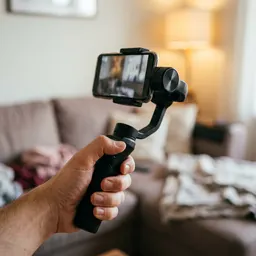 Stabilisateur smartphone DJI Osmo Mobile 8
Le stabilisateur garde le téléphone stable et passe en paysage d’une simple touche.
-
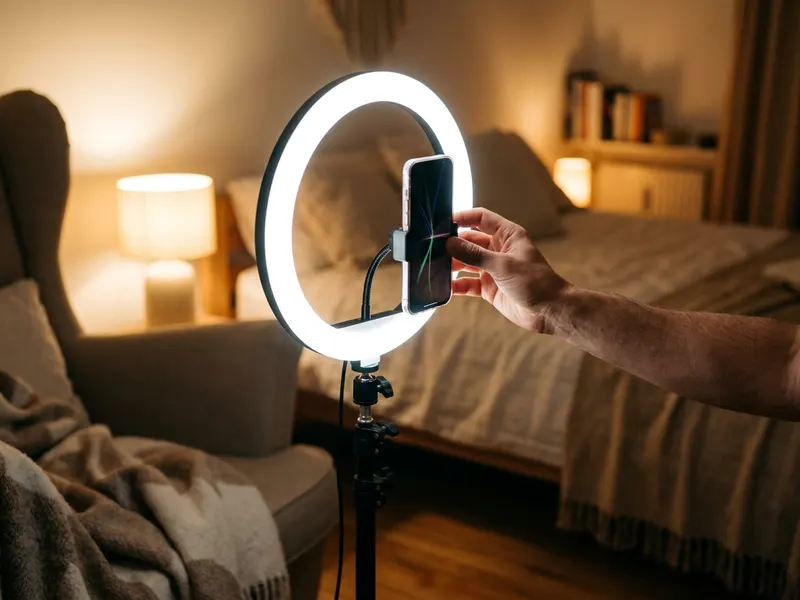 Ring light UBeesize 30 cm avec trépied
Une lumière douce rend le clip que vous venez de redresser plus net sur un téléviseur ou dans une publication.
Aide à garder les outils gratuits. ✨
Images non contractuelles. En tant que Partenaire Amazon, je réalise un bénéfice sur les achats remplissant les conditions requises.


