Markdownエディタ:書いて確認、HTMLをコピー
このMarkdownエディタは、書いたテキストの横に整形後の結果を表示し、入力をやめてから約50ミリ秒で更新します。GitHub Flavored Markdownに対応していて、見出し、太字、斜体、取り消し線、リスト、タスクリスト、表、引用、リンク、画像、色付きのコードブロックが使えます。テキストはこのブラウザー内にとどまり、入力するたびにこの端末へ保存されます。
マークダウン プレビューの使い方
- Markdown入力ボックスにMarkdownを入力するか貼り付けてください。初めて開いたときは短いサンプルが入っているので、選択して削除できます。
- 幅の広いウィンドウでは、プレビューがエディタの横に並びます。スマートフォンや狭いウィンドウでは、編集タブとプレビュータブを切り替えます。
- 書きながらプレビューを確認してください。何も入力していないときは「プレビューする内容がまだありません。Markdownを入力してください。」と表示されます。
- 元のテキストならMarkdownをコピー、変換後のマークアップならHTMLをコピー、ドキュメント.mdとして保存するなら.mdをダウンロードを押します。ボタンの上に出る小さな表示が「Markdownをコピーしました」「HTMLをコピーしました」「ダウンロードしました」と知らせます。
- あとで戻ってきてもテキストは残っています。サーバーではなく、このブラウザーに保存されているためです。
ボックスが空のあいだは、3つのボタンはすべて押せません。
マークダウンの表とMarkdownのチェックボックス
表には、見出し行、ハイフンだけの区切り行、そしてデータ行が必要です。縦線の位置はそろっていなくても構いません。| 名前 | 役割 | の下に | --- | --- |、その下に | Ada | エンジニア | と書きます。
チェックボックスのあるタスクリストは、項目の先頭を未完了なら - [ ]、完了なら - [x] にします。プレビューには2列の表が描画され、続いてタスクがそれぞれチェックボックス付きで表示されます。
Markdownの書き方:コードブロックの色付け
バッククォート3つと言語名でブロックを開き、次の行からコードを書いて、単独の行のバッククォート3つで閉じます。たとえば ```js はJavaScriptのブロックを開始します。
プレビューで色が付く言語は、JavaScript、TypeScript、JSX、TSX、JSON、HTMLとXML、CSS、Bash、Python、YAML、SQL、diff、Markdown、C、Java、Go、Rustです。よく使う短い名前の js、ts、py、sh、yml、html も使えます。言語を指定しない場合や、この一覧にない言語の場合は、色のない通常のコードとして表示されます。
Markdown HTML 変換とmd ファイルの作成
Markdownをコピーは、入力したままのテキストをクリップボードに入れます。READMEやGitHubのissue、メモアプリに向いています。HTMLをコピーは、変換して安全に整えたHTMLを、リッチテキストとプレーンテキストの両方でコピーします。Gmail、Word、Googleドキュメントには書式付きで貼り付けられ、コードエディタやCMSにはマークアップとして貼り付けられます。
mdファイルを作成するには.mdをダウンロードを使います。UTF-8のテキストとしてドキュメント.mdが保存され、控えとして残したり、別のパソコンへ移したりできます。コピーされるHTMLにはCSSが含まれないため、見出し、表、コードは貼り付け先のスタイルになります。プレビューのスタイルを変えても、コピーされる内容は変わりません。
レイアウト、プレビューのスタイル、外観
ボタンの下にある設定ボタンには「分割表示 · 標準」のような要約が出ます。押すとエディタの設定が開きます。
- レイアウト:分割表示は、スペースがあるときにエディタとプレビューを横に並べます。1画面表示は一度にどちらか一方だけを表示し、「編集」タブと「プレビュー」タブで切り替えます。
- プレビューのスタイル:標準はこのサイトに合わせた見た目、GitHubはGitHubのREADMEのような見た目、ミニマルは明朝系の書体を使った静かなページです。
- 外観:サイトに合わせる、ライト、ダークから選びます。エディタとプレビューにのみ適用されます。サイト全体のライト・ダーク・カラーテーマは、メニューの設定にあります。
完了を押すとシートが閉じます。
貼り付けたHTMLはコードを実行できません
MarkdownにはHTMLをそのまま書けるため、表示やコピーの前に結果が無害化されます。スクリプト、onclickなどのイベント属性、javascript:リンクは取り除かれます。どこから持ってきたテキストを貼り付けても、プレビューやコピーしたHTMLで何かが実行される心配はありません。
このエディタは、意図的にシンプルにしてあります。書式ツールバーも、太字や斜体のキーボードショートカットもないので、記号は自分で入力します。2つの画面は連動してスクロールしません。ファイルを開くことはできず、貼り付けのみです。クラウド同期はなく、ブラウザーごとに保存される下書きは1つだけです。PDFやWordへの書き出しもできません。PDFにするには、Markdown PDF変換を使ってください。
よくある質問
Markdownのプレビューをオンラインで見るには?
「Markdown入力」ボックスにMarkdownを入力するか貼り付けてください。入力をやめてから約50ミリ秒でプレビューが再描画されます。幅の広いウィンドウではエディタの横、狭いウィンドウでは「プレビュー」タブに表示されます。事前に保存や送信をする必要はなく、テキストはどこにも送られません。
MarkdownをHTMLとしてコピーするには?
エディタの下にある「HTMLをコピー」を押してください。変換して無害化したHTMLを、リッチテキストとプレーンテキストの両方でコピーします。そのため、Gmail、Word、Googleドキュメントには書式付きで、コードエディタにはマークアップとして貼り付けられます。CSSは含まれないので、貼り付けた結果は貼り付け先の見た目になります。元のテキストをコピーしたいときは「Markdownをコピー」を使います。
Markdownで表を作るには?
セルの間に縦線を入れた見出し行を書き、次にハイフンの区切り行、続けて1行ずつデータ行を書きます。たとえば「| 名前 | 役割 |」、「| --- | --- |」、「| Ada | エンジニア |」の順です。区切り行を書いた時点で、プレビューが表として描画します。
Markdownでチェックボックスのタスクリストを書くには?
項目の先頭を、未完了なら「- [ ]」、完了なら「- [x]」にします。閉じ括弧のあとに半角スペースを入れてください。たとえば「- [x] 下書きを書く」と「- [ ] 送信する」です。プレビューでは、それぞれがチェックボックス付きで表示されます。
Markdownのコードブロックに言語を指定するには?
開始のバッククォート3つのすぐあとに言語名を書きます。たとえば「```js」や「```python」です。ブロックは、単独の行のバッククォート3つで閉じてください。色が付くのはJavaScript、TypeScript、JSX、TSX、JSON、HTMLとXML、CSS、Bash、Python、YAML、SQL、diff、Markdown、C、Java、Go、Rustです。js、ts、py、sh、ymlといった短い名前も使えます。一覧にない言語は、色のない通常のコードになります。
MarkdownをリッチテキストとしてGmailやWordに貼り付けられますか?
はい。「HTMLをコピー」を押して、メッセージや文書に貼り付けてください。クリップボードにはマークアップに加えてリッチテキストが入っているので、見出し、太字、リスト、リンク、表が書式付きで貼り付けられます。プレーンテキストだけの入力欄に貼り付けた場合は、HTMLのマークアップが表示されます。
これはWYSIWYGのMarkdownエディタですか?
いいえ。プレーンなテキストボックスにMarkdownを入力し、隣のプレビューで整形後の結果を確認する形式です。書式ツールバーも、太字や斜体のキーボードショートカットもないので、太字なら前後を ** で囲むように、記号は自分で入力します。
MermaidやLaTeXの図や数式に対応していますか?
いいえ。プレビューが描画するのはGitHub Flavored Markdownだけです。mermaidやlatexと指定したブロックは通常のコードとして表示され、図や数式としては描画されません。
入力したテキストは保存されますか?アップロードされますか?
この端末にだけ保存されます。入力するたびにこのブラウザーへ保存されるので、ページを更新したりタブを閉じたりしても失われず、サーバーには何も送られません。capsuletools.appのサイトデータを消去すると、テキストも消えます。保存される下書きはブラウザーごとに1つです。
ここでMarkdownをPDFに変換できますか?
このエディタではできません。MarkdownやHTMLのコピーと.mdファイルのダウンロードはできますが、PDFやWordへの書き出しには対応していません。PDFにしたいときは、同じテキストをMarkdown PDF変換に貼り付けてください。そちらにはページのテーマがあります。
おすすめ
-
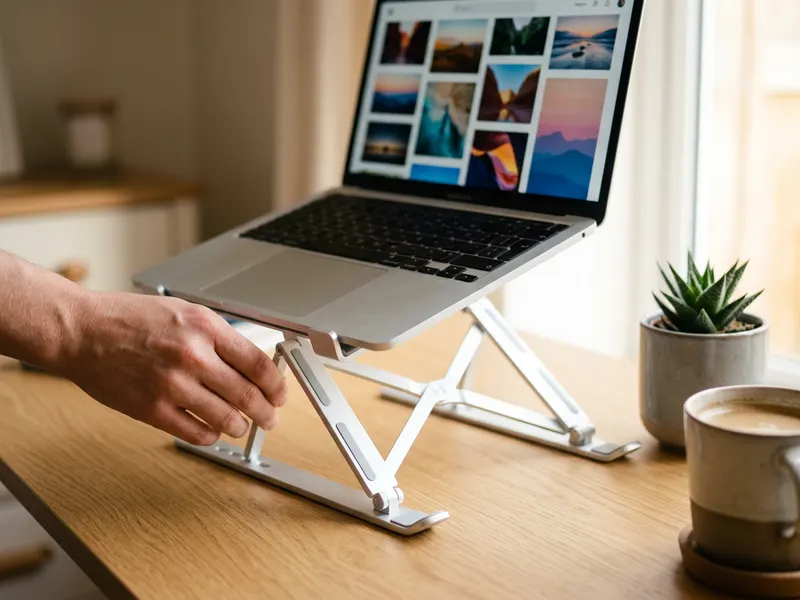 アイリスオーヤマ ノートPCスタンド(折りたたみ式)
ノートPCを持ち上げて、長い下書きも猫背にならずに書けます。
-
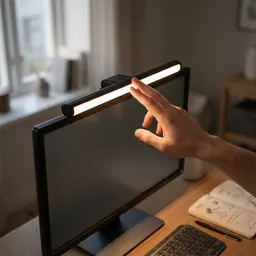 エレコム モニターライト USB-C給電
キーボードと手元のメモをまぶしさなく照らし、READMEの仕上げに集中できます。
-
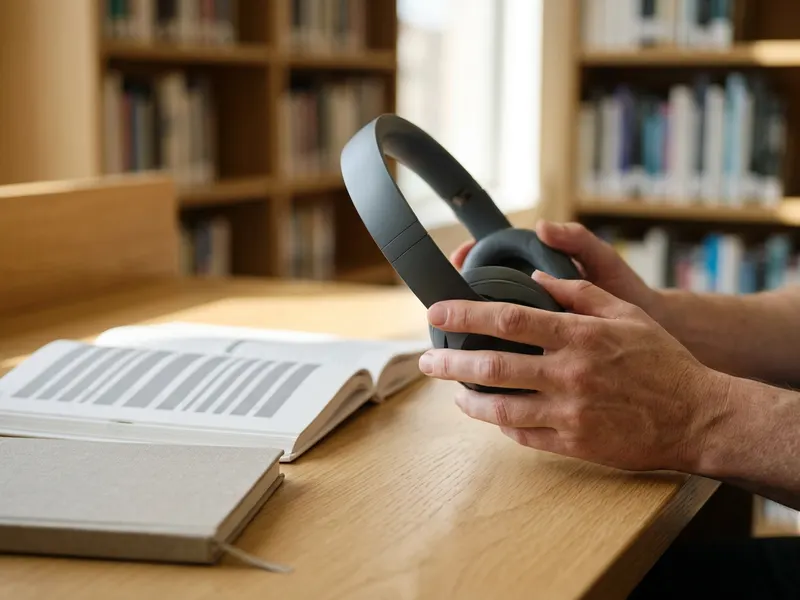 ソニー ノイズキャンセリングヘッドホン WH-CH720N
周りの音を遮って、長い記事やREADMEの執筆がはかどります。
無料でツールを続ける支えになります。✨
画像はイメージです。 Amazonのアソシエイトとして、Capsule Toolsは適格販売により収入を得ています。


