Markdown-editor online: schrijven, bekijken, HTML kopiëren
Deze Markdown-editor laat het opgemaakte resultaat naast je tekst zien en ververst het zo’n 50 ms nadat je bent gestopt met typen. Hij leest GitHub Flavored Markdown: koppen, vet, cursief, doorhalen, lijsten, takenlijsten, tabellen, citaten, links, afbeeldingen en gekleurde codeblokken. Je tekst blijft in deze browser en wordt tijdens het typen op dit apparaat bewaard.
Markdown live preview gebruiken
- Typ of plak Markdown in het veld Markdown-invoer. Bij je eerste bezoek staat daar een korte tekst, die je kunt selecteren en wissen.
- In een breed venster staat het voorbeeld naast de editor. Op een telefoon of in een smal venster wissel je tussen de tabbladen Bewerken en Voorbeeld.
- Bekijk het resultaat terwijl je schrijft. Zolang je niets hebt getypt, staat er „Nog niets om te bekijken. Typ wat Markdown.”
- Druk op Markdown kopiëren voor de ruwe tekst, op HTML kopiëren voor de weergegeven opmaak of op .md downloaden om document.md op te slaan. Een klein bericht boven de knoppen bevestigt het met „Markdown gekopieerd”, „HTML gekopieerd” of „Gedownload”.
- Kom later terug en je tekst staat er nog: hij wordt in deze browser bewaard, niet op een server.
Alle drie de knoppen blijven uitgeschakeld zolang het veld leeg is.
Markdown tabel en lijst met afvinkbare taken
Een tabel heeft een kopregel nodig, een scheidingsregel van streepjes en daarna de gegevensregels. De verticale streepjes hoeven niet onder elkaar te staan: | Naam | Rol |, daaronder | --- | --- |, daaronder | Ada | Ontwikkelaar |.
Voor taken begin je een lijstitem met - [ ] voor een openstaande taak of - [x] voor een afgeronde. Het voorbeeld tekent een tabel met twee kolommen en daarna elke taak met een eigen selectievakje.
Code met kleur in je Markdown
Open een blok met drie backticks en de taalnaam, zet de code op de regels daaronder en sluit af met drie backticks op een eigen regel. ```js start bijvoorbeeld een JavaScript-blok.
Het voorbeeld kleurt JavaScript, TypeScript, JSX, TSX, JSON, HTML en XML, CSS, Bash, Python, YAML, SQL, diff, Markdown, C, Java, Go en Rust. De gangbare korte namen werken ook: js, ts, py, sh, yml en html. Een blok zonder taal, of met een taal die niet op de lijst staat, verschijnt als gewone code.
Markdown naar HTML kopiëren of als md-bestand bewaren
Markdown kopiëren zet je tekst op het klembord zoals je hem typte, handig voor een README, een GitHub-issue of een notitie-app. HTML kopiëren kopieert de weergegeven, opgeschoonde HTML als opgemaakte tekst en als platte tekst. Zo plak je hem met opmaak in Gmail, Word of Docs, of als code in een code-editor of CMS.
Wil je een md-bestand hebben, kies dan .md downloaden: je krijgt document.md als UTF-8-tekst, om een kopie te bewaren of de tekst naar een andere computer te brengen. De gekopieerde HTML bevat geen CSS, dus koppen, tabellen en code nemen de stijl over van de plek waar je ze plakt. De voorbeeldstijl verandert niets aan wat er gekopieerd wordt.
Indeling, voorbeeldstijl en uiterlijk
De instellingenknop onder de knoppen toont een samenvatting zoals „Gesplitste weergave · Standaard” en opent Editorinstellingen:
- Indeling: Gesplitste weergave zet editor en voorbeeld naast elkaar als er ruimte is. Eén paneel toont er één tegelijk, schakelen doe je met de tabbladen „Bewerken” en „Voorbeeld”.
- Voorbeeldstijl: Standaard past bij deze site, GitHub lijkt op een GitHub-README en Minimaal is een rustige pagina met een schreefletter.
- Uiterlijk: Zoals de site, Licht of Donker. Dit geldt alleen voor de editor en het voorbeeld. Licht, donker en kleurthema’s voor de hele site vind je in Instellingen in het menu.
Kies Klaar om het paneel te sluiten.
Geplakte HTML kan geen code uitvoeren
Markdown kan ruwe HTML bevatten, daarom wordt het resultaat opgeschoond voordat het wordt getoond of gekopieerd. Scripts, gebeurtenisattributen zoals onclick en javascript:-links worden verwijderd. Je kunt tekst van overal plakken zonder dat er iets wordt uitgevoerd in het voorbeeld of in de HTML die je kopieert.
De editor is bewust klein gehouden: geen opmaakbalk en geen sneltoets voor vet of cursief, dus je typt de tekens zelf. De twee vensters scrollen niet samen, je kunt geen bestand openen maar alleen tekst plakken, er is geen cloudsynchronisatie en per browser wordt één concept bewaard. PDF of Word exporteren kan hier niet: gebruik daarvoor Markdown naar PDF.
Veelgestelde vragen
Hoe zie ik een Markdown preview online?
Typ of plak je Markdown in het veld „Markdown-invoer”. Het voorbeeld wordt zo’n 50 ms nadat je stopt met typen opnieuw getekend, naast de editor in een breed venster of onder het tabblad „Voorbeeld” in een smal venster. Je hoeft niets op te slaan of te versturen, en de tekst wordt nergens naartoe gestuurd.
Hoe kopieer ik Markdown als HTML?
Kies „HTML kopiëren” onder de editor. Het kopieert de weergegeven, opgeschoonde HTML als opgemaakte tekst en als platte tekst, dus hij komt met opmaak aan in Gmail, Word of Docs en als code in een code-editor. Er zit geen CSS in, dus het resultaat krijgt de stijl van de plek waar je plakt. „Markdown kopiëren” kopieert in plaats daarvan je oorspronkelijke tekst.
Hoe zet je een tabel in Markdown op?
Schrijf een kopregel met verticale streepjes tussen de cellen, dan een scheidingsregel van streepjes en daarna één regel per rij: | Naam | Rol |, dan | --- | --- |, dan | Ada | Ontwikkelaar |. Het voorbeeld tekent er een tabel van zodra de scheidingsregel er staat.
Hoe schrijf ik taken met een vinkje in Markdown?
Begin het lijstitem met - [ ] voor een openstaande taak of met - [x] voor een afgeronde, met een spatie na het sluitende haakje. Bijvoorbeeld - [x] Concept schrijven en - [ ] Versturen. Het voorbeeld toont elke taak met een selectievakje.
Hoe stel ik de taal van een stuk code in Markdown in?
Zet de taalnaam direct na de drie openende backticks, bijvoorbeeld ```js of ```python, en sluit het blok af met nog eens drie backticks op een eigen regel. Het voorbeeld kleurt JavaScript, TypeScript, JSX, TSX, JSON, HTML en XML, CSS, Bash, Python, YAML, SQL, diff, Markdown, C, Java, Go en Rust. Korte namen als js, ts, py, sh en yml werken ook. Een taal die niet op de lijst staat, verschijnt als gewone code zonder kleur.
Kan ik Markdown als opgemaakte tekst in Gmail of Word plakken?
Ja. Kies „HTML kopiëren” en plak daarna in het bericht of document. Koppen, vet, lijsten, links en tabellen komen opgemaakt aan, omdat het klembord naast de code ook opgemaakte tekst bevat. Plak je in een veld voor platte tekst, dan zie je de HTML-code.
Is dit een WYSIWYG-editor voor Markdown?
Nee. Je typt Markdown in een gewoon tekstvak en leest het opgemaakte resultaat in het voorbeeld ernaast. Er is geen opmaakbalk en geen sneltoets voor vet of cursief, dus je typt de tekens zelf, zoals ** rond vette tekst.
Ondersteunt de editor Mermaid-diagrammen of LaTeX?
Nee. Het voorbeeld geeft alleen GitHub Flavored Markdown weer. Een blok dat als mermaid of latex is gemarkeerd, verschijnt als gewone code en wordt niet getekend als diagram of formule.
Wordt mijn tekst bewaard of geüpload?
Hij wordt alleen op dit apparaat bewaard. De editor slaat je tekst tijdens het typen op in deze browser, dus verversen of een gesloten tabblad kost je niets, en er wordt niets naar een server gestuurd. Wis je de sitegegevens van capsuletools.app, dan is hij weg. Er is één bewaard concept per browser.
Kan ik Markdown hier in een PDF veranderen?
Niet in deze editor. Hij kopieert Markdown of HTML en downloadt een .md-bestand, maar exporteert niet naar PDF of Word. Voor een PDF plak je dezelfde tekst in de tool Markdown naar PDF, die daarvoor paginathema’s heeft.
Aanbevolen
-
 Amazon Basics opvouwbare laptopstandaard
Zet je laptop hoger, zodat je lange concepten schrijft zonder te hangen.
-
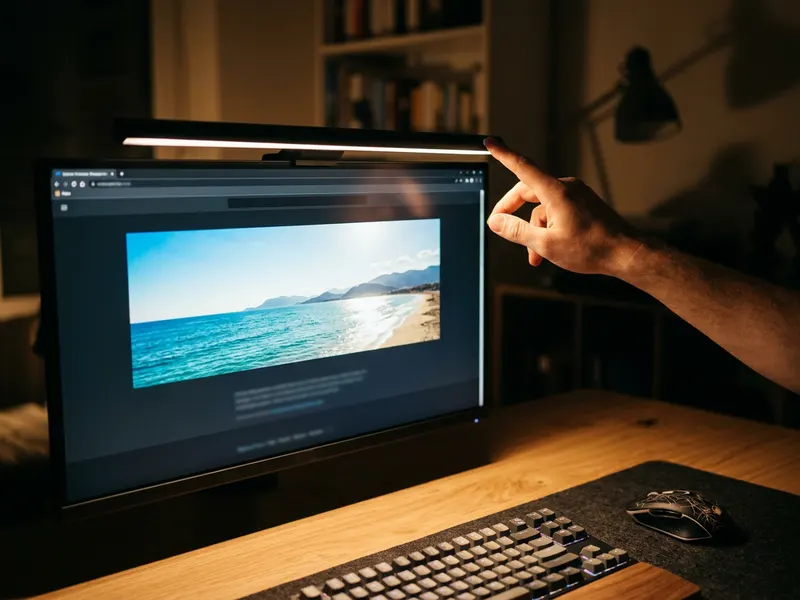 BenQ ScreenBar Pro monitorlamp
Verlicht je toetsenbord en notities zonder weerspiegeling terwijl je je README afmaakt.
-
 Soundcore Q30 Noise-Cancelling Koptelefoon
Sluit het lawaai buiten, zodat je lange post of README echt af komt.
Help de tools gratis te houden. ✨
Afbeeldingen dienen ter illustratie. Als Amazon-Partner verdien ik aan in aanmerking komende aankopen.


