Éditeur Markdown en ligne : écrire, voir le rendu, copier le HTML
Cet éditeur Markdown affiche le résultat mis en forme à côté de votre texte et le met à jour environ 50 ms après que vous avez cessé de taper. Il lit le Markdown à la manière de GitHub : titres, gras, italique, barré, listes, listes de tâches, tableaux, citations, liens, images et blocs de code colorés. Votre texte reste dans ce navigateur et il est enregistré sur cet appareil au fil de la frappe.
Comment utiliser Markdown en ligne avec aperçu
- Saisissez ou collez du Markdown dans la zone Saisie Markdown. À la première visite, elle contient un court exemple que vous pouvez sélectionner et supprimer.
- Dans une fenêtre large, l’aperçu s’affiche à côté de l’éditeur. Sur un téléphone ou dans une fenêtre étroite, basculez entre les onglets Modifier et Aperçu.
- Vérifiez l’aperçu en écrivant. Tant que rien n’est saisi, il indique « Rien à prévisualiser pour le moment. Saisissez du Markdown. »
- Appuyez sur Copier le Markdown pour le texte brut, sur Copier le HTML pour le code rendu ou sur Télécharger .md pour enregistrer document.md. Une petite pastille au-dessus des boutons confirme par « Markdown copié », « HTML copié » ou « Téléchargé ».
- Revenez plus tard : votre texte est toujours là, car il est conservé dans ce navigateur et non sur un serveur.
Les trois boutons restent désactivés tant que la zone est vide.
Tableau Markdown et liste de tâches
Un tableau demande une ligne d’en-tête, une ligne de séparation en tirets, puis les lignes de données. Les barres verticales n’ont pas besoin d’être alignées : | Nom | Rôle |, puis | --- | --- |, puis | Ada | Ingénieure |.
Pour une liste de tâches, commencez un élément par - [ ] pour une tâche ouverte ou - [x] pour une tâche terminée. L’aperçu dessine un tableau de deux colonnes, puis les tâches avec une case chacune.
Bloc de code Markdown avec coloration
Ouvrez un bloc avec trois accents graves suivis du nom du langage, écrivez le code sur les lignes suivantes et fermez avec trois accents graves sur une ligne à part. Par exemple, ```js ouvre un bloc JavaScript.
L’aperçu colore JavaScript, TypeScript, JSX, TSX, JSON, HTML et XML, CSS, Bash, Python, YAML, SQL, diff, Markdown, C, Java, Go et Rust. Les noms courts habituels fonctionnent aussi : js, ts, py, sh, yml et html. Un bloc sans langage, ou avec un langage absent de la liste, s’affiche en code simple.
Markdown vers HTML : copier ou créer un fichier md
Copier le Markdown place votre texte dans le presse-papiers tel que vous l’avez saisi, pratique pour un README, un ticket GitHub ou une application de notes. Copier le HTML copie le HTML rendu et nettoyé en texte enrichi et en texte brut : il se colle avec sa mise en forme dans Gmail, Word ou Docs, ou comme code dans un éditeur ou un CMS.
Pour créer un fichier md, utilisez Télécharger .md : vous obtenez document.md en texte UTF-8, pour garder une copie ou déplacer le texte vers une autre machine. Le HTML copié ne contient pas de CSS ; titres, tableaux et code prennent donc le style de l’endroit où vous les collez. Le style de l’aperçu ne change pas ce qui est copié.
Disposition, style de l’aperçu et apparence
Le bouton de réglages sous les boutons affiche un résumé comme « Vue partagée · Par défaut » et ouvre Paramètres de l’éditeur :
- Disposition : Vue partagée place l’éditeur et l’aperçu côte à côte quand il y a de la place. Volet unique n’en montre qu’un à la fois, avec les onglets « Modifier » et « Aperçu » pour basculer.
- Style de l’aperçu : Par défaut s’accorde avec ce site, GitHub ressemble à un README GitHub et Minimaliste est une page sobre avec une police à empattements.
- Apparence : Comme le site, Clair ou Sombre. Cela ne concerne que l’éditeur et l’aperçu. Les thèmes clair, sombre et de couleur de tout le site se trouvent dans Paramètres, dans le menu.
Sélectionnez Terminé pour fermer le panneau.
Le HTML collé ne peut pas exécuter de code
Le Markdown peut contenir du HTML brut ; le résultat est donc nettoyé avant d’être affiché ou copié. Les scripts, les attributs d’événements comme onclick et les liens javascript: sont supprimés. Vous pouvez coller du texte de n’importe où sans qu’il s’exécute dans l’aperçu ni dans le HTML copié.
L’éditeur reste volontairement simple : pas de barre de mise en forme, pas de raccourci clavier pour le gras ou l’italique, donc vous saisissez vous-même les signes. Les deux volets ne défilent pas ensemble, vous ne pouvez pas ouvrir un fichier, seulement coller du texte, il n’y a pas de synchronisation dans le cloud et un seul brouillon est enregistré par navigateur. Il n’exporte pas non plus en PDF ni en Word : pour un PDF, utilisez Markdown en PDF.
Questions fréquentes
Comment avoir un aperçu Markdown en ligne ?
Saisissez ou collez votre Markdown dans la zone « Saisie Markdown ». L’aperçu se redessine environ 50 ms après la dernière frappe, à côté de l’éditeur dans une fenêtre large ou sous l’onglet « Aperçu » dans une fenêtre étroite. Rien n’est à enregistrer ni à envoyer, et le texte n’est transmis nulle part.
Comment copier du Markdown en HTML ?
Sélectionnez « Copier le HTML » sous l’éditeur. Il copie le HTML rendu et nettoyé en texte enrichi et en texte brut : il se colle avec sa mise en forme dans Gmail, Word ou Docs, et comme code dans un éditeur. Il ne contient pas de CSS, le résultat prend donc l’aspect de l’endroit où vous le collez. « Copier le Markdown » copie votre texte d’origine.
Comment faire un tableau en Markdown ?
Écrivez une ligne d’en-tête avec des barres verticales entre les cellules, puis une ligne de séparation en tirets, puis une ligne par enregistrement : | Nom | Rôle |, puis | --- | --- |, puis | Ada | Ingénieure |. L’aperçu le dessine comme un tableau dès que la ligne de séparation est là.
Comment faire une liste de tâches en Markdown ?
Commencez l’élément par - [ ] pour une tâche ouverte ou par - [x] pour une tâche terminée, avec une espace après le crochet fermant. Par exemple, - [x] Rédiger le brouillon et - [ ] L’envoyer. L’aperçu affiche chacune avec une case.
Comment indiquer le langage d’un bloc de code Markdown ?
Écrivez le nom du langage juste après les trois accents graves d’ouverture, par exemple ```js ou ```python, et fermez le bloc avec trois autres accents graves sur leur propre ligne. L’aperçu colore JavaScript, TypeScript, JSX, TSX, JSON, HTML et XML, CSS, Bash, Python, YAML, SQL, diff, Markdown, C, Java, Go et Rust. Les noms courts comme js, ts, py, sh et yml fonctionnent aussi. Un langage absent de la liste s’affiche en code simple, sans couleur.
Puis-je coller du Markdown en texte enrichi dans Gmail ou Word ?
Oui. Sélectionnez « Copier le HTML », puis collez dans le message ou le document. Titres, gras, listes, liens et tableaux arrivent mis en forme, car le presse-papiers contient du texte enrichi en plus du code. Dans un champ de texte brut, c’est le code HTML qui apparaît.
Est-ce un éditeur Markdown WYSIWYG ?
Non. Vous saisissez du Markdown dans une zone de texte simple et vous lisez le résultat mis en forme dans l’aperçu à côté. Il n’y a ni barre de mise en forme ni raccourci clavier pour le gras ou l’italique : vous saisissez vous-même les signes, comme ** autour d’un texte en gras.
L’éditeur prend-il en charge les diagrammes Mermaid ou LaTeX ?
Non. L’aperçu ne rend que le Markdown à la manière de GitHub. Un bloc marqué mermaid ou latex s’affiche comme du code simple, sans être dessiné en diagramme ni en formule.
Mon texte est-il enregistré ou envoyé ?
Il est enregistré uniquement sur cet appareil. L’éditeur conserve votre texte dans ce navigateur au fil de la frappe : actualiser la page ou fermer l’onglet ne le perd pas, et rien n’est envoyé à un serveur. Si vous effacez les données du site capsuletools.app, il disparaît. Un seul brouillon est enregistré par navigateur.
Puis-je convertir du Markdown en PDF ici ?
Pas dans cet éditeur. Il copie du Markdown ou du HTML et télécharge un fichier .md, mais n’exporte ni en PDF ni en Word. Pour un PDF, collez le même texte dans l’outil Markdown en PDF, qui propose des thèmes de page pour cela.
Recommandés
-
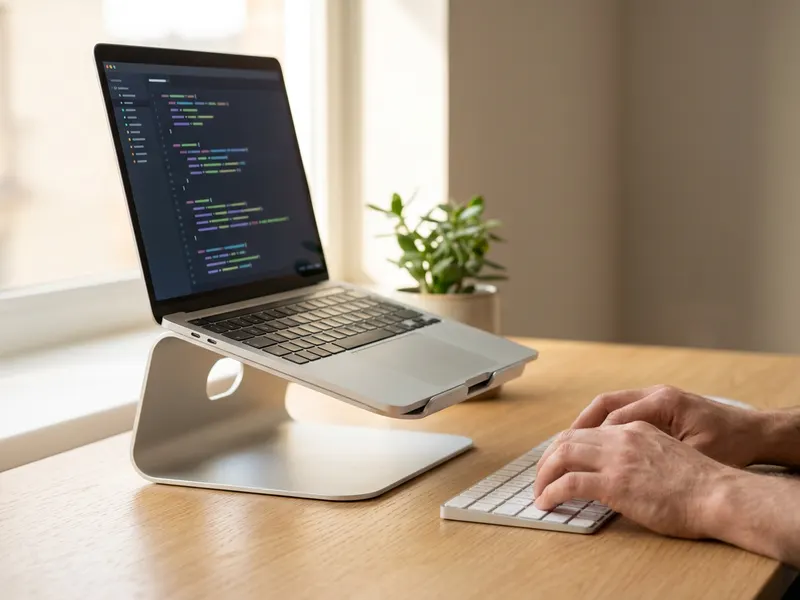 Support d'ordinateur portable pliable Amazon Basics
Surélève votre portable pour rédiger de longs brouillons sans vous voûter.
-
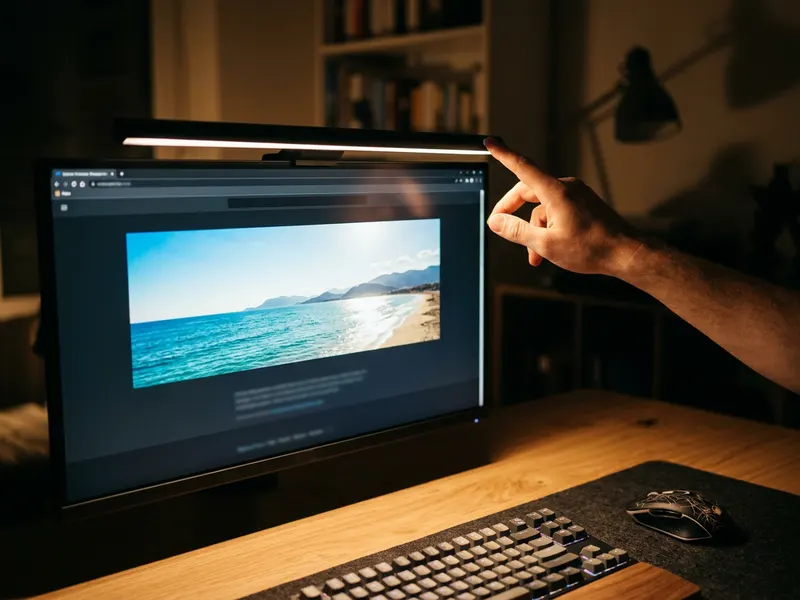 Lampe d'écran BenQ ScreenBar Pro
Éclaire votre clavier et vos notes sans reflet pendant que vous finissez votre README.
-
 Casque à réduction de bruit Soundcore Q30
Coupe le bruit pour que votre article ou votre README soit enfin écrit.
Aide à garder les outils gratuits. ✨
Images non contractuelles. En tant que Partenaire Amazon, je réalise un bénéfice sur les achats remplissant les conditions requises.


