Markdown-Editor online: schreiben, ansehen, HTML kopieren
Dieser Markdown-Editor online zeigt das formatierte Ergebnis neben deinem Text und aktualisiert es etwa 50 ms, nachdem du aufgehört hast zu tippen. Er liest GitHub Flavored Markdown: Überschriften, fett, kursiv, durchgestrichen, Listen, Aufgabenlisten, Tabellen, Zitate, Links, Bilder und Codeblöcke mit Farbe. Dein Text bleibt in diesem Browser und wird beim Tippen auf diesem Gerät gespeichert.
So nutzt du den Markdown-Editor
- Tippe oder füge Markdown in das Feld Markdown-Eingabe ein. Beim ersten Besuch steht dort ein kurzes Beispiel, das du markieren und löschen kannst.
- In einem breiten Fenster steht die Vorschau neben dem Editor. Auf dem Smartphone oder in einem schmalen Fenster wechselst du zwischen den Tabs Bearbeiten und Vorschau.
- Prüfe die Vorschau beim Schreiben. Solange nichts da ist, steht dort „Noch nichts zur Vorschau. Gib etwas Markdown ein.“
- Drücke Markdown kopieren für den Rohtext, HTML kopieren für das gerenderte Markup oder .md herunterladen, um dokument.md zu speichern. Eine kleine Meldung über den Buttons bestätigt mit „Markdown kopiert“, „HTML kopiert“ oder „Heruntergeladen“.
- Komm später wieder: Dein Text ist noch da, denn er liegt in diesem Browser und nicht auf einem Server.
Alle drei Buttons sind deaktiviert, solange das Feld leer ist.
Markdown-Tabelle und Aufgabenliste
Eine Tabelle braucht eine Kopfzeile, eine Trennzeile aus Strichen und dann die Datenzeilen. Die senkrechten Striche müssen nicht untereinander stehen: | Name | Rolle |, darunter | --- | --- |, darunter | Ada | Technik |.
Für eine Aufgabenliste beginnst du einen Listenpunkt mit - [ ] für eine offene oder - [x] für eine erledigte Aufgabe. Die Vorschau zeichnet die Tabelle mit zwei Spalten und die Aufgaben mit je einem Kästchen.
Markdown-Codeblock mit Syntaxfarben
Öffne einen Codeblock mit drei Backticks und dem Sprachnamen, schreibe den Code in die Zeilen darunter und schließe mit drei Backticks in einer eigenen Zeile. ```js startet zum Beispiel einen JavaScript-Block.
Die Vorschau färbt JavaScript, TypeScript, JSX, TSX, JSON, HTML und XML, CSS, Bash, Python, YAML, SQL, diff, Markdown, C, Java, Go und Rust. Die üblichen Kürzel js, ts, py, sh, yml und html funktionieren auch. Ein Block ohne Sprache oder mit einer Sprache außerhalb der Liste erscheint als einfacher Code.
Markdown zu HTML kopieren oder als .md speichern
Markdown kopieren legt deinen Text genau so in die Zwischenablage, wie du ihn getippt hast, etwa für eine README, ein GitHub-Issue oder eine Notiz-App. HTML kopieren kopiert das gerenderte, bereinigte HTML als formatierten Text und als reinen Text. So fügst du es formatiert in Gmail, Word oder Docs ein oder als Markup in einen Code-Editor oder ein CMS.
Wenn du eine MD-Datei erstellen willst, nimmst du .md herunterladen: Du bekommst dokument.md als UTF-8-Text, zum Aufbewahren oder um den Text auf einen anderen Rechner zu bringen. Das kopierte HTML enthält kein CSS, deshalb übernehmen Überschriften, Tabellen und Code das Aussehen des Ziels. Der Vorschau-Stil ändert nichts am Kopierten.
Layout, Vorschau-Stil und Darstellung
Der Einstellungen-Button unter den Buttons zeigt eine Zusammenfassung wie „Geteilte Ansicht · Standard“ und öffnet Editor-Einstellungen:
- Layout: Geteilte Ansicht zeigt Editor und Vorschau nebeneinander, wenn genug Platz ist. Einzelansicht zeigt immer nur eins, umgeschaltet über die Tabs „Bearbeiten“ und „Vorschau“.
- Vorschau-Stil: Standard passt zu dieser Website, GitHub sieht aus wie eine GitHub-README, Schlicht ist eine ruhige Seite mit Serifenschrift.
- Darstellung: Wie die Website, Hell oder Dunkel. Das gilt nur für Editor und Vorschau. Hell, Dunkel und Farbdesigns für die ganze Website findest du im Menü unter Einstellungen.
Mit Fertig schließt du das Fenster.
Eingefügtes HTML führt keinen Code aus
Markdown kann rohes HTML enthalten, deshalb wird das Ergebnis bereinigt, bevor es angezeigt oder kopiert wird. Skripte, Event-Attribute wie onclick und javascript:-Links werden entfernt. Du kannst Text von überall einfügen, ohne dass er in der Vorschau oder im kopierten HTML etwas ausführt.
Der Editor ist bewusst klein gehalten: keine Formatierungsleiste, kein Tastenkürzel für fett oder kursiv, die beiden Bereiche scrollen nicht gemeinsam, du kannst keine Datei öffnen, nur Text einfügen. Es gibt keine Cloud-Synchronisierung und pro Browser nur einen gespeicherten Entwurf. Für PDF oder Word gibt es hier keinen Export: Nutze dafür Markdown zu PDF.
Häufige Fragen
Wie sehe ich eine Vorschau von Markdown online?
Tippe oder füge dein Markdown in das Feld „Markdown-Eingabe“ ein. Die Vorschau zeichnet sich etwa 50 ms nach der letzten Eingabe neu, bei einem breiten Fenster neben dem Editor, bei einem schmalen unter dem Tab „Vorschau“. Du musst nichts speichern oder absenden, und der Text wird nirgendwohin gesendet.
Wie kopiere ich Markdown als HTML?
Wähle „HTML kopieren“ unter dem Editor. Es kopiert das gerenderte, bereinigte HTML als formatierten Text und als reinen Text, sodass es in Gmail, Word oder Docs formatiert ankommt und in einem Code-Editor als Markup. Es enthält kein CSS, das Ergebnis übernimmt also das Aussehen des Ziels. „Markdown kopieren“ kopiert stattdessen deinen Originaltext.
Wie erstelle ich eine Tabelle in Markdown?
Schreibe eine Kopfzeile mit senkrechten Strichen zwischen den Zellen, dann eine Trennzeile aus Strichen und dann eine Zeile pro Datensatz: | Name | Rolle |, dann | --- | --- |, dann | Ada | Technik |. Die Vorschau zeigt sie als Tabelle, sobald die Trennzeile da ist.
Wie schreibe ich eine Aufgabenliste in Markdown?
Beginne einen Listenpunkt mit - [ ] für eine offene Aufgabe oder - [x] für eine erledigte, mit einem Leerzeichen nach der schließenden Klammer. Zum Beispiel - [x] Entwurf schreiben und - [ ] Abschicken. Die Vorschau zeigt jede mit einem Kästchen.
Wie lege ich die Sprache eines Markdown-Codeblocks fest?
Schreibe den Sprachnamen direkt hinter die drei öffnenden Backticks, zum Beispiel ```js oder ```python, und schließe den Block mit drei weiteren Backticks in einer eigenen Zeile. Die Vorschau färbt JavaScript, TypeScript, JSX, TSX, JSON, HTML und XML, CSS, Bash, Python, YAML, SQL, diff, Markdown, C, Java, Go und Rust. Kürzel wie js, ts, py, sh und yml gehen auch. Eine Sprache außerhalb der Liste erscheint als einfacher Code ohne Farbe.
Kann ich Markdown als Rich Text in Gmail oder Word einfügen?
Ja. Wähle „HTML kopieren“ und füge den Inhalt dann in die Nachricht oder das Dokument ein. Überschriften, Fett, Listen, Links und Tabellen kommen formatiert an, weil die Zwischenablage Rich Text und Markup enthält. In ein reines Textfeld eingefügt, erscheint stattdessen das HTML-Markup.
Ist das ein WYSIWYG-Markdown-Editor?
Nein. Du tippst Markdown in ein einfaches Textfeld und liest das formatierte Ergebnis in der Vorschau daneben. Es gibt keine Formatierungsleiste und kein Tastenkürzel für fett oder kursiv, du tippst die Zeichen selbst, etwa ** um fetten Text.
Unterstützt der Editor Mermaid-Diagramme oder LaTeX?
Nein. Die Vorschau stellt nur GitHub Flavored Markdown dar. Ein Codeblock mit der Angabe mermaid oder latex erscheint als einfacher Code und wird nicht als Diagramm oder Formel gezeichnet.
Wird mein Text gespeichert oder hochgeladen?
Er wird nur auf diesem Gerät gespeichert. Der Editor legt deinen Text beim Tippen in diesem Browser ab, ein Neuladen oder ein geschlossener Tab verliert ihn nicht, und nichts wird an einen Server gesendet. Löschst du die Websitedaten für capsuletools.app, ist er weg. Pro Browser gibt es einen gespeicherten Entwurf.
Kann ich Markdown hier in ein PDF umwandeln?
Nicht in diesem Editor. Er kopiert Markdown oder HTML und lädt eine .md-Datei herunter, exportiert aber weder PDF noch Word. Für ein PDF fügst du denselben Text in das Tool Markdown zu PDF ein, das dafür Seitendesigns hat.
Empfohlen
-
 Amazon Basics Laptopständer, klappbar
Hebt dein Laptop an, damit du lange Entwürfe ohne krummen Rücken schreibst.
-
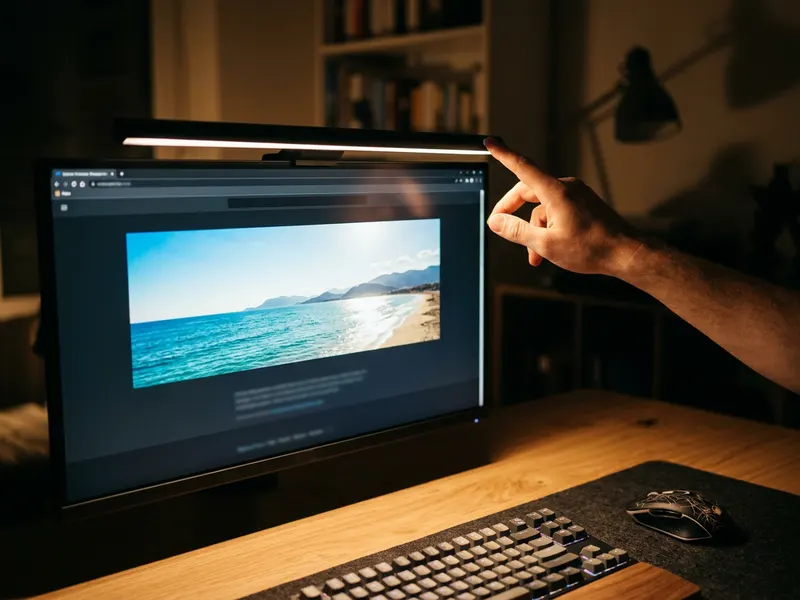 BenQ ScreenBar Pro Monitorlampe
Leuchtet Tastatur und Notizen ohne Blendung aus, während du dein README fertigstellst.
-
 Soundcore Q30 Kopfhörer mit Noise Cancelling
Blendet Lärm aus, damit dein langer Beitrag oder dein README wirklich fertig wird.
Hilft, die Tools kostenlos zu halten. ✨
Symbolbilder. Als Amazon-Partner verdiene ich an qualifizierten Verkäufen.


