Editor Markdown online: escribe, previsualiza y copia HTML
Este editor de Markdown online muestra el resultado con formato junto a tu texto y lo actualiza unos 50 ms después de que dejas de escribir. Lee Markdown al estilo de GitHub: títulos, negrita, cursiva, tachado, listas, listas de tareas, tablas, citas, enlaces, imágenes y bloques de código con color. Tu texto se queda en este navegador y se guarda en este dispositivo mientras escribes.
Cómo previsualizar Markdown en vivo
- Escribe o pega Markdown en el cuadro Entrada de Markdown. La primera vez contiene un ejemplo corto que puedes seleccionar y borrar.
- En una ventana ancha, la vista previa queda junto al editor. En un teléfono o en una ventana estrecha, cambia entre las pestañas Editar y Vista previa.
- Revisa el resultado mientras escribes. Si no hay nada escrito, dice «Aún no hay nada que previsualizar. Escribe algo de Markdown.»
- Pulsa Copiar Markdown para el texto sin procesar, Copiar HTML para el código ya renderizado o Descargar .md para guardar documento.md. Un aviso pequeño sobre los botones confirma con «Markdown copiado», «HTML copiado» o «Descargado».
- Vuelve más tarde y tu texto seguirá ahí: se guarda en este navegador, no en un servidor.
Los tres botones están desactivados mientras el cuadro está vacío.
Cómo hacer una tabla en Markdown y una lista de tareas
Una tabla necesita una fila de encabezado, una fila separadora de guiones y después las filas de datos. Las barras verticales no tienen que quedar alineadas: | Nombre | Puesto |, debajo | --- | --- | y debajo | Ada | Ingeniera |.
Para una lista de tareas empieza cada línea con - [ ] si está pendiente o - [x] si está hecha. La vista previa dibuja una tabla de dos columnas y las tareas con una casilla cada una.
Bloque de código en Markdown con colores
Abre el bloque con tres acentos graves y el nombre del lenguaje, escribe el código en las líneas siguientes y ciérralo con tres acentos graves en una línea aparte. Por ejemplo, ```js abre un bloque de JavaScript.
La vista previa colorea JavaScript, TypeScript, JSX, TSX, JSON, HTML y XML, CSS, Bash, Python, YAML, SQL, diff, Markdown, C, Java, Go y Rust. También valen los nombres cortos habituales: js, ts, py, sh, yml y html. Un bloque sin lenguaje, o con uno que no está en la lista, se muestra como código sin color.
Markdown a HTML: copiar o crear archivo md
Copiar Markdown lleva tu texto al portapapeles tal como lo escribiste, útil para un README, una incidencia de GitHub o una app de notas. Copiar HTML copia el HTML renderizado y saneado como texto enriquecido y como texto plano, así que se pega con formato en Gmail, Word o Docs, o como código en un editor o un gestor de contenidos.
Para crear un archivo md usa Descargar .md: obtienes documento.md como texto UTF-8, para guardar una copia o llevar el texto a otro equipo. El HTML copiado no lleva CSS, por eso los títulos, las tablas y el código toman el estilo del lugar donde los pegues. El estilo de la vista previa no cambia lo que se copia.
Diseño, estilo de la vista previa y apariencia
El botón de ajustes que hay bajo los botones muestra un resumen como «Vista dividida · Predeterminado» y abre Ajustes del editor:
- Diseño: Vista dividida coloca el editor y la vista previa en paralelo cuando hay espacio. Panel único muestra uno a la vez, con las pestañas «Editar» y «Vista previa» para cambiar.
- Estilo de la vista previa: Predeterminado combina con este sitio, GitHub se parece a un README de GitHub y Minimalista es una página serena con tipografía de serifa.
- Apariencia: Como el sitio, Claro u Oscuro. Solo afecta al editor y a la vista previa. Los temas claro, oscuro y de color de todo el sitio están en Ajustes, en el menú.
Pulsa Listo para cerrar el panel.
El HTML pegado no puede ejecutar código
Markdown puede llevar HTML sin procesar, por eso el resultado se sanea antes de mostrarse o copiarse. Se eliminan los scripts, los atributos de eventos como onclick y los enlaces javascript:. Puedes pegar texto de cualquier sitio sin que se ejecute nada en la vista previa ni en el HTML que copias.
El editor es sencillo a propósito: no hay barra de formato ni atajo de teclado para negrita o cursiva, así que escribes tú las marcas. Los dos paneles no se desplazan a la vez, no puedes abrir un archivo, solo pegar texto, no hay sincronización en la nube y se guarda un solo borrador por navegador. Tampoco exporta a PDF ni a Word: para un PDF usa Markdown a PDF.
Preguntas frecuentes
¿Cómo previsualizar Markdown online?
Escribe o pega tu Markdown en el cuadro «Entrada de Markdown». La vista previa se redibuja unos 50 ms después de que dejas de escribir, junto al editor en una ventana ancha o bajo la pestaña «Vista previa» en una estrecha. No hace falta guardar ni enviar nada, y el texto no se envía a ningún sitio.
¿Cómo copiar Markdown como HTML?
Pulsa «Copiar HTML» bajo el editor. Copia el HTML renderizado y saneado como texto enriquecido y como texto plano, así que se pega con formato en Gmail, Word o Docs y como código en un editor. No lleva CSS, de modo que el resultado toma el aspecto del lugar donde lo pegas. «Copiar Markdown» copia en cambio tu texto original.
¿Cómo hacer una tabla en Markdown?
Escribe una fila de encabezado con barras verticales entre las celdas, después una fila separadora de guiones y luego una fila por línea: | Nombre | Puesto |, después | --- | --- |, después | Ada | Ingeniera |. La vista previa la dibuja como tabla en cuanto existe la fila separadora.
¿Cómo hacer una lista de tareas en Markdown?
Empieza el elemento con - [ ] para una tarea pendiente o con - [x] para una terminada, con un espacio después del corchete de cierre. Por ejemplo, - [x] Escribir borrador y - [ ] Enviarlo. La vista previa muestra cada una con una casilla.
¿Cómo indicar el lenguaje de un bloque de código en Markdown?
Escribe el nombre del lenguaje justo después de los tres acentos graves de apertura, por ejemplo ```js o ```python, y cierra el bloque con otros tres en su propia línea. La vista previa colorea JavaScript, TypeScript, JSX, TSX, JSON, HTML y XML, CSS, Bash, Python, YAML, SQL, diff, Markdown, C, Java, Go y Rust. Los nombres cortos como js, ts, py, sh y yml también valen. Un lenguaje que no está en la lista se muestra como código sin color.
¿Puedo pegar Markdown como texto enriquecido en Gmail o Word?
Sí. Pulsa «Copiar HTML» y pega en el mensaje o el documento. Los títulos, la negrita, las listas, los enlaces y las tablas llegan con formato, porque el portapapeles lleva texto enriquecido además del código. Si pegas en un campo de texto plano, verás el código HTML.
¿Es un editor Markdown WYSIWYG?
No. Escribes Markdown en un cuadro de texto plano y lees el resultado con formato en la vista previa de al lado. No hay barra de formato ni atajo de teclado para negrita o cursiva, así que escribes tú las marcas, como ** alrededor del texto en negrita.
¿El editor admite diagramas Mermaid o LaTeX?
No. La vista previa solo interpreta Markdown al estilo de GitHub. Un bloque marcado como mermaid o latex se muestra como código sin más, no como diagrama ni como fórmula.
¿Mi texto se guarda o se sube?
Se guarda solo en este dispositivo. El editor guarda tu texto en este navegador mientras escribes, así que recargar o cerrar la pestaña no lo pierde, y no se envía nada a un servidor. Si borras los datos del sitio capsuletools.app, desaparece. Se guarda un borrador por navegador.
¿Puedo convertir Markdown a PDF aquí?
No en este editor. Copia Markdown o HTML y descarga un archivo .md, pero no exporta a PDF ni a Word. Para un PDF, pega el mismo texto en la herramienta Markdown a PDF, que tiene temas de página para ello.
Recomendado
-
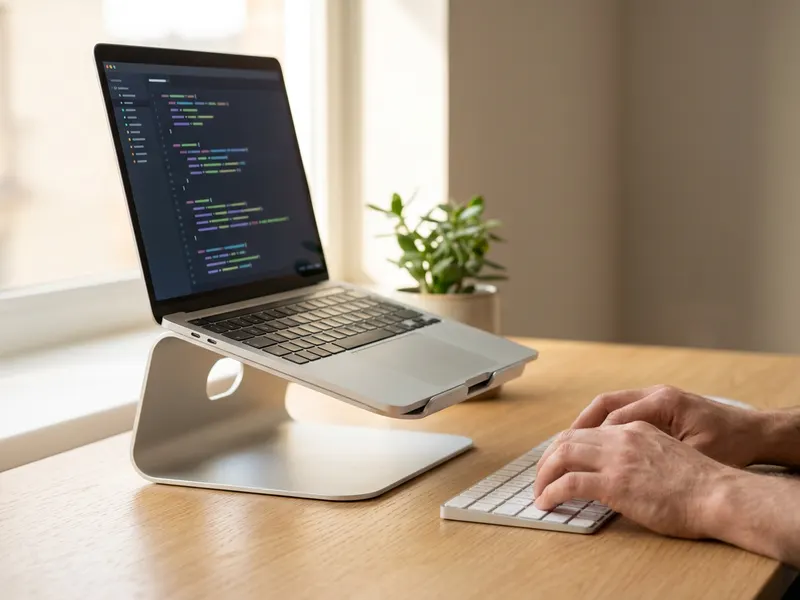 Soporte plegable para portátil Amazon Basics
Eleva tu portátil para que escribas borradores largos sin encorvarte.
-
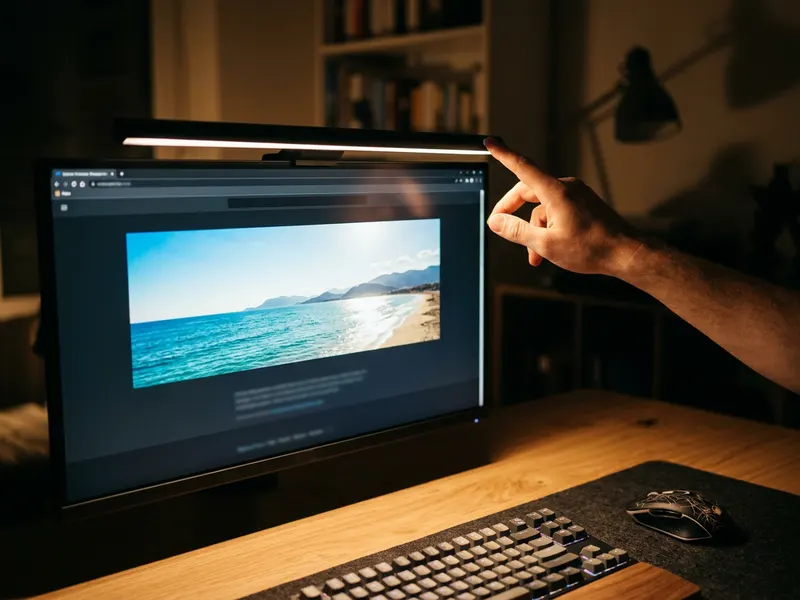 Lámpara de monitor BenQ ScreenBar Pro
Ilumina tu teclado y tus notas sin reflejos mientras terminas tu README.
-
 Auriculares con cancelación de ruido Soundcore Q30
Aísla el ruido para que tu entrada o tu README por fin se escriba.
Ayuda a mantener las herramientas gratis. ✨
Imágenes meramente ilustrativas. En calidad de Afiliado de Amazon, obtengo ingresos por las compras adscritas que cumplen los requisitos aplicables.


