Edytor Markdown online: pisz, sprawdzaj, kopiuj HTML
Ten edytor Markdown pokazuje sformatowany wynik obok twojego tekstu i odświeża go około 50 ms po tym, jak przestaniesz pisać. Czyta GitHub Flavored Markdown: nagłówki, pogrubienie, kursywę, przekreślenie, listy, listy zadań, tabele, cytaty, linki, obrazy i kolorowane bloki kodu. Tekst zostaje w tej przeglądarce i jest zapisywany na tym urządzeniu w trakcie pisania.
Markdown online: pisanie i podgląd krok po kroku
- Wpisz lub wklej Markdown w polu Tekst Markdown. Przy pierwszej wizycie jest w nim krótki przykład, który możesz zaznaczyć i usunąć.
- W szerokim oknie podgląd stoi obok edytora. Na telefonie lub w wąskim oknie przełączaj się między kartami Edycja i Podgląd.
- Sprawdzaj podgląd w trakcie pisania. Gdy nic nie wpisano, widać komunikat „Nie ma jeszcze czego podejrzeć. Wpisz trochę Markdownu.”
- Naciśnij Kopiuj Markdown, by skopiować surowy tekst, Kopiuj HTML, by skopiować wyrenderowany kod, albo Pobierz .md, by zapisać dokument.md. Mały komunikat nad przyciskami potwierdza to słowami „Skopiowano Markdown”, „Skopiowano HTML” lub „Pobrano”.
- Wróć później, a tekst nadal tam będzie: jest przechowywany w tej przeglądarce, a nie na serwerze.
Wszystkie trzy przyciski są wyłączone, dopóki pole jest puste.
Tabela w Markdown i zadania do odhaczenia
Tabela potrzebuje wiersza nagłówka, wiersza oddzielającego z myślników, a potem wierszy z danymi. Pionowe kreski nie muszą być równo pod sobą: | Imię | Rola |, pod spodem | --- | --- |, a niżej | Ada | Inżynierka |.
Zadania zaczynasz od - [ ] dla otwartego albo - [x] dla ukończonego. Podgląd rysuje tabelę z dwiema kolumnami, a potem zadania z polem wyboru przy każdym.
Blok kodu Markdown z kolorowaniem składni
Otwórz blok trzema odwróconymi apostrofami (backtickami) i nazwą języka, wpisz kod w kolejnych wierszach i zamknij blok trzema backtickami w osobnym wierszu. Na przykład ```js otwiera blok JavaScript.
Podgląd koloruje JavaScript, TypeScript, JSX, TSX, JSON, HTML i XML, CSS, Bash, Python, YAML, SQL, diff, Markdown, C, Java, Go oraz Rust. Działają też zwykłe krótkie nazwy: js, ts, py, sh, yml i html. Blok bez języka albo z językiem spoza listy pokazuje się jako zwykły kod.
Markdown na HTML i plik md do pobrania
Kopiuj Markdown wkłada do schowka twój tekst dokładnie tak, jak go wpisano, co przydaje się przy README, zgłoszeniu na GitHubie albo w aplikacji do notatek. Kopiuj HTML kopiuje wyrenderowany i oczyszczony HTML jako tekst sformatowany i zwykły. Wkleisz go z formatowaniem do Gmaila, Worda lub Dokumentów albo jako kod do edytora kodu lub CMS-a.
Plik md zapiszesz przyciskiem Pobierz .md: dostaniesz dokument.md jako tekst UTF-8, do zachowania kopii albo przeniesienia tekstu na inny komputer. Skopiowany HTML nie zawiera CSS, więc nagłówki, tabele i kod przejmują styl miejsca, w które je wkleisz. Styl podglądu nie zmienia tego, co jest kopiowane.
Układ, styl podglądu i wygląd
Przycisk ustawień pod przyciskami pokazuje podsumowanie w rodzaju „Widok dzielony · Domyślny” i otwiera Ustawienia edytora:
- Układ: Widok dzielony ustawia edytor i podgląd obok siebie, gdy jest miejsce. Jeden panel pokazuje po jednym, przełączanym kartami „Edycja” i „Podgląd”.
- Styl podglądu: Domyślny pasuje do tej witryny, GitHub wygląda jak README z GitHuba, a Minimalny to spokojna strona z szeryfowym krojem pisma.
- Wygląd: Jak witryna, Jasny albo Ciemny. Dotyczy tylko edytora i podglądu. Jasny, ciemny i kolorowe motywy całej witryny znajdziesz w Ustawieniach w menu.
Wybierz Gotowe, aby zamknąć panel.
Wklejony HTML nie uruchomi kodu
Markdown może zawierać surowy HTML, dlatego wynik jest oczyszczany, zanim zostanie pokazany lub skopiowany. Skrypty, atrybuty zdarzeń takie jak onclick oraz linki javascript: są usuwane. Możesz wkleić tekst skądkolwiek i nie martwić się, że coś się uruchomi w podglądzie albo w skopiowanym HTML.
Edytor jest celowo mały: nie ma paska formatowania ani skrótu klawiszowego do pogrubienia czy kursywy, więc znaki wpisujesz sam. Oba panele nie przewijają się razem, nie możesz otworzyć pliku, tylko wkleić tekst, nie ma synchronizacji z chmurą, a w każdej przeglądarce zapisywany jest jeden szkic. Nie ma też eksportu do PDF ani Worda: do PDF użyj narzędzia Markdown do PDF.
Najczęstsze pytania
Jak zobaczyć podgląd Markdown online?
Wpisz lub wklej Markdown w polu „Tekst Markdown”. Podgląd przerysowuje się około 50 ms po tym, jak przestaniesz pisać: obok edytora w szerokim oknie albo na karcie „Podgląd” w wąskim. Nie musisz niczego zapisywać ani wysyłać, a tekst nie jest nigdzie przesyłany.
Jak skopiować Markdown jako HTML?
Wybierz „Kopiuj HTML” pod edytorem. Kopiuje wyrenderowany i oczyszczony HTML jako tekst sformatowany i zwykły, więc wkleisz go z formatowaniem do Gmaila, Worda lub Dokumentów, a jako kod do edytora kodu. Nie ma w nim CSS, dlatego wynik przyjmuje wygląd miejsca, w które go wklejasz. „Kopiuj Markdown” kopiuje natomiast twój oryginalny tekst.
Jak zrobić tabelę w Markdown?
Napisz wiersz nagłówka z pionowymi kreskami między komórkami, potem wiersz oddzielający z myślników, a następnie po jednym wierszu na rekord: | Imię | Rola |, potem | --- | --- |, potem | Ada | Inżynierka |. Podgląd narysuje tabelę, gdy tylko pojawi się wiersz oddzielający.
Jak zrobić zadania z polami wyboru w Markdown?
Zacznij pozycję od - [ ] dla zadania otwartego albo od - [x] dla ukończonego, ze spacją po nawiasie zamykającym. Na przykład - [x] Napisać szkic i - [ ] Wysłać. Podgląd pokazuje każde z nich z polem wyboru.
Jak ustawić język bloku kodu w Markdown?
Wpisz nazwę języka zaraz po trzech otwierających backtickach, na przykład ```js lub ```python, a blok zamknij trzema kolejnymi backtickami w osobnym wierszu. Podgląd koloruje JavaScript, TypeScript, JSX, TSX, JSON, HTML i XML, CSS, Bash, Python, YAML, SQL, diff, Markdown, C, Java, Go oraz Rust. Krótkie nazwy, takie jak js, ts, py, sh i yml, też działają. Język spoza listy pokaże się jako zwykły kod bez koloru.
Czy mogę wkleić Markdown jako tekst sformatowany do Gmaila lub Worda?
Tak. Wybierz „Kopiuj HTML”, a potem wklej do wiadomości lub dokumentu. Nagłówki, pogrubienie, listy, linki i tabele przyjdą sformatowane, bo schowek zawiera tekst sformatowany obok kodu. Po wklejeniu do pola zwykłego tekstu zobaczysz kod HTML.
Czy to edytor Markdown typu WYSIWYG?
Nie. Wpisujesz Markdown w zwykłym polu tekstowym, a sformatowany wynik czytasz w podglądzie obok. Nie ma paska formatowania ani skrótu klawiszowego do pogrubienia czy kursywy, więc znaki wpisujesz sam, na przykład ** wokół pogrubionego tekstu.
Czy edytor obsługuje diagramy Mermaid lub LaTeX?
Nie. Podgląd renderuje wyłącznie GitHub Flavored Markdown. Blok oznaczony jako mermaid lub latex pokazuje się jako zwykły kod i nie jest rysowany jako diagram ani wzór.
Czy mój tekst jest zapisywany lub przesyłany?
Jest zapisywany tylko na tym urządzeniu. Edytor przechowuje twój tekst w tej przeglądarce w trakcie pisania, więc odświeżenie strony lub zamknięcie karty go nie traci, a na serwer nic nie jest wysyłane. Jeśli wyczyścisz dane witryny capsuletools.app, tekst zniknie. W każdej przeglądarce zapisany jest jeden szkic.
Czy mogę tu zamienić Markdown na PDF?
Nie w tym edytorze. Kopiuje Markdown lub HTML i pobiera plik .md, ale nie eksportuje do PDF ani Worda. Aby uzyskać PDF, wklej ten sam tekst do narzędzia Markdown do PDF, które ma do tego motywy stron.
Polecane
-
 Składany stojak na laptopa Amazon Basics
Podnosi twojego laptopa, żebyś mógł pisać długie szkice bez garbienia się.
-
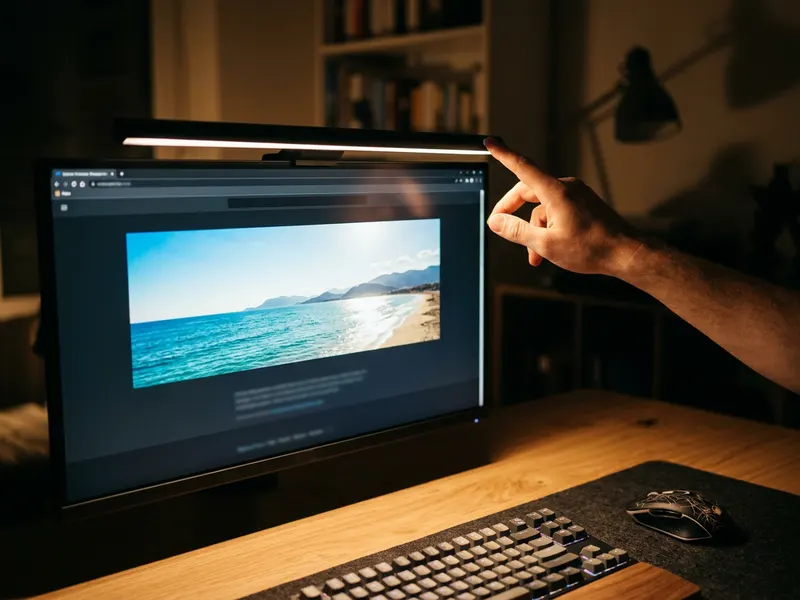 Lampka na monitor BenQ ScreenBar Pro
Oświetla klawiaturę i notatki bez odblasków, gdy kończysz swój README.
-
 Słuchawki Soundcore Q30 z redukcją szumów
Wycisza hałas, żeby twój długi wpis albo README w końcu powstał.
Pomaga utrzymać narzędzia za darmo. ✨
Zdjęcia poglądowe. Jestem Partnerem Amazon i otrzymuję wynagrodzenie z tytułu określonych zakupów dokonywanych za moim pośrednictwem.


