Foto in pixel art
Qui trasformi una foto in pixel art: scegli quanto sono grandi i blocchi e quanti colori mantenere. Per un aspetto retrò ci sono le palette Game Boy, Commodore 64 ed EGA. Ottieni un PNG delle stesse dimensioni dell'originale, e la foto non viene caricata da nessuna parte.
Da foto a pixel art: i passaggi
- Premi Scegli un'immagine o trascinala qui e seleziona una foto JPG, PNG, WebP o HEIC, oppure un file RAW di fotocamera come DNG. I file fino a 15 MB funzionano.
- La schermata Anteprima e salvataggio mostra subito la pixel art. Le aree trasparenti appaiono a scacchiera.
- Trascina Dimensione dei blocchi (da 2 a 64 px, parte da 8) per rendere i pixel più piccoli o più grossi.
- Trascina Numero di colori (da 2 a 64, parte da 16) per mantenere più o meno colori.
- Per una palette retrò fissa, premi Avanzate e scegli dal menu Palette.
- Premi Scarica PNG. Dopo aver cambiato un'impostazione, Scarica di nuovo salva un'altra versione.
- Per convertire un'altra foto, usa la freccia indietro (Ricomincia) nella barra in alto.
Il file prende il nome dell'originale, seguito da -pixel-art e dall'estensione .png.
Pixel art online: blocchi e numero di colori
La riga «Griglia di pixel: colonne × righe blocchi · Salvata a larghezza × altezza px» mostra sempre il risultato in numeri. Ogni blocco di pixel originali diventa un pixel di un solo colore. Una foto di 4000 × 3000 px con la dimensione dei blocchi predefinita, 8, diventa una griglia di 500 × 375 blocchi e viene comunque salvata a 4000 × 3000 px.
- Dimensione dei blocchi: quanti pixel originali, in larghezza e altezza, misura ogni pixel della pixel art. I blocchi piccoli mantengono il dettaglio, quelli grandi danno pixel marcati e grossi. Volti e scene affollate vogliono blocchi piccoli; loghi e paesaggi si leggono anche con blocchi grandi.
- Numero di colori: a quanti colori viene ridotta l'immagine. Meno colori danno un aspetto più retrò, da poster. Tienilo più alto se vuoi che carnagioni e cieli restino morbidi.
Foto a 8 bit con le palette retrò
Premi Avanzate per aprire il menu Palette. Ogni pixel prende il colore più vicino della palette. Non viene aggiunto dithering, quindi ogni area di colore resta piatta.
- Automatica (dalla tua immagine): i colori migliori vengono dalla tua foto, e Numero di colori ne stabilisce la quantità. È l'impostazione predefinita.
- Scala di grigi: sfumature distribuite in modo uniforme dal nero al bianco; Numero di colori ne stabilisce la quantità.
- Game Boy: 4 colori fissi, i quattro verdi dello schermo del Game Boy originale.
- Commodore 64: 16 colori fissi del chip grafico VIC-II del C64.
- EGA: 16 colori fissi della palette EGA predefinita dei classici giochi per PC.
Con Game Boy, Commodore 64 o EGA il cursore Numero di colori è disattivato perché queste palette hanno un insieme fisso di colori.
Trasformare una foto in pixel art: cosa ottieni
- Stesse dimensioni: il PNG ha le stesse dimensioni in pixel dell'originale, non è un minuscolo sprite. Un pixel della pixel art misura quanto la dimensione dei blocchi. Solo una foto sopra i 16 megapixel circa viene prima ridotta leggermente.
- Bordi netti: la piccola griglia viene ingrandita di nuovo con bordi al vicino più prossimo, senza sfocature tra i blocchi e senza contorni.
- Trasparenza: un blocco trasparente per più della metà diventa del tutto trasparente, altrimenti del tutto opaco.
- Sempre PNG: le foto HEIC e i file RAW vengono prima decodificati (RAW fino a 6000 px sul lato lungo), quindi il risultato può essere un po' più piccolo dell'originale.
- Un'immagine alla volta: non c'è la modalità batch.
Pixel art da immagine: privacy e limiti
L'immagine viene letta e convertita nel tuo browser, in un processo in background, quindi non lascia il tuo dispositivo. Non serve un account. Questo generatore di pixel art non disegna niente di nuovo: trasforma la tua foto in blocchi e colori di palette. Non produce una griglia con linee, numeri o colori di Minecraft o di filati.
Domande frequenti
Questo convertitore di pixel art usa l'IA?
No. Ogni blocco della foto viene mediato in un solo colore, quel colore viene abbinato al più vicino della palette e la piccola griglia viene ingrandita con bordi netti. Non c'è nessun modello di IA, quindi la stessa foto con le stesse impostazioni dà sempre lo stesso risultato.
Come si convertono le immagini in pixel art a 8 bit?
Alza la dimensione dei blocchi a circa 8-16 px per avere pixel grossi, poi abbassa il numero di colori a 16 o meno. Per un aspetto da console, premi «Avanzate» e scegli la palette Game Boy, Commodore 64 o EGA. Il risultato è un PNG a colori piatti, con bordi netti, senza smussature né dithering.
Come ottengo i colori del Game Boy?
Premi «Avanzate», apri il menu «Palette» e scegli «Game Boy». L'immagine viene limitata ai 4 verdi dello schermo del Game Boy originale e il cursore «Numero di colori» è disattivato perché la palette è fissa. Una dimensione dei blocchi maggiore dà l'aspetto grosso di uno schermo portatile.
Posso fare una pixel art 32x32 da una foto?
Non come minuscolo sprite. Il PNG viene sempre salvato con le stesse dimensioni in pixel dell'originale, con ogni blocco disegnato come un quadrato grande quanto la dimensione dei blocchi. Per ottenere una griglia 32 x 32, rendi prima quadrata la foto, poi scegli una dimensione dei blocchi per cui la riga «Griglia di pixel» indichi 32 x 32. Un quadrato di 640 x 640 px con dimensione dei blocchi 20 dà esattamente questo.
Che differenza c'è tra pixelare un'immagine e fare pixel art?
Pixelare di solito trasforma l'immagine in blocchi mantenendo quasi tutti i colori. La pixel art limita anche i colori a una piccola palette, ed è questo che dà l'aspetto retrò. Qui controlli entrambe le cose: la dimensione dei blocchi stabilisce quanto sono grandi i blocchi, il numero di colori (da 2 a 64) o una palette fissa stabilisce quanti colori restano.
Posso avere una griglia per Minecraft o per l'uncinetto?
Questo strumento crea l'immagine pixelata, non uno schema. Non disegna linee di griglia, non numera i quadretti e non abbina i colori dei blocchi di Minecraft o dei filati. La riga «Griglia di pixel» nell'anteprima indica però quanti blocchi di larghezza e altezza ha l'immagine, cioè la dimensione dello schema che ti servirebbe.
Posso convertire un PNG in pixel art mantenendo la trasparenza?
Sì. Le aree trasparenti appaiono a scacchiera nell'anteprima e restano trasparenti nel PNG. Un blocco trasparente per più della metà diventa del tutto trasparente, altrimenti del tutto opaco, quindi non restano bordi semitrasparenti. Funzionano anche le foto HEIC e i file RAW come DNG, che si scaricano come PNG.
La mia foto viene caricata quando la trasformo in pixel art?
No. L'immagine viene letta e convertita nel tuo browser, in un processo in background, e non lascia mai il tuo dispositivo. Lo strumento è gratuito e non c'è nessun account da creare.
Consigliati
-
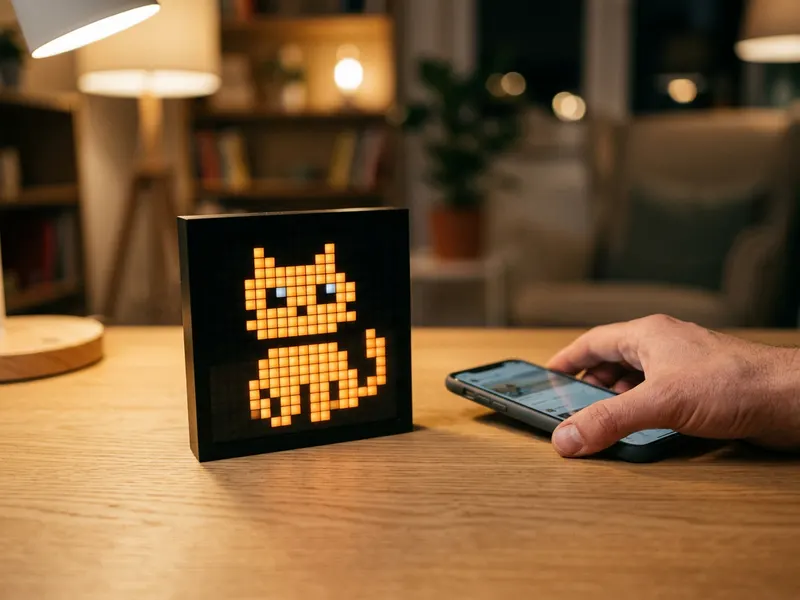 Display pixel art Divoom Pixoo
Imposta la griglia a 16 x 16 e dai alla tua foto in pixel art un angolo luminoso sulla scrivania.
-
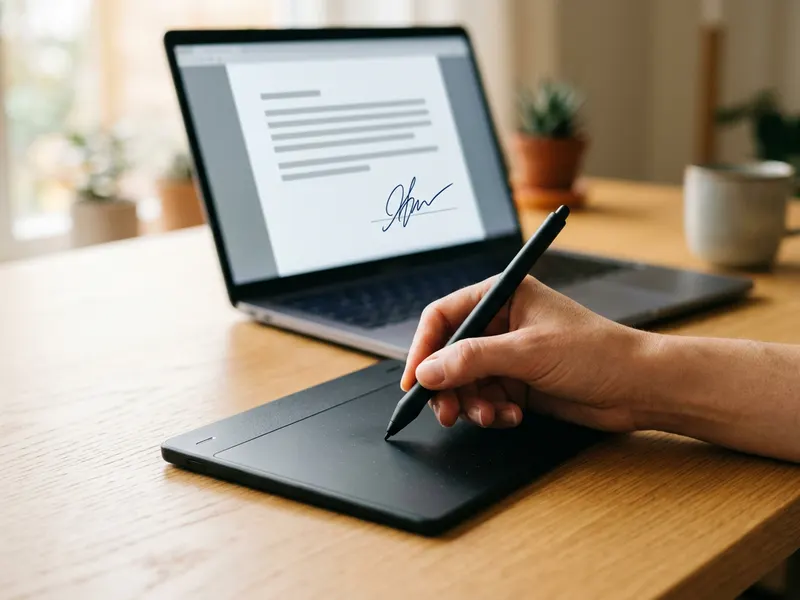 Tavoletta grafica HUION Inspiroy H640P
Ritocca i blocchi fuori posto o disegna a mano i tuoi sprite, con la penna al posto del mouse.
-
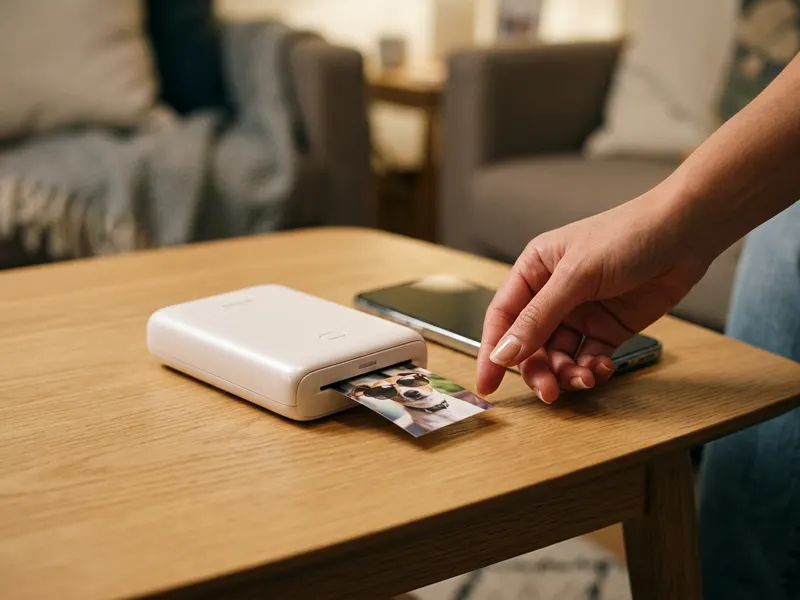 Stampante fotografica portatile HP Sprocket
Stampa la tua pixel art come adesivo per una custodia di gioco, il portatile o un diario.
Aiuta a mantenere gratuiti gli strumenti. ✨
Le immagini sono solo a scopo illustrativo. In qualità di Affiliato Amazon io ricevo un guadagno dagli acquisti idonei.


