Mettere la griglia su foto iPhone e immagini online
Il Generatore di griglia su immagine permette di sovrapporre una griglia a foto direttamente nel browser, senza inviare file a server remoti. È pensato per chi desidera applicare una griglia su foto iPhone dal rullino o creare un foglio trasparente a quadretti per verificare le proporzioni nel disegno. L'elaborazione avviene interamente sul tuo dispositivo tramite HTML5 Canvas API in totale riservatezza.
Come mettere la griglia su un'immagine online
L'interfaccia Aggiungi una griglia a una foto per il disegno ti permette di elaborare qualsiasi file in pochi istanti. La procedura si svolge interamente nel browser:
- Trascina o seleziona un file dal tuo dispositivo (sono supportati i formati JPG, PNG, WebP, GIF, HEIC e RAW).
- L'immagine si apre con una griglia predefinita suddivisa in 3×3.
- Regola i cursori Righe, Colonne e Spessore linea e scegli il Colore linea fino a ottenere il contrasto perfetto.
- Premi su Scarica griglia per salvare il risultato finale in formato PNG ad alta risoluzione.
Mettere griglia su foto iPhone dal rullino
Molte guide per iOS spiegano soltanto come attivare la griglia della fotocamera nelle impostazioni per la regola dei terzi durante lo scatto. Se invece vuoi aggiungere la griglia a una foto già salvata nella galleria del telefono, puoi farlo direttamente in Safari.
Apri questo strumento dal tuo smartphone e seleziona un'immagine dal rullino, compresi i file nel formato predefinito HEIC. La foto non viene inviata sul web, così puoi elaborarla in mobilità nel rispetto della privacy.
Opzioni avanzate: opacità, tratteggio e margini
Se le linee coprono dettagli importanti dell'immagine sottostante, apri la sezione Opzioni avanzate per personalizzare l'aspetto visivo. Il comando Opacità linea rende i tratti più sfumati e meno invasivi.
Attivando l'opzione Linee tratteggiate puoi sostituire la linea continua con un motivo tratteggiato. Infine, il parametro Margine dal bordo rientra la griglia di un determinato numero di pixel rispetto ai contorni dell'immagine, tracciando un bordo perimetrale utile per la stampa.
Griglia per disegni online e griglia foto per disegnare
Il metodo della griglia è una tecnica classica per riprodurre un'immagine di riferimento mantenendo le proporzioni corrette. Suddividere una fotografia in riquadri uguali aiuta a valutare angoli, forme e distanze, concentrandosi su una singola porzione alla volta.
Se vuoi lavorare senza caricare una fotografia, inserisci larghezza e altezza desiderate fino a un massimo di 8000×8000 pixel. Lo strumento genererà una griglia vuota su sfondo trasparente, perfetta da stampare o da usare come livello di riferimento nei programmi di grafica.
Domande frequenti
Come mettere la griglia su una foto su iPhone?
Apri lo strumento in Safari su iPhone e seleziona la foto desiderata dal rullino. Imposta il numero di righe e colonne con i cursori e personalizza il colore delle linee. Tocca Scarica griglia per salvare il file PNG modificato alla risoluzione originale.
Come sovrapporre una griglia a un'immagine?
Carica l'immagine trascinandola nell'area di lavoro o selezionandola dal disco. Regola i parametri di righe e colonne per dividere lo spazio in modo uniforme. Scegli il colore e lo spessore delle linee, quindi scarica l'immagine esportata.
Quali formati di file sono supportati?
Lo strumento accetta file JPG, PNG, WebP, GIF, HEIC e RAW. L'elaborazione avviene direttamente nella memoria del browser tramite HTML5 Canvas API senza alcun caricamento su server esterni.
Come fare una griglia vuota o trasparente?
Non caricare alcuna foto e imposta direttamente le dimensioni di larghezza e altezza nei campi numerici fino a 8000×8000 pixel. Genererai così una griglia vuota su sfondo trasparente da salvare in PNG.
Serve scaricare un'applicazione per aggiungere la griglia?
No, questo strumento funziona interamente online in qualsiasi browser per desktop, smartphone e tablet. Non occorre installare app dallo store né creare un account utente.
Come personalizzare colore, spessore e tratteggio?
Usa il selettore di colore esadecimale e il cursore dello spessore da 1 a 100 pixel. Nelle Opzioni avanzate puoi inoltre regolare l'opacità, attivare il tratteggio e definire il margine di bordo.
L'immagine esportata perde di risoluzione?
No, l'esportazione mantiene la risoluzione originale della foto caricata. Se crei una griglia vuota, le dimensioni del file finale corrisponderanno esattamente ai pixel inseriti nei campi di larghezza e altezza.
Consigliati
-
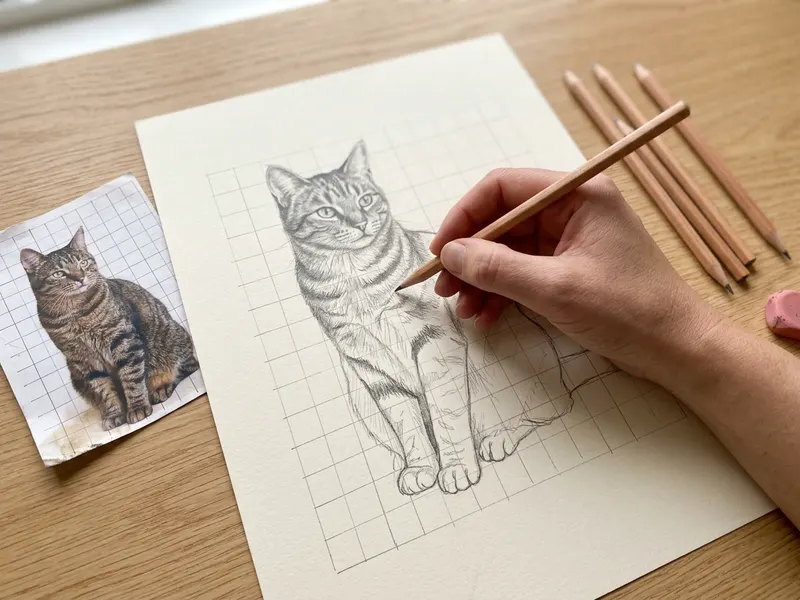 Matite da disegno Staedtler Mars Lumograph (12 pezzi)
Dai tratti leggeri per la griglia alle ombre marcate: tutte le gradazioni di grafite.
-
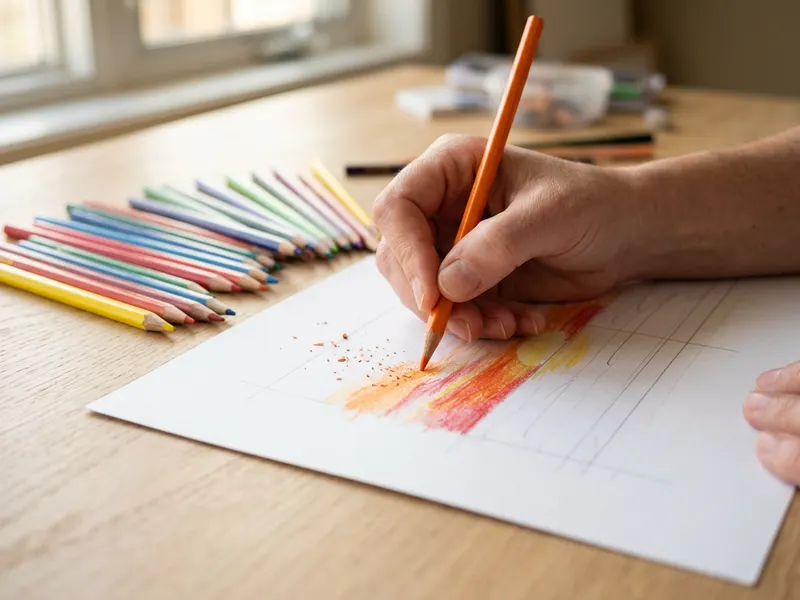 Matite colorate Prismacolor Premier (48 pezzi)
Morbide e coprenti per riempire il disegno sulla griglia quadratino per quadratino.
-
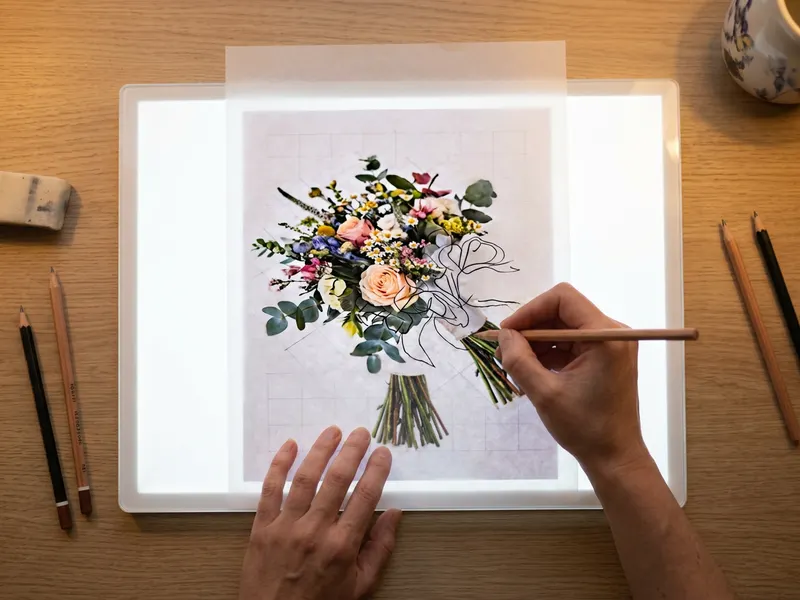 Tavola luminosa A3 Huion
Posiziona l'immagine a griglia sotto il foglio per ricalcare i contorni con precisione.
Aiuta a mantenere gratuiti gli strumenti. ✨
Le immagini sono solo a scopo illustrativo. In qualità di Affiliato Amazon io ricevo un guadagno dagli acquisti idonei.