Convertir imagen a SVG: vectoriza PNG, JPG y WebP
Con esta herramienta puedes convertir una imagen a SVG: traza un PNG, JPG o WebP y lo transforma en trazados vectoriales rellenos que se escalan a cualquier tamaño. Está pensada para logos, iconos, dibujos de línea, firmas y siluetas, también como archivo de corte para Cricut y otras máquinas de corte. El trazado se hace en tu navegador y no se sube nada.
PNG a SVG y JPG a SVG: paso a paso
- Pulsa Elige una imagen o suéltala aquí y selecciona un archivo PNG, JPG, WebP o HEIC de hasta 5 MB.
- Espera un momento mientras se traza. Con el selector Vectorizado SVG y Original, sobre la vista previa, puedes comparar las dos versiones.
- Si las formas salen demasiado bastas, demasiado cargadas o sin detalle, cambia los Ajustes de vectorizado bajo la vista previa. La vista previa se actualiza al mover cada control.
- Pulsa Descargar SVG. El archivo se guarda con el nombre original y la extensión .svg, y el botón pasa a Descargar de nuevo.
La vista previa se muestra sobre un tablero de ajedrez para que se vea un fondo transparente. El tablero no forma parte del archivo. El dato bajo la vista previa, por ejemplo 5 trazados y 4,2 kB, indica cuántos trazados tiene el resultado y cuánto pesará el SVG. «Descargar SVG» se desactiva un momento mientras la imagen se vuelve a trazar tras un cambio.
Monocromo o Color: el modo de vectorizado
El Modo de vectorizado empieza en Monocromo. Los píxeles más oscuros que el Umbral de detalle forman una sola figura negra y todo lo demás es fondo. Sirve para una firma, una plantilla, un logo de un solo color o una silueta.
La opción Color conserva los colores principales de la imagen y convierte cada uno en una figura rellena propia. Úsala si quieres vectorizar un logo de colores planos, un icono o una ilustración con pocos colores bien diferenciados. Una fotografía trazada en color se convierte en formas posterizadas, no en una copia realista.
Umbral de detalle y suavizado
Los dos controles deslizantes hacen cosas distintas según el modo.
- El Umbral de detalle va de 0 a 255 y empieza en 128. En Monocromo, subirlo incluye zonas más claras en la figura y bajarlo deja solo las más oscuras. En Color, fija cuántos colores se conservan: unos 2 con 0, unos 17 con el valor por defecto de 128 y unos 32 con 255. La pista bajo el control muestra el número.
- El Suavizado va de 1 a 100 y empieza en 50. Los valores altos dan curvas más limpias, menos puntos y menos trazados, y eliminan las motas pequeñas. Los valores bajos siguen los bordes con más precisión, pero añaden más nodos.
Fondo transparente: quitar el fondo blanco
La opción Quitar fondo blanco viene activada. Elimina las zonas casi blancas, aquellas en las que el rojo, el verde y el azul superan 240, de modo que el SVG tiene fondo transparente y queda limpio sobre cualquier página, maqueta o material.
La herramienta no distingue un fondo del blanco que haya dentro del dibujo, así que los brillos blancos o las letras blancas de la imagen también se vuelven huecos transparentes. Desactiva la opción para conservar las zonas blancas como figuras blancas; en Monocromo eso añade una figura blanca de fondo detrás de la negra. Los píxeles transparentes de un PNG se tratan como blancos antes de trazar.
Qué se traza bien y qué límites hay
- Firma o letra a mano: Monocromo y ajusta el Umbral de detalle. Resultado: contornos negros limpios.
- Logo en blanco y negro o dibujo de línea: Monocromo con los ajustes por defecto. Resultado: formas nítidas y escalables.
- Logo o icono de colores planos: Color con los ajustes por defecto. Resultado: una figura rellena por color.
- Silueta o plantilla: Monocromo. Resultado: una sola figura sólida.
- Fotografía: Color y sube el Suavizado. Resultado: formas posterizadas y muchos trazados.
El SVG es un trazado, no una copia exacta. Los degradados se convierten en bandas de color plano, el detalle muy fino puede desaparecer y el texto de la imagen no vuelve a ser una fuente. Si buscas vectorizar una imagen con mucho detalle, ten en cuenta que la calidad depende del motivo.
Los archivos pueden pesar hasta 5 MB, y se comprueba después de convertir una foto HEIC o RAW de cámara. Una imagen muy grande se traza a partir de una copia reducida a un máximo de 1200 px en el lado largo, y el SVG sigue declarando el tamaño original. Una foto en color muy cargada puede generar miles de trazados y un archivo de 1 MB o más. Para tener menos trazados, sube el Suavizado o baja el Umbral de detalle.
Cricut y máquinas de corte: el SVG que descargas
El SVG descargado contiene solo trazados rellenos (elementos path): sin trazos, sin opacidad y sin imagen incrustada. Declara con una viewBox el ancho y el alto en píxeles de tu original, así que se escala a cualquier tamaño sin perder nitidez. Se abre en Cricut Design Space, Illustrator, Inkscape, Figma y en cualquier navegador.
Para un archivo de corte, empieza con Monocromo sobre una imagen de alto contraste, deja activada la opción de quitar el fondo blanco y revisa las formas en tu programa de corte antes de cortar.
Otras herramientas: para trazar una página escaneada de un PDF, usa «Vectorizar PDF»; para recortar un motivo antes de trazarlo, «Eliminador de Fondo». Si lo que quieres es cambiar el tipo de archivo, el «Convertidor de Imágenes» guarda en JPG, PNG, WebP o PDF, y el «Convertidor de pixel art» convierte una imagen en píxeles retro.
Preguntas frecuentes sobre convertir imágenes a SVG
¿Cómo convertir una imagen a SVG?
Elige tu imagen, revisa la vista previa «Vectorizado SVG» y pulsa «Descargar SVG». La herramienta traza las formas de la imagen como trazados vectoriales rellenos y los guarda en un archivo con el nombre del original, por ejemplo logo.svg. Si el resultado no es el que esperas, cambia primero los «Ajustes de vectorizado»: la vista previa se actualiza al mover cada control.
¿Cómo convertir un JPG a SVG con color?
En «Ajustes de vectorizado», pon el «Modo de vectorizado» en «Color» y pulsa «Descargar SVG». Cada color que se conserva se convierte en una figura rellena propia. El «Umbral de detalle» decide cuántos colores se mantienen, de unos 2 con 0 a unos 32 con 255; el valor por defecto de 128 conserva unos 17. La compresión del JPG puede dejar motas, y si las ves conviene subir el «Suavizado».
¿Puedo convertir una imagen a SVG para Cricut?
Sí. Pulsa «Descargar SVG» y abre el archivo en Cricut Design Space. El SVG contiene solo trazados rellenos, sin trazos ni imagen incrustada. Lo que mejor se traza es el dibujo limpio en blanco y negro o de colores planos, y «Monocromo» da una figura de un solo color. Una foto se convierte en formas posterizadas y toscas, no en un buen archivo de corte.
¿Cómo convertir una imagen a SVG con fondo transparente?
Deja marcada la opción «Quitar fondo blanco», que viene activada. Las zonas casi blancas, en las que el rojo, el verde y el azul superan 240, se eliminan: el SVG no tiene figura de fondo y en la vista previa se ve el tablero a través. También desaparecen las zonas blancas dentro del dibujo, como los brillos, que quedan como huecos. Desmárcala para conservar las zonas blancas como figuras blancas.
¿Se puede convertir una foto a SVG?
Se puede, pero el resultado es un trazado posterizado, no una foto. El modo «Color» transforma la imagen en formas planas rellenas, y una foto muy cargada puede dar miles de trazados y un archivo de 1 MB o más. Para tener menos trazados, sube el «Suavizado» o baja el «Umbral de detalle». Para resultados limpios, parte mejor de un logo, un icono, un dibujo de línea o una silueta.
¿Puedo convertir un PNG a SVG sin perder calidad?
Un SVG está hecho de trazados y no de píxeles, así que se ve nítido a cualquier tamaño. Es un trazado de la imagen y no una copia exacta, por lo que los detalles finos pueden suavizarse o fundirse. Baja el «Suavizado» para que las formas sigan mejor los bordes y, en modo «Color», sube el «Umbral de detalle» para conservar más colores. Las imágenes de colores planos y bordes claros son las que menos pierden.
¿Puedo vectorizar un logo o una firma?
Sí, son lo que mejor funciona. Usa «Monocromo» y ajusta el «Umbral de detalle» hasta que los trazos finos queden sólidos sin que se rellenen los huecos. Las formas son trazados rellenos simples, así que el archivo se abre en Illustrator, Inkscape y Figma y se escala a cualquier tamaño. El texto no se recrea como fuente: las letras salen como contornos.
¿Se sube mi imagen al convertirla a SVG?
No. El trazado se ejecuta en tu navegador, en un web worker, así que la imagen se queda en tu dispositivo. El límite es de 5 MB, y se comprueba después de convertir un archivo HEIC o RAW de cámara. Las imágenes muy grandes se trazan a partir de una copia de 1200 px como máximo en el lado largo, y el SVG sigue declarando el tamaño original y se escala sin límite.
Recomendado
-
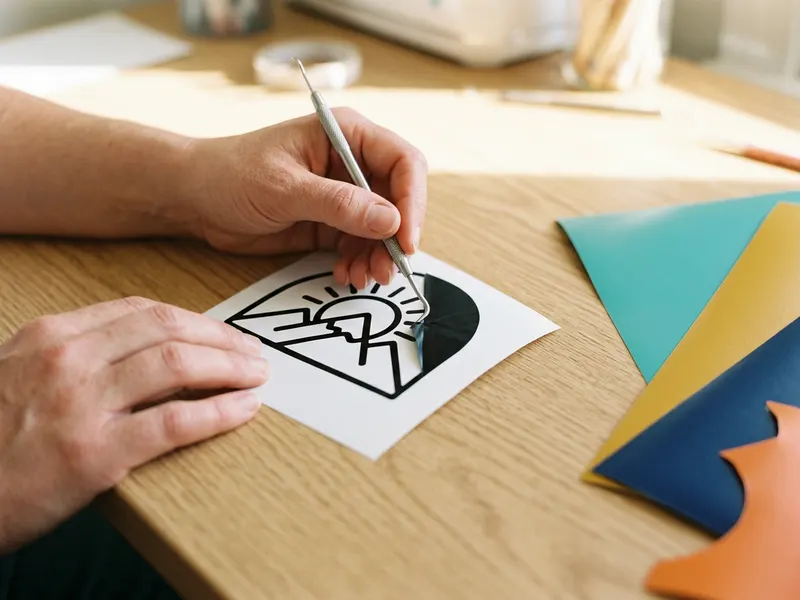 Vinilo permanente Cricut, surtido (25 hojas)
Tu logo vectorizado está listo para cortar; ve preparando vinilo para las primeras pegatinas.
-
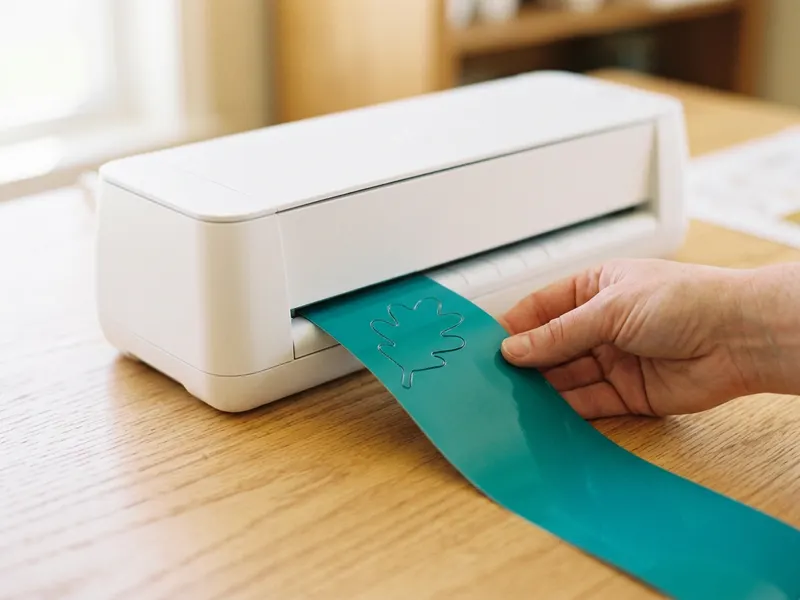 Plotter de corte Cricut Joy Xtra
Carga el SVG directamente en una pequeña máquina de corte y recorta tu logo.
-
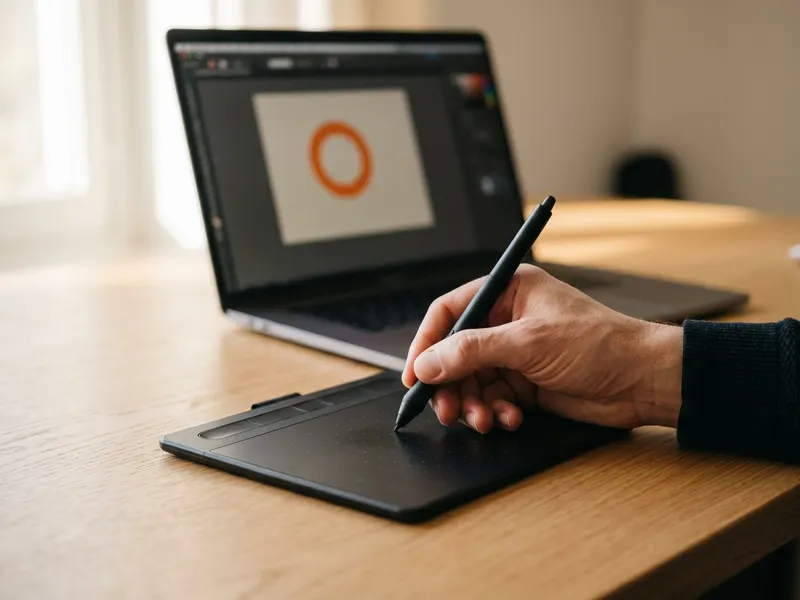 Tableta gráfica Wacom Intuos S
Retoca a mano los trazos vectorizados con un lápiz óptico, como hacen los diseñadores.
Ayuda a mantener las herramientas gratis. ✨
Imágenes meramente ilustrativas. En calidad de Afiliado de Amazon, obtengo ingresos por las compras adscritas que cumplen los requisitos aplicables.


