MD zu PDF: Markdown direkt im Browser umwandeln
Mit dem Werkzeug Markdown zu PDF verwandelst du deine Notizen und Dokumentationen direkt im Browser in saubere PDF-Dokumente. Die Konvertierung erfolgt vollständig lokal im Arbeitsspeicher deines Geräts, ohne Upload auf externe Server. Füge deinen Text ein, wähle ein passendes Design und lade die formatierte Datei umgehend herunter.
MD in PDF umwandeln ohne Softwareinstallation
Um dein Dokument zu konvertieren, nutze einfach die Eingabemaske im Browser. Es ist keine Registrierung oder Installation von Zusatzprogrammen erforderlich.
- Füge deinen Markdown-Text in den Editor ein oder tippe ihn direkt ein.
- Wechsle auf die Registerkarte Vorschau, um das gerenderte Layout zu prüfen.
- Öffne die Optionen, um ein Design auszuwählen und bei Bedarf Seitenzahlen zu aktivieren.
- Klicke auf die Schaltfläche zum Herunterladen, um das Dokument als dokument.pdf lokal zu speichern.
Markdown als PDF speichern mit Layout-Themes
Das Werkzeug stellt abgestimmte Typografie-Vorlagen im Format DIN A4 bereit, die sich in der Live-Vorschau direkt begutachten lassen.
- Modern: Serifenloses Layout mit farblich akzentuierten Überschriften für Berichte und Anleitungen.
- Akademisch: Klassisches Schriftbild mit Serifenschrift, Blocksatz und zentriertem Titel für formelle Dokumente.
- Minimalistisch: Einfarbiges, reduziertes Design für Notizen und Memos.
Markdown-PDF: Mermaid und externe Bibliotheken
Der Konverter verarbeitet die Standard-Elemente von GitHub-Flavored Markdown (GFM). Unterstützt werden Überschriften von # bis ######, Hervorhebungen in Fett und Kursiv, Listen, Tabellen, Links, Blockzitate, Trennlinien sowie Inline-Code und mehrzeilige Codeblöcke.
Erweiterungen wie Mermaid-Diagramme oder LaTeX-Formeln werden im Basistool nicht gerendert. Diese Funktionen setzen schwere externe Rendering-Engines voraus, die in dieser schlanken Web-Anwendung nicht eingebunden sind.
MD zu PDF: VS Code und Pandoc als Alternativen
In Entwickler-Anleitungen werden für den PDF-Export häufig Pandoc oder Erweiterungen für VS Code empfohlen. Pandoc setzt jedoch eine lokal installierte TeX-Umgebung wie TeX Live voraus.
Für den Export aus VS Code wird wiederum eine verknüpfte Chromium- oder Puppeteer-Instanz auf dem Rechner benötigt. Dieses Browser-Tool kommt ohne solche Abhängigkeiten aus und führt das Rendering direkt im Tab aus.
Häufig gestellte Fragen
Wie kann ich Markdown online kostenlos in PDF umwandeln?
Füge deinen Text in den Editor ein, wechsle zur Vorschau und wähle ein passendes Theme aus. Über die Option zum Herunterladen speicherst du das fertig formatierte Dokument direkt auf deinem Gerät. Der Vorgang ist kostenlos und erfordert kein Benutzerkonto.
Wie wandle ich eine MD-Datei ohne Pandoc oder VS Code in PDF um?
Öffne deine MD-Datei in einem beliebigen Texteditor, kopiere den Inhalt und füge ihn in diesen Online-Editor ein. Wähle ein Layout und lade das Ergebnis als PDF herunter. Eine Installation von Pandoc, LaTeX oder Entwickler-Erweiterungen ist nicht nötig.
Werden meine eingegebenen Texte oder Dokumente auf einen Server hochgeladen?
Nein, deine Texte werden zu keinem Zeitpunkt an einen Server gesendet. Die Verarbeitung und Erstellung der PDF-Datei erfolgt ausschließlich lokal im Arbeitsspeicher deines Browsers. Dadurch bleiben vertrauliche Notizen und interne Dokumente vollständig auf deinem Gerät.
Funktioniert das Tool auch auf einem Firmen-Laptop ohne Administratorrechte?
Ja, das Werkzeug läuft vollständig im Webbrowser und erfordert keine Installation von Software oder Treibern. Du kannst es auf jedem Dienst-Laptop oder Rechner ohne Admin-Rechte direkt im Browser nutzen.
Warum werden Mermaid-Diagramme oder LaTeX-Formeln im PDF nicht angezeigt?
Mermaid-Diagramme und Formeln erfordern zusätzliche externe Rendering-Bibliotheken. Das Tool ist auf eine schnelle und datensparsame Textverarbeitung ausgelegt und unterstützt daher den Standardumfang von GitHub-Flavored Markdown.
Welche Markdown-Syntax (GitHub-Flavored Markdown) wird unterstützt?
Unterstützt werden Überschriften, Fett- und Kursivschrift, geordnete und ungeordnete Listen, Links, Zitate, Tabellen, Bilder sowie Codeblöcke. Diese Abdeckung reicht für gewöhnliche Notizen, Dokumentationen und README-Dateien aus.
Wie kann ich Seitenzahlen im exportierten PDF-Dokument aktivieren?
Öffne die Optionen im Werkzeug, bevor du die Datei herunterlädst. Dort kannst du die Seitenzahlen aktivieren, die anschließend am Fuß jeder Seite im PDF-Dokument platziert werden.
Kann ich Markdown auf dem iPhone oder Android-Smartphone als PDF speichern?
Ja. Auf dem iPhone öffnest du das Tool in Safari, fügst den Text ein und speicherst das PDF in der Dateien-App. Unter Android nutzt du Chrome und speicherst das Dokument im Download-Ordner deines Geräts.
Empfohlen
-
 STABILO BOSS ORIGINAL Textmarker (4er-Pack)
Markiere den ausgedruckten PDF-Text deiner Notizen
-
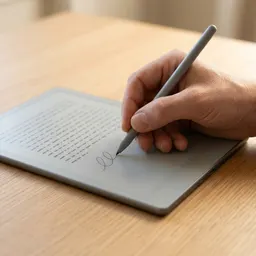 Amazon Kindle Scribe (16 GB)
Lies und kommentiere deine fertigen PDFs auf E-Ink
-
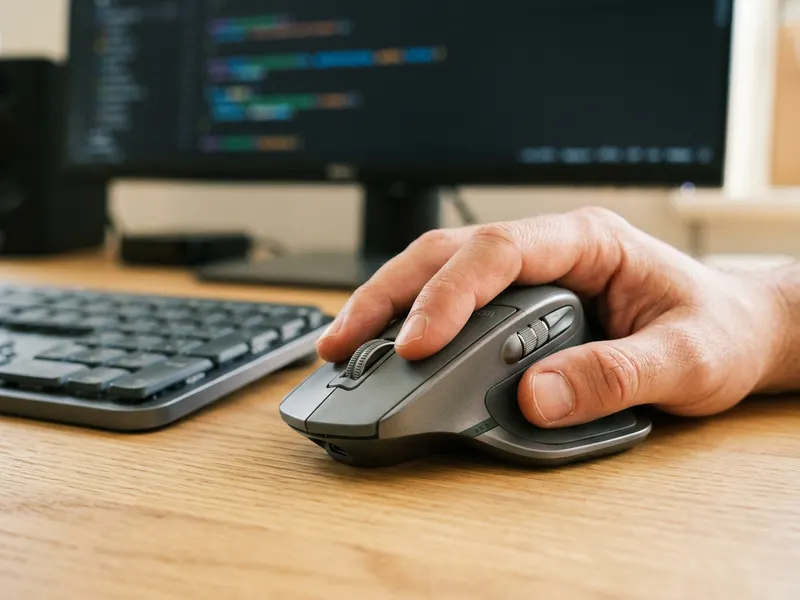 Logitech MX Master 3S Maus
Eine Maus, die auch bei langen Schreibsessions bequem bleibt
Hilft, die Tools kostenlos zu halten. ✨
Symbolbilder. Als Amazon-Partner verdiene ich an qualifizierten Verkäufen.


