Fake terminal generator na twoją stronę
Ten fake terminal generator zamienia listę komend i odpowiedzi w jeden blok HTML, CSS i JavaScript. Wklejasz go na swoją stronę i odwiedzający dostają działający wiersz poleceń z migającym kursorem: wpisują komendę, naciskają Enter i pojawia się twoja odpowiedź. Kod nie używa bibliotek i nie wysyła żadnych zapytań sieciowych. Twoje komendy zamieniają się w snippet w przeglądarce, więc nic nie jest przesyłane.
Jak zrobić fałszywy terminal na stronę
- W polu Komendy i odpowiedzi wpisz po jednej komendzie w wierszu w postaci
komenda = odpowiedź. Dopóki nic nie wpiszesz, pole pokazuje kilka szarych przykładów. - Otwórz Wygląd i konfiguracja, jeśli chcesz inny Prompt lub inny Motyw. Możesz je zmienić także na następnym ekranie.
- Naciśnij Generuj terminal. Przycisk jest nieaktywny, dopóki nie ma co najmniej jednego poprawnego wiersza.
- Kliknij w podgląd na żywo i wpisz jedną ze swoich komend, aby ją wypróbować.
- Naciśnij Kopiuj kod. Przycisk na chwilę pokazuje „Skopiowano”, a pełny snippet w HTML, CSS i JavaScript ląduje w schowku.
- Wklej go na swoją stronę w miejscu, gdzie ma się pojawić terminal. Strzałka wstecz na górnym pasku wraca do komend, jeśli chcesz je zmienić.
Format komendy i odpowiedzi
Każdy wiersz jest dzielony przy pierwszym = lub :, zależnie od tego, który pojawi się wcześniej. Wszystko przed nim to komenda, wszystko po nim to odpowiedź. Odpowiedź może więc zawierać kolejne znaki równości i dwukropki, a sama komenda nie. Wiersze, które nie pasują do formatu, są pomijane, a ostrzeżenie je zlicza, na przykład: „2 wiersze nie mają postaci komenda = odpowiedź i zostaną pominięte.”
whoami = gośćdaje komendęwhoamii odpowiedźgość. Przytime: 10:30komendą jesttime, a odpowiedzią10:30.- Komendy z kilku słów działają, na przykład
git status = On branch main. Spacje są scalane, a brzegi obcinane przed porównaniem, i liczy się wielkość liter. - Nowy wiersz: wpisz
\nw odpowiedzi. Aby wypisać jeden ukośnik wsteczny, wpisz\\. - Gdy komenda się powtarza, wygrywa ostatnia odpowiedź. Pusta odpowiedź jest dozwolona, wtedy komenda nic nie wypisuje.
- Nieznana komenda: terminal wypisuje na przykład
sudo: nie znaleziono komendy.
Prompt i motyw
Prompt to tekst wyświetlany przed kursorem. Zaczyna się jako user@web:~$, a jeśli nie zostawisz spacji na końcu, zostanie dodana. Spróbuj na przykład admin@server:~$. Motyw ma trzy opcje:
- Matrix: zielony tekst na czarnym tle, ustawienie domyślne.
- Ciemny: jasnoszary tekst na ciemnoszarym tle.
- Jasny: prawie czarny tekst na białym tle.
Na ekranie ze snippetem ten sam panel jest już otwarty, a zmiana aktualizuje jednocześnie podgląd i kod.
Co robi wygenerowany terminal
Snippet to jeden blok: element style, div o identyfikatorze tsg-terminal i element script. Terminal ma 240 pikseli wysokości, używa czcionki o stałej szerokości i ma migający kursor blokowy. Kliknięcie w niego aktywuje ukryte pole tekstowe, dzięki czemu na telefonie otwiera się klawiatura ekranowa. Po naciśnięciu Enter wypisuje prompt z wpisanym tekstem, potem odpowiedź i przewija do najnowszego wiersza.
Odpowiedzi są wypisywane jako zwykły tekst, więc HTML w odpowiedzi pokazuje się tak, jak go napisałeś, i nigdy się nie wykonuje. To także terminal ze scenariuszem, a nie powłoka: nie ma historii pod strzałką w górę, uzupełniania klawiszem Tab ani wbudowanych help i clear (wiersz help dodaj sam), a na stronie mieści się tylko jeden terminal.
Terminal portfolio: gdzie wkleić snippet
Wklej go do body dowolnej strony HTML: strony statycznej, repozytorium GitHub Pages, portfolio, wpisu na blogu lub strony docelowej. W CMS-ie albo kreatorze stron użyj własnego bloku HTML lub bloku do osadzania. Typowe zastosowania to terminal w portfolio, który odpowiada na about, projects i contact, zagadka lub gra z rzeczywistością alternatywną, w której gracze szukają właściwej komendy, oraz samouczek albo demo, które potrzebuje wiarygodnego wiersza poleceń bez prawdziwej powłoki.
Resztę strony robisz po swojemu. Do tytułu i tagów udostępniania strony z terminalem możesz użyć narzędzia Generator meta tagów, do pasującego przycisku Generatora przycisków CSS, a do uporządkowania wklejonego kodu narzędzia Formatowanie kodu.
Każda odpowiedź jest zapisana w snippecie, więc każdy może ją przeczytać w kodzie źródłowym strony. Nie wpisuj w odpowiedziach haseł, kluczy ani prywatnych danych.
Najczęściej zadawane pytania
Jak zrobić fałszywy terminal na stronę?
Wpisz w polu „Komendy i odpowiedzi” po jednej komendzie z odpowiedzią w wierszu, na przykład whoami = gość, i naciśnij „Generuj terminal”. Na następnym ekranie naciśnij „Kopiuj kod” i wklej blok na swoją stronę. To zwykły HTML, CSS i JavaScript, więc nie potrzebujesz biblioteki, budowania ani instalacji.
Jak zrobić terminal portfolio?
Zrób z terminala główną część strony. Wklej snippet na pustą stronę, wybierz motyw „Matrix”, „Ciemny” lub „Jasny” pasujący do twoich kolorów i dodaj komendy takie jak about, projects i contact, żeby odwiedzający mogli się rozejrzeć, wpisując je. Generator tworzy tylko blok terminala, resztę wyglądu strony dodajesz sam.
Czy mogę dodać udawany wiersz poleceń do portfolio?
Tak. Snippet to samodzielny blok, więc zmieści się w dowolnej sekcji portfolio, strony docelowej lub wpisu na blogu. Częsty zestaw komend to help, about, projects, skills i contact, gdzie help wylicza pozostałe, bo narzędzie nie dodaje komendy help za ciebie.
Gdzie wkleić snippet, na przykład na GitHub Pages albo w CMS-ie?
Wszędzie, gdzie można wstawić HTML. Na GitHub Pages lub dowolnej stronie statycznej wklej go do body pliku .html. W CMS-ie lub kreatorze stron użyj własnego bloku HTML albo bloku do osadzania. Snippet nie ma zależności i nie wysyła zapytań sieciowych, więc nie trzeba niczego więcej przesyłać ani podłączać.
Jak dodać komendę ze spacją, na przykład git status?
Wpisz ją po prostu przed znakiem równości: git status = On branch main. Dodatkowe spacje są scalane, a brzegi obcinane, więc git status wpisany przez odwiedzającego też pasuje. Liczy się wielkość liter: Git Status to inna komenda niż git status.
Jak wypisać kilka wierszy w jednej odpowiedzi?
Wpisz \n tam, gdzie ma być nowy wiersz, na przykład about = Cześć, robię strony internetowe.\nWpadnij się przywitać. Aby wypisać jeden ukośnik wsteczny, wpisz dwa. Odpowiedź może też być pusta, wtedy komenda nic nie wypisuje.
Co się stanie, gdy ktoś wpisze komendę, której nie dodałem?
Terminal wypisze komendę, a po niej „nie znaleziono komendy”, na przykład sudo: nie znaleziono komendy. Jeśli dodasz tę samą komendę dwa razy, wygrywa ostatnia odpowiedź. Wbudowanych komend, takich jak help czy clear, nie ma, więc dodaj te, które chcesz mieć.
Czy w odpowiedzi mogę umieścić HTML, linki lub obrazy?
Nie. Odpowiedzi są wypisywane jako zwykły tekst, więc HTML w odpowiedzi pokaże się dosłownie i nigdy się nie wykona. Dzięki temu snippet można bezpiecznie osadzić, ale odpowiedź nie może zawierać klikalnego linku.
Czy mój tekst jest dokądś wysyłany?
Nie. Snippet powstaje w twojej przeglądarce w trakcie pisania, a podgląd na żywo działa w odizolowanej ramce na tej samej stronie. Nic nie jest przesyłane, a skopiowany snippet również nie wysyła zapytań sieciowych.
Polecane
-
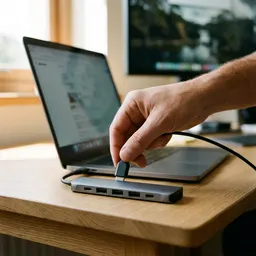 Hub USB-C 7 w 1 Anker
Jeden hub na laptop, drugi ekran i czytnik kart, gdy testujesz swoją stronę z terminalem.
-
 Inteligentne listwy świetlne Govee
Zalej ścianę za ekranem zielenią z Matrixa lub bursztynem, gdy budujesz stronę w stylu hakerskim.
-
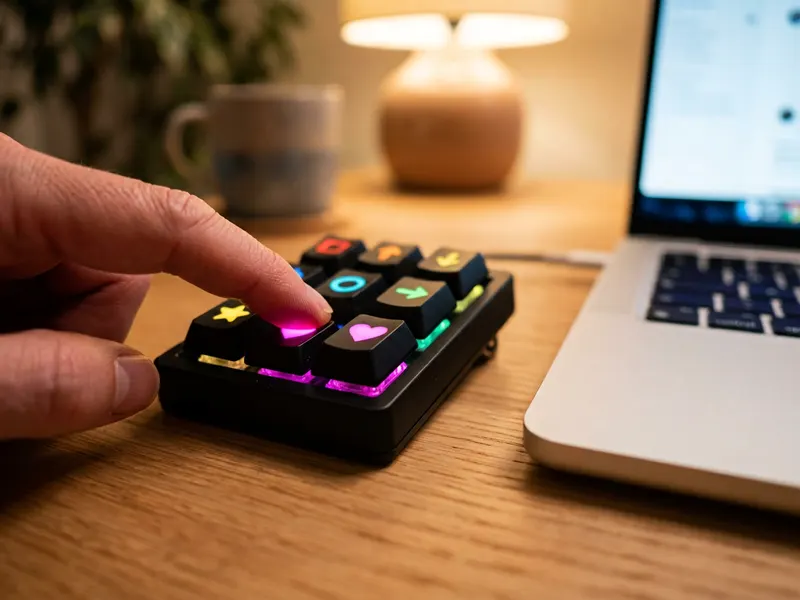 Elgato Stream Deck Neo (8 klawiszy)
Przypisz komendy podglądu i wdrożenia do jednego klawisza i przestań je wpisywać od nowa, gdy dopracowujesz swój terminal.
Pomaga utrzymać narzędzia za darmo. ✨
Zdjęcia poglądowe. Jestem Partnerem Amazon i otrzymuję wynagrodzenie z tytułu określonych zakupów dokonywanych za moim pośrednictwem.


