Fake terminal generator pour votre site
Ce fake terminal generator transforme une liste de commandes et de réponses en un bloc de HTML, CSS et JavaScript. Vous le collez dans votre site et les visiteurs disposent d'une ligne de commande fonctionnelle, avec un curseur clignotant : ils saisissent une commande, appuient sur Entrée et votre réponse s'affiche. Le code n'utilise aucune bibliothèque et n'envoie aucune requête réseau. Vos commandes sont transformées en extrait dans votre navigateur, rien n'est donc envoyé.
Comment faire un faux terminal pour votre site
Le résultat est un faux terminal HTML, CSS et JavaScript, prêt à coller dans une page.
- Dans Commandes et réponses, écrivez une commande par ligne sous la forme
commande = réponse. Tant que vous n'avez rien saisi, le champ affiche quelques exemples en gris. - Ouvrez Apparence et configuration si vous voulez une autre Invite ou un autre Thème. Vous pouvez aussi les modifier sur l'écran suivant.
- Appuyez sur Générer le terminal. Le bouton reste désactivé tant qu'aucune ligne n'est valide.
- Cliquez dans l'aperçu en direct et saisissez l'une de vos commandes pour l'essayer.
- Appuyez sur Copier le code. Le bouton affiche « Copié » un instant, et l'extrait complet en HTML, CSS et JavaScript est dans votre presse-papiers.
- Collez-le dans votre page, à l'endroit où le terminal doit apparaître. La flèche de retour de la barre du haut vous ramène aux commandes si vous voulez les modifier.
Format des commandes et des réponses
Chaque ligne est coupée au premier = ou :, selon celui qui vient en premier. Tout ce qui précède est la commande, tout ce qui suit est la réponse : une réponse peut donc contenir d'autres signes égal et deux-points, mais pas une commande. Les lignes qui ne correspondent pas à ce format sont ignorées, et un avertissement les compte, par exemple : « 2 lignes n'ont pas la forme commande = réponse et seront ignorées. »
whoami = invitédonne la commandewhoamiet la réponseinvité. Avectime: 10:30, la commande esttimeet la réponse10:30.- Les commandes de plusieurs mots fonctionnent, par exemple
git status = On branch main. Les espaces sont regroupés et les extrémités supprimées avant la comparaison, et la casse compte. - Retour à la ligne : écrivez
\ndans la réponse. Pour une seule barre oblique inverse, écrivez\\. - Si une commande est répétée, la dernière réponse l'emporte. Une réponse vide est permise : la commande n'affiche alors rien.
- Commande inconnue : le terminal affiche par exemple
sudo : commande introuvable.
Invite et thème
L'Invite est le texte affiché avant le curseur. Elle commence par user@web:~$, et un espace est ajouté après si vous n'en laissez pas. Essayez par exemple admin@server:~$. Le Thème propose trois choix :
- Matrix : texte vert sur fond noir, le choix par défaut.
- Sombre : texte gris clair sur gris foncé.
- Clair : texte presque noir sur fond blanc.
Sur l'écran de l'extrait, le même panneau est déjà ouvert, et un changement met à jour l'aperçu et le code en même temps.
Fake terminal code : ce que contient l'extrait
L'extrait est un seul bloc : un élément style, un div d'identifiant tsg-terminal et un élément script. Le terminal fait 240 pixels de haut, utilise une police à chasse fixe et affiche un curseur bloc clignotant. Un clic dessus active un champ de saisie caché, ce qui ouvre le clavier à l'écran sur un téléphone. À chaque pression sur Entrée, il affiche l'invite avec ce qui a été saisi, puis la réponse, et défile jusqu'à la dernière ligne.
Les réponses sont affichées en texte brut : le HTML d'une réponse apparaît tel que vous l'avez écrit et ne s'exécute jamais. C'est aussi un terminal scénarisé, pas un shell, et un fake terminal output generator au sens le plus simple : la sortie de chaque commande, c'est vous qui la fixez à l'avance. Il n'y a donc ni historique avec la flèche haut, ni complétion avec Tab, ni help ou clear intégrés (ajoutez vous-même une ligne help), et un seul terminal par page.
Terminal portfolio : où coller l'extrait
Collez-le dans le body de n'importe quelle page HTML : un site statique, un dépôt GitHub Pages, un portfolio, un article de blog ou une page d'atterrissage. Dans un CMS ou un créateur de site, utilisez un bloc HTML personnalisé ou d'intégration. Les usages typiques sont un terminal sur portfolio qui répond à about, projects et contact, une énigme ou un jeu en réalité alternée où les joueurs cherchent la bonne commande, et un tutoriel ou une démo qui a besoin d'une ligne de commande crédible sans vrai shell.
Le reste de la page vous appartient. Pour rédiger le titre et les balises de partage de la page qui contient le terminal, utilisez le Générateur de balises meta ; pour accorder un bouton, le Générateur de bouton CSS ; pour remettre le code collé en ordre, le Formateur de code.
Chaque réponse est écrite dans l'extrait : n'importe qui peut la lire dans le code source de la page. N'y mettez ni mot de passe, ni clé, ni information privée.
Questions fréquentes
Comment faire un faux terminal pour mon site ?
Écrivez une commande et sa réponse par ligne dans « Commandes et réponses », par exemple whoami = invité, puis appuyez sur « Générer le terminal ». Sur l'écran suivant, appuyez sur « Copier le code » et collez le bloc dans votre page. C'est du HTML, du CSS et du JavaScript tout simples : ni bibliothèque, ni étape de compilation, ni installation.
Comment créer un terminal portfolio website ?
Faites du terminal l'élément principal de la page. Il n'existe pas de terminal portfolio template tout fait : vous écrivez vous-même les commandes et les réponses. Collez l'extrait dans une page par ailleurs vide, choisissez le thème « Matrix », « Sombre » ou « Clair » pour qu'il aille avec vos couleurs, et ajoutez des commandes comme about, projects et contact pour que les visiteurs explorent en tapant. Le générateur ne produit que le bloc du terminal : le reste du style de la page est à vous.
Puis-je ajouter une fausse ligne de commande à mon portfolio ?
Oui. L'extrait est un bloc autonome : il tient dans n'importe quelle section d'un portfolio, d'une page d'atterrissage ou d'un article de blog. Un jeu de commandes courant est help, about, projects, skills et contact, où help liste les autres, car l'outil n'ajoute pas de commande help à votre place.
Où coller l'extrait, par exemple sur GitHub Pages ou dans un CMS ?
Partout où le HTML est accepté. Sur GitHub Pages ou tout site statique, collez-le dans le body d'un fichier .html. Dans un CMS ou un créateur de site, utilisez un bloc HTML personnalisé ou d'intégration. L'extrait n'a aucune dépendance et n'envoie aucune requête réseau : il n'y a rien d'autre à téléverser ni à lier.
Comment ajouter une commande avec un espace, comme git status ?
Saisissez-la simplement avant le signe égal : git status = On branch main. Les espaces en trop sont regroupés et les extrémités supprimées : un git status tapé par un visiteur correspond donc aussi. La casse compte : Git Status est une autre commande que git status.
Comment afficher plusieurs lignes dans une réponse ?
Écrivez \n à l'endroit du retour à la ligne, par exemple about = Bonjour, je crée des sites web.\nVenez dire bonjour. Pour afficher une barre oblique inverse, écrivez-en deux. Une réponse peut aussi être vide : la commande n'affiche alors rien.
Que se passe-t-il si quelqu'un saisit une commande que je n'ai pas ajoutée ?
Le terminal affiche la commande suivie de « commande introuvable », par exemple sudo : commande introuvable. Si vous ajoutez deux fois la même commande, la dernière réponse l'emporte. Il n'y a pas de commandes intégrées comme help ou clear : ajoutez celles que vous voulez.
Puis-je mettre du HTML, des liens ou des images dans une réponse ?
Non. Les réponses sont affichées en texte brut : le HTML d'une réponse apparaît tel quel et ne s'exécute jamais. L'extrait peut ainsi être intégré sans danger, mais une réponse ne peut pas contenir de lien cliquable.
Mon texte est-il envoyé quelque part ?
Non. L'extrait est construit dans votre navigateur au fil de la saisie, et l'aperçu en direct s'exécute dans un cadre isolé de la même page. Rien n'est envoyé, et l'extrait que vous copiez n'envoie pas non plus de requête réseau.
Recommandés
-
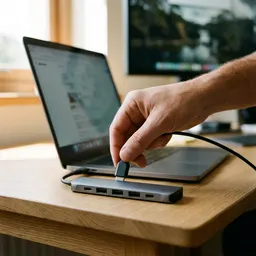 Hub USB-C 7-en-1 Anker
Un seul hub pour votre portable, un second écran et un lecteur de cartes pendant que vous testez votre page terminal.
-
 Barres lumineuses connectées Govee
Baignez le mur derrière votre écran de vert matrix ou d'ambre pendant que vous construisez votre page façon hacker.
-
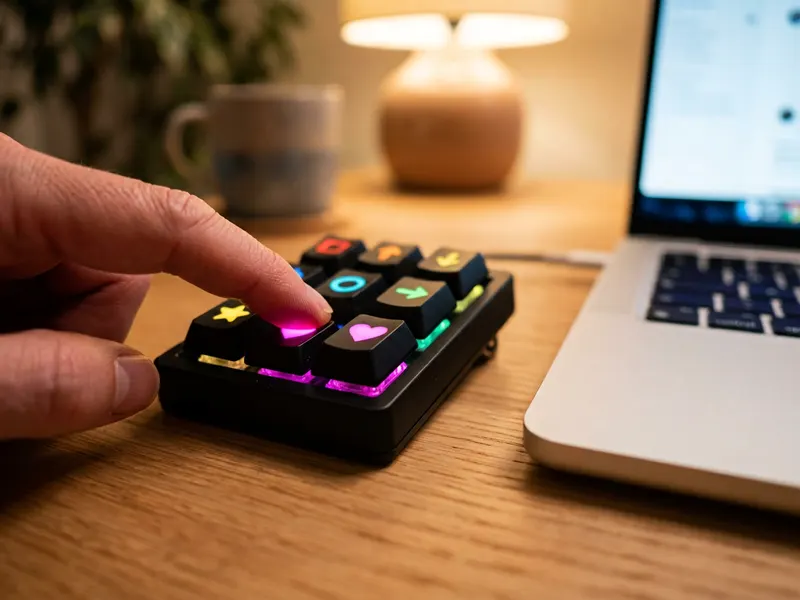 Elgato Stream Deck Neo (8 touches)
Mettez vos commandes de prévisualisation et de déploiement sur une touche et cessez de les retaper en peaufinant votre terminal.
Aide à garder les outils gratuits. ✨
Images non contractuelles. En tant que Partenaire Amazon, je réalise un bénéfice sur les achats remplissant les conditions requises.


